Macで重要なファイルを誤って削除してしまい、まだ必要だと気づく前にゴミ箱も空にしてしまいました。仕事の書類やバックアップしていない写真も含まれていたので、2026年時点で最適なMacファイル復元方法を探しています。状況を悪化させずに実際に有効な復元ソフトや手順を見極めるための助けが必要です。
これ、何度もやったことがありますが、ええ、重要なものが入ったままゴミ箱を空にしたと気づいた瞬間、血の気が引きます。まず最初に、Macの使用をやめてください。Safariを開いたままにしない、何かをインストールしない、避けられるなら余計な書き込みをさせないでください。削除されたファイルは、多くの場合すぐにストレージのブロックから消えるのではなく、ファイル一覧から見えなくなるだけです。そこに新しいデータが書き込まれると、復旧は一気に厳しくなります。
私があなたの立場なら、この順番で進めます。まずは一番簡単なものからです。
1. まずは明らかなことから始める
削除したのが1分前なら、Command+Zを押してください。その後にほかの操作をしていなければ、macOSがゴミ箱への移動を取り消せるのを見たことがあります。試すのは間抜けに感じるかもしれませんが、それでも試してください。
次に、もう一度ゴミ箱を確認してください。落ち着いて、きちんと確認しましょう。ファイルが外付けSSD、USBドライブ、またはSDカードからのものだった場合、それらのデバイスには独自の隠しゴミ箱領域があることが多い点を覚えておいてください。デバイスをもう一度接続して、再度確認してください。ファイルが見つかったら、右クリックして元に戻すを選んでください。
2. 復元ツールをいじる前にバックアップを確認する
Time Machine を使っているなら、かなり有利です。ファイルが以前保存されていたフォルダを開き、メニューバーの Time Machine アイコンをクリックして、バックアップを参照するを選びます。削除前の時点まで戻って、復元 をクリックしてください。
Time Machine を使っていない場合は、iCloud.com を確認してください。デスクトップと書類の同期がオンになっていれば、30日間の猶予がある最近削除した項目エリアがあることがよくあります。他のどこにも見当たらなかったファイルが、そこで見つかることがあります。
3. 復元ソフトは通常次の手段です
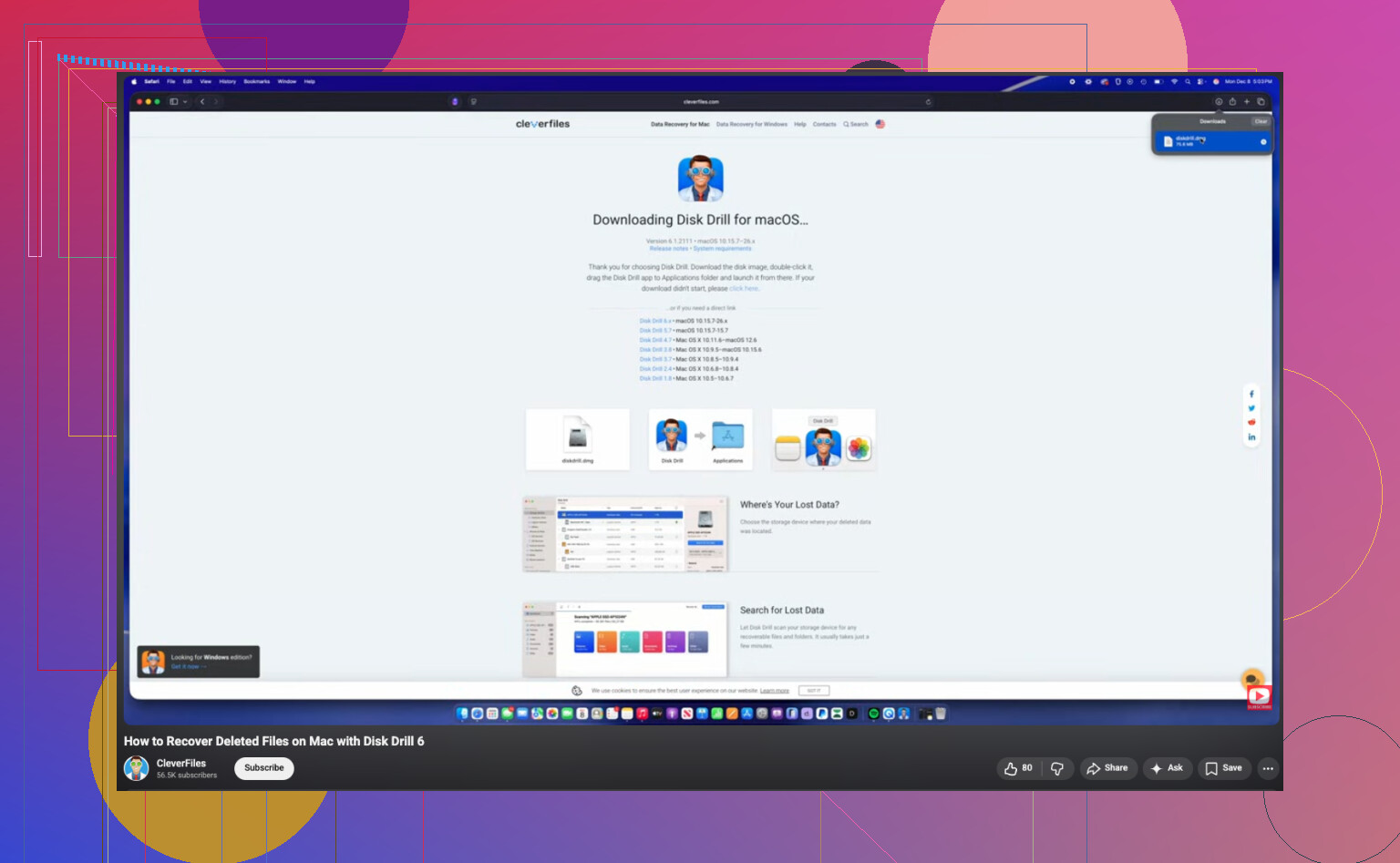
バックアップがない場合、多くの人はここにたどり着きます。現在のMacなら、まず最初に試すのは Disk Drill です。新しいmacOSバージョンやApple Silicon搭載Macでもうまく動作し、セットアップも十分にシンプルなので、1時間も格闘する必要はありません。
ここで新しいMacが厄介なのは、ストレージのセキュリティです。T2世代のマシンやApple Siliconシステムは、古い復元アプリが想定していなかった方法でディスクアクセスや暗号化を処理します。古いユーティリティの中には、仕様上は問題なさそうでも、ドライブの半分を見逃したり、有用な結果を表示できなかったりするものがあります。少なくともこれはきちんとスキャンし、プレビューも表示してくれるので、その点が重要です。ファイルをプレビューできれば、さらに進める価値があるかどうか判断できます。
無料ツールが好きで多少の苦労をいとわないなら、PhotoRec があります。動作はしますが、正直かなり扱いにくいです。洗練されたインターフェースはなく、整理機能も弱く、元のファイル名なしでファイルが戻ってくることもよくあります。結局、image001、image002、file8437 のようなファイルの山を自分で仕分けすることになります。以前、写真用カードで一度試してデータは取り戻せましたが、その後の整理作業は悲惨でした。
4. APFSスナップショットを探す
この部分は見落とされがちです。Time Machineを完全に設定していなくても、macOSはローカルのAPFSスナップショットを保持していることがあり、特にアップデートやシステムイベントの前後に作成されます。ディスクユーティリティを開き、Dataボリュームを選択してから、APFSスナップショットを表示するオプションを探してください。削除前のスナップショットが存在すれば、それをマウントしてファイルを取り出せる可能性があります。
必ずできるとは限らず、システムによっては役立つものが何も見つからないこともあります。それでも確認する価値はあります。数分しかかかりませんし、その数分の手間はファイルを完全に失うことに比べれば安いものです。
新しいMacで速度が重要な理由
古いハードドライブには、以前はもう少し余裕がありました。SSDにはそれがありません。最新のMacはTRIM付きのSSDストレージを使用しており、これによって削除されたブロックがより早く消去され、ドライブの速度が維持されます。パフォーマンスには良いですが、復元には不利です。古い回転式ディスクでは、削除されたファイルがしばらく残っているのを見たことがあります。新しいMacBookでは、その猶予はもっと短く感じます。場合によってはかなり短いです。
スキャンを実行するなら、可能であれば外付けドライブから行ってください。別の選択肢があるなら、削除されたファイルが存在していた同じ内蔵ドライブに復元ソフトをインストールしないでください。同じディスクに新しいアプリのファイルを書き込むことこそ、まさに避けようとしていることです。これを飛ばして、なぜスキャンで完全なファイルではなく断片しか見つからないのか不思議に思う人は多いです。私も経験があります。
私ならこうします: ゴミ箱を確認し、Command+Zを試し、Time Machineを見て、それからiCloud.comを確認します。これらがだめなら、Disk Drillに進んで慎重にスキャンします。できれば外部ストレージから行うのが理想です。もっと扱いにくいツールに慣れているなら、PhotoRecという選択肢もあります。その後、あきらめる前にAPFSスナップショットを確認してください。
間に合って見つかることを願っています。その気持ちはわかりますし、本当につらいです。
まずはランダムなアプリのインストールは後回しにしてください。この点では @mikeappsreviewer とは少し意見が違います。新しめのMacでは、TRIMがすでにそのブロックに効いていると、内蔵SSDでのソフトウェアスキャンはきれいなファイルではなく断片しか返さないことがよくあります。なので、そのファイルが仕事で重要なら、Macの使用を止めて、自力でやるか業者に依頼するかを早めに判断するのが最善です。
私ならこの順番です。
-
アプリ側の履歴を確認する。
仕事の書類なら、使っていたアプリを開いてください。Word、Pages、Excel、Preview、Photoshopなど、多くのアプリは自動復旧、テンポラリ保存、最近のバージョンのキャッシュを保持しています。WordはAutoRecoveryファイルをユーザーのLibraryに保存します。Apple Photosで編集した写真は、書き出したものを削除した後でも、Photos Libraryパッケージ内に残っていることがあります。これは復元アプリよりも高確率で助かることがあります。 -
iCloudだけでなく、クラウドアプリのゴミ箱も確認する。
Google Drive、Dropbox、OneDrive、Adobe Cloud、さらにはメール添付もです。最初は同期フォルダにあったファイルだということを忘れている人は多いです。こうしたサービスは通常、削除済みファイルを15日から30日保持します。仕事で共有されていた書類なら、管理者に聞いてください。法人プランではより長く保持されることがよくあります。 -
ファイルが外付けドライブやSDカードにあったなら、まず止めてデバイスのイメージを作成する。
元のカードを何度も繰り返しスキャンしないでください。バイト単位の完全イメージを作成してから、そのイメージをDisk Drillや別のツールでスキャンします。こちらのほうがワークフローとして優秀で、リスクも低いです。写真の復元では特に重要です。 -
隠れた残り物を探すためにTerminalを使う。
Spotlightのインデックス、一時ファイル、アプリのキャッシュが、手がかりを残していることがあります。Terminalでファイル名検索をして、次も確認してください:
~/Library/Containers
~/Library/Application Support
/private/var/folders
10分ほどでできて、テンポラリフォルダ内に消えた書類が見つかることがあります。少し地味ですが、効きます。 -
絶対に失えないなら、ラボを使う。
Apple SiliconのMacでSSDが基板直付けのものは厄介です。暗号化とTRIMが効いてしまうと、ソフトウェア復元の成功率はすぐ下がります。ラボは費用がかかりますが、その写真が替えのきかないものなら、成功率がより高い道はそれです。
手順付きの解説が欲しければ、YouTubeにあるこのMacファイル復元ガイドはわりと良いです:
Macファイル復元のステップバイステップガイド
要約。まずアプリを確認。次にクラウドのゴミ箱を確認。外部メディアはスキャン前にイメージ化。自力で使えるMacデータ復元ツールが必要ならDisk Drillを使う。ファイルに大きなお金を払う価値があるなら、ドライブをいじるのはやめて送付してください。ここでは時間がとても重要です。特にSSDではそうです。
@mikeappsreviewer や @viaggiatoresolare があまり強調していないように見える観点が1つあります。本格的に復旧モードに入る前に、macOS が作成している可能性のある ほかのコピー を確認してください。
それらがドキュメントだった場合は、親フォルダを右クリックして、アプリが以前のバージョンを保存していないか確認してください。Pages、Numbers、Keynote、そして一部のサードパーティ製アプリでも、ファイル > 復元 > すべてのバージョンをブラウズ から、もう消えたと思っていたものを復元できることがあります。写真については、過去に Photos に読み込んでいたなら、書き出し版だけが唯一のコピーだったと思い込む前に、ライブラリを開いてそこで検索してください。「失われた」画像が復元できたケースを見たことがあります。編集済みまたは書き出し済みのバージョンは削除されていたのに、元のファイルはライブラリ内に残っていたのです。ちょっと間抜けな話ですが、かなりよくあることです。
また、仕事で Mail、Slack、Teams、または何らかのチャットアプリを使っているなら、そこで正確なファイル名を検索してください。誰かにそのファイルを送っていたこと、あるいは自分自身に送っていたことを忘れている人は多く、それが結局いちばん簡単な復旧方法になることがあります。派手ではありませんが、効果的です。
ファイルの価値が本当に高いなら、「まず内蔵のものを全部試す」というアプローチには少し異論があります。最近の Mac の SSD では、通常使用を1分でも余計に続けるのは悪い知らせです。業務上きわめて重要なら、電源を切って外付けドライブから起動し、Disk Drill を実行するか、プロの復旧業者に任せてください。あちこち触りすぎると、復旧可能だったファイルが復旧不能になることがあります。この点は本当で、フォーラムの大げさな話ではありません。
もう1つ。FileVault が有効で、Mac がすでにそのブロックを trim 済みなら、ソフトウェアによる復旧は行き止まりかもしれません。これを聞くのを嫌がる人は多いですが、根拠のない希望を持たせるよりはましです。
選択肢を比較している人向けには、この Facebook の Mac データ復旧ソフトの議論と復旧のヒント もざっと読む価値があります。
要するに、アプリのバージョン履歴、Photos ライブラリ、チャットやメールの添付ファイルを確認し、その後で外部環境から Disk Drill を使う、という順番です。ファイルに現実的な金銭価値があるなら、DIY の作業はかなり早めに切り上げてください。
誰も十分に強く触れていない追加の視点が1つあります。削除された生のブロックを追いかけるのではなく、アプリ固有のローカルデータベースから復元することです。
多くのMacアプリは、一般に考えられているような単純なディスク上のファイルとしてすべてを保存しているわけではありません。メモ、一部のデザインアプリ、写真管理アプリ、さらには特定のPDFツールでさえ、内容をパッケージ、SQLiteデータベース、または自動保存バンドル内に保持しています。あなたの「削除されたファイル」がアプリから書き出されたものだった場合、Finderでは消えたと表示されていても、元データがそのアプリの内部ライブラリにまだ残っている可能性があります。これは「最近使ったファイル」やバージョン履歴を確認するのとは別の話です。
私なら順番に次を追加します。
-
可能ならまずホームフォルダ全体を複製する
同じドライブにはしないでください。外付けドライブのみです。明らかなフォルダをFinderで基本的にコピーするだけでも、バックグラウンドでさらにクリーンアップ処理が走る前に残存データを保全できることがあります。 -
パッケージの内容を検索する
ライブラリやプロジェクトファイルを右クリックして、パッケージの内容を表示を選びます。Photosライブラリ、iMovieライブラリ、一部の執筆アプリ、プロジェクトバンドルには、元ファイル、プレビュー、またはキャッシュがまだ含まれていることがよくあります。 -
コラボレーション系スイートを確認する
@ombrasilente はチャット添付ファイルに触れていましたが、私はもっと広く見ます。Confluenceのエクスポート、Notionのアップロード、Canvaのダウンロード、CRMの添付ファイル、クライアントポータルです。仕事の文書は、妙な場所に残っていることがよくあります。 -
リカバリーソフトはトリアージ後にのみ使う
内蔵SSDが対象なら、「とにかく早くスキャンする」という考え方には少し異論があります。最近のMacでは、データがすでにTRIMされていた場合、やみくもなスキャンは時間の無駄になることがあります。まず論理的なコピーの可能性を除外してから、外部起動または外部セットアップ環境から Disk Drill のようなものを実行するほうがよいです。
Disk Drillの長所: プレビューが簡単、Mac対応が良い、インターフェースがシンプル、外付けドライブやSDカードではそれなりに良い結果が出る。
Disk Drillの短所: TRIM済みの内蔵SSDでは魔法のようにはいかない、大量の不要データが出てくることがある、実際に復元したいなら有料。
ですので、@viaggiatoresolare、@ombrasilente、@mikeappsreviewer は大筋では皆正しいです。私はただ、生の復元に期待する前に、隠れたアプリコンテナやパッケージ内容にもっと重きを置くべきだと思います。2026年のMacでは、実際の突破口はそこにあることが多いです。