Mac’imde önemli dosyaları yanlışlıkla sildim ve hâlâ onlara ihtiyacım olduğunu fark etmeden önce Çöp Sepeti’ni boşalttım. Bazıları yedeklemediğim iş belgeleri ve fotoğraflardı, bu yüzden 2026’da Mac dosya kurtarma için en iyi yöntemi bulmaya çalışıyorum. Durumu daha da kötüleştirmeden hangi kurtarma yazılımının veya adımların gerçekten işe yaradığını anlamak için yardıma ihtiyacım var.
Bunu birden fazla kez yaşadım ve evet, içinde önemli bir şey varken Çöp Sepeti'ni boşalttığınızı fark ettiğiniz an midenize bir yumruk gibi oturuyor. Yapılacak ilk şey, Mac'i kullanmayı bırakmak. Safari'yi açık tutmayın, bir şeyler yüklemeyin, mümkünse fazladan yazma işlemleri yapmasına izin vermeyin. Silinen dosyalar çoğu zaman hemen depolama bloklarından değil, dosya listesinden kaybolur. Bu blokların üzerine yeni veriler yazıldığında, kurtarma işi çok hızlı bir şekilde zorlaşır.
Ben sizin yerinizde olsam, bunu şu sırayla denerdim; önce en kolay olanlardan başlayarak.
1. Bariz şeylerle başlayın
Silme işlemi bir dakika önce olduysa, Command+Z tuşlarına basın. Sonrasında başka hiçbir şey olmadığında macOS’in Çöp Sepeti'ne taşımayı geri aldığını gördüm. Denemek aptalca gelebilir, yine de deneyin.
Ardından Çöp Sepeti'ne tekrar bakın. Yavaşlayın ve düzgünce kontrol edin. Dosya harici bir SSD, USB sürücü veya SD karttan geldiyse, bu aygıtların genellikle kendi gizli Çöp alanlarını tuttuğunu unutmayın. Aygıtı yeniden takın ve tekrar bakın. Dosya görünürse, üzerine sağ tıklayın ve Geri Koy seçeneğini seçin.
2. Kurtarma araçlarıyla uğraşmadan önce yedekleri kontrol edin
Time Machine kullanıyorsanız, durumunuz fena değil. Dosyanın eskiden bulunduğu klasörü açın, menü çubuğundaki Time Machine simgesine tıklayın, ardından yedeklere göz atmayı seçin. Silme işleminden önceki bir zamana dönün ve Geri Yükle düğmesine basın.
Time Machine kullanmıyorsanız, iCloud.com adresini kontrol edin. Masaüstü ve Belgeler eşzamanlaması açıksa, genellikle 30 günlük bir pencereye sahip Son Silinenler alanı bulunur. Dosyaların başka hiçbir yerde yokken burada ortaya çıktığını gördüm.
3. Kurtarma yazılımı genelde bir sonraki adımdır
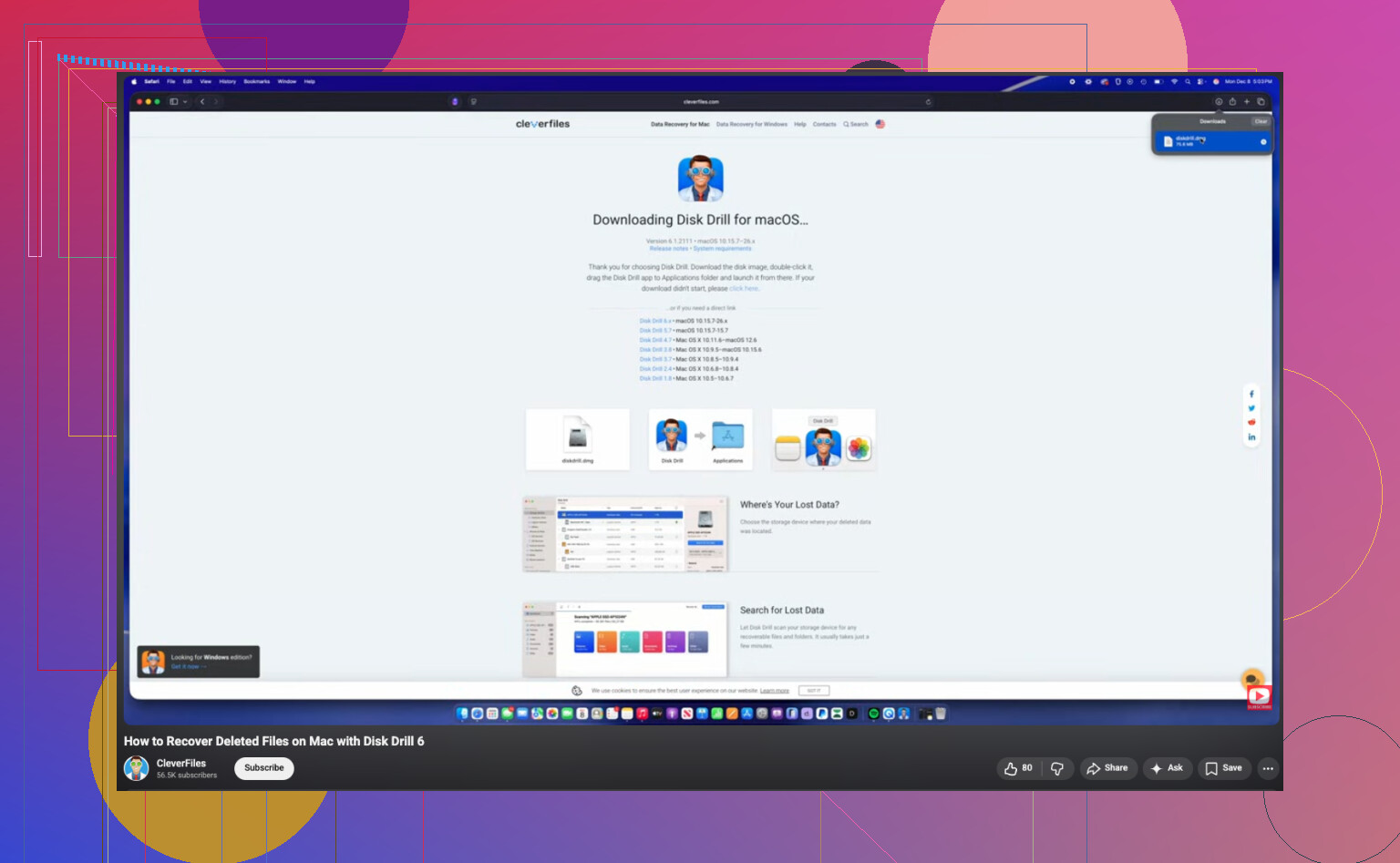
Yedek yoksa, çoğu insanın geldiği nokta burasıdır. Güncel Mac'ler için ilk deneyeceğim seçenek Disk Drill olurdu. Daha yeni macOS sürümleri ve Apple Silicon Mac'lerle iyi çalışır ve kurulumu da yeterince basittir; onunla bir saat uğraşmanız gerekmez.
Burada daha yeni Mac'lerin can sıkıcı olmasının nedeni depolama güvenliğidir. T2 dönemindeki makineler ve Apple Silicon sistemleri, disk erişimi ve şifrelemeyi eski kurtarma uygulamalarının hiç hesaba katmadığı şekillerde yönetir. Bazı eski araçlar kâğıt üzerinde iyi görünür, ama sonra sürücünün yarısını kaçırır ya da işe yarar sonuçlar göstermez. Bu en azından temiz bir tarama yapıyor ve önizleme sunuyor; bu da önemli. Dosyayı önizleyebiliyorsanız, devam etmeye değip değmeyeceğini anlarsınız.
Ücretsiz araçları seviyorsanız ve biraz zahmete katlanabiliyorsanız, PhotoRec var. İşe yarıyor, bir bakıma, ama iş akışı zorlu. Cilalı bir arayüz yok, düzenleme zayıf ve çoğu zaman dosyaları özgün adları olmadan geri veriyor. Sonunda image001, image002, file8437 ve benzeri şeylerden oluşan bir yığını ayıklamak zorunda kalıyorsunuz. Bir keresinde bunu bir fotoğraf kartı için denedim ve verileri geri aldım, ama sonrasındaki temizlik kısmı berbattı.
4. APFS anlık görüntülerini arayın
Bu bölüm sıkça gözden kaçar. Tam bir Time Machine kurulumu olmasa bile, macOS bazen özellikle güncellemeler ve sistem olayları sırasında yerel APFS anlık görüntüleri tutar. Disk İzlencesi uygulamasını açın, Veri biriminizi seçin, ardından APFS anlık görüntülerini gösterme seçeneğini arayın. Silme işleminden öncesine ait bir tane varsa, onu bağlayıp dosyayı içinden çıkarabilirsiniz.
Bu garanti değildir ve bazı sistemlerde yararlı hiçbir şey bulamayabilirsiniz. Yine de kontrol etmeye değer. Birkaç dakika sürer ve birkaç dakika, dosyayı tamamen kaybetmeye kıyasla ucuz bir bedeldir.
Daha yeni Mac’lerde hız neden önemlidir
Eski sabit diskler size daha fazla hareket alanı tanırdı. SSD’ler tanımaz. Modern Mac’ler TRIM özellikli SSD depolama kullanır; bu da silinen blokların daha erken temizlenmesine yardımcı olarak diskin hızlı kalmasını sağlar. Performans için iyi, kurtarma için kötü. Eski tip dönen bir diskte, silinmiş dosyaların bir süre daha kaldığını gördüm. Daha yeni bir MacBook’ta bu süre daha kısa gibi geliyor. Bazen çok daha kısa.
Bir tarama çalıştıracaksanız, mümkünse bunu harici bir sürücüden yapın. Başka seçeneğiniz varsa, silinen dosyanın bulunduğu aynı dahili sürücüye kurtarma yazılımı yüklemeyin. Aynı diske yeni uygulama dosyaları yazmak, tam olarak kaçınmaya çalıştığınız şeydir. İnsanlar bunu atlıyor, sonra da taramanın neden tam dosya yerine parçalar bulduğunu merak ediyor. Ben de yaşadım.
Ben olsam ne yapardım: Çöp Sepeti’ni kontrol edin, Command+Z deneyin, Time Machine’e bakın, ardından iCloud.com adresini kontrol edin. Bunlar işe yaramazsa, Disk Drill’e geçin ve dikkatlice tarayın; ideal olarak harici depolamadan. Daha karmaşık araçlara hâkimseniz, PhotoRec de bir seçenek. Ondan sonra, vazgeçmeden önce APFS anlık görüntülerini kontrol edin.
Umarım zamanında yetişirsiniz. Nasıl bir his olduğunu biliyorum ve berbat bir durum.
Önce rastgele uygulama kurulumlarını atlayın. Bu konuda @mikeappsreviewer’dan biraz farklı düşünüyorum. Daha yeni Mac’lerde, eğer TRIM bu bloklara zaten dokunduysa, dahili SSD üzerindeki yazılım taramaları çoğu zaman temiz dosyalar değil, kırıntılar döndürür. Bu yüzden dosyalar iş için önemliyse, en iyi hareketiniz Mac’i kullanmayı bırakmak ve hızlıca kendin yap ile profesyonel kurtarma arasında karar vermektir.
Benim sıralamam şöyle olurdu.
-
Uygulama düzeyindeki geçmişi kontrol edin.
İş belgeleri için, kullandığınız uygulamayı açın. Word, Pages, Excel, Preview, Photoshop, birçok uygulama otomatik kurtarma, geçici kayıtlar veya son sürüm önbelleği tutar. Word, AutoRecovery dosyalarını kullanıcı Library klasörünüzde saklar. Apple Photos içinde düzenlenen fotoğraflar, dışa aktarılanları sildikten sonra bile bazen Photos Library paketi içinde hâlâ bulunur. Bu, insanları kurtarma uygulamalarından daha sık kurtarır. -
Yalnızca iCloud’u değil, bulut uygulaması çöp kutusunu kontrol edin.
Google Drive, Dropbox, OneDrive, Adobe Cloud, hatta e-posta ekleri. Birçok kişi dosyanın önce senkronize edilen bir klasörde bulunduğunu unutuyor. Bu hizmetler genellikle silinen dosyaları 15 ila 30 gün saklar. Belgeleriniz işte paylaşıldıysa, yöneticiye sorun. Kurumsal planlar genellikle daha uzun saklama sunar. -
Dosyalar harici bir sürücüde veya SD karttaysa, durun ve önce cihazın imajını alın.
Orijinal kartı tekrar tekrar taramayın. Birebir bir imaj oluşturun, sonra Disk Drill veya başka bir araçla imajı tarayın. Daha iyi iş akışı, daha az risk. Bu özellikle fotoğraf kurtarma için çok önemlidir. -
Gizli kalıntılar için Terminal kullanın.
Spotlight dizini, geçici dosyalar ve uygulama önbellekleri bazen hâlâ ipuçları ortaya çıkarır. Terminal’de dosya adına göre arama yapın ve şunları kontrol edin:
~/Library/Containers
~/Library/Application Support
/private/var/folders
10 dakika sürer ve bazen eksik belgeyi geçici bir klasörde bulur. Biraz sıkıcı, ama işe yarar. -
Eğer kritik derecede önemliyse, bir laboratuvar kullanın.
Lehimli SSD depolamaya sahip Apple Silicon Mac’ler zorludur. Şifreleme ve TRIM işini yaptıktan sonra, yazılımla kurtarma hızla düşer. Laboratuvarlar daha pahalıdır, ama o fotoğraflar yerine konamazsa, daha iyi başarı oranına sahip tek yol budur.
Bir rehber istiyorsanız, YouTube’da iyi bir Mac dosya kurtarma rehberi:
adım adım Mac dosya kurtarma rehberi
Kısa sürüm. Önce uygulamayı kontrol edin. Sonra bulut çöp kutusunu kontrol edin. Taramadan önce harici medyanın imajını alın. Kendin yap bir Mac veri kurtarma aracına ihtiyacınız varsa Disk Drill kullanın. Dosyalar ciddi miktarda paraya değiyorsa, sürücüyü kurcalamayı bırakın ve gönderin. Burada zaman çok önemlidir, özellikle SSD’lerde.
@mikeappsreviewer veya @viaggiatoresolare tarafından yeterince vurgulanmadığını düşündüğüm bir nokta daha var: tam kurtarma moduna geçmeden önce macOS’in oluşturmuş olabileceği diğer kopyaları kontrol edin.
Eğer bunlar belgelerse, üst klasöre sağ tıklayın ve uygulamanın önceki sürümleri kaydedip kaydetmediğine bakın. Pages, Numbers, Keynote ve hatta bazı üçüncü taraf uygulamalarda, Dosya > Şuna Geri Dön > Tüm Sürümlere Göz At seçeneği, kaybolduğunu sandığınız şeyleri geri getirebilir. Fotoğraflar için, eğer bir noktada Fotoğraflar uygulamasına aktarılmışlarsa, dışa aktarılan kopyanın tek kopya olduğunu varsaymadan önce arşivi açıp orada arayın. İnsanların “kaybolan” görseli geri getirdiğini gördüm çünkü düzenlenmiş/dışa aktarılmış sürüm silinmişti ama orijinali hâlâ arşivde duruyordu. Biraz saçma ama çok sık oluyor.
Ayrıca iş için Mail, Slack, Teams veya herhangi bir sohbet uygulaması kullanıyorsanız, dosyanın tam adını orada aratın. İnsanlar dosyayı birine ya da kendilerine gönderdiklerini unutuyor ve bu açık ara en kolay kurtarma yöntemi hâline geliyor. Gösterişli değil, sadece etkili.
Dosyalar gerçekten çok değerliyse, “önce yerleşik her şeyi dene” yaklaşımına hafifçe katılmıyorum. Modern bir Mac SSD’de, normal kullanımda geçen her ekstra dakika kötü haber demek. Gerçekten kritikse, cihazı kapatın ve ya Disk Drill çalıştırmak için harici bir sürücüden başlatın ya da profesyonel kurtarmaya verin. Fazla kurcalamak, kurtarılabilir bir dosyayı kurtarılamaz hâle getirebilir. Bu kısmı gerçek, forum abartısı değil.
Bir şey daha: FileVault etkinse ve Mac bu blokları zaten temizlediyse, yazılımla kurtarma çıkmaza girebilir. İnsanlar bunu duymaktan hoşlanmaz ama boş umut vermekten iyidir.
Seçenekleri karşılaştıranlar için, Facebook’taki şu Mac veri kurtarma yazılımı tartışması ve kurtarma ipuçları da göz atmaya değer.
Kısa sürüm: uygulama sürüm geçmişi, Fotoğraflar arşivi, sohbet/e-posta ekleri, ardından harici bir kurulumdan Disk Drill. Dosyalar gerçekten para edecek kadar değerliyse, kendin yap işlerini oldukça hızlı bırakın.
Kimsenin yeterince üzerinde durmadığı bir ek açı: ham silinmiş blokların peşine düşmek yerine uygulamaya özgü yerel veritabanlarından geri yükleme.
Birçok Mac uygulaması, her şeyi insanların sandığı gibi diskte düz bir dosya olarak saklamaz. Notes, bazı tasarım uygulamaları, fotoğraf yöneticileri, hatta bazı PDF araçları içerikleri paketlerde, SQLite veritabanlarında veya otomatik kaydetme paketlerinde tutar. “Silinen dosyanız” bir uygulamadan dışa aktarılmışsa, Finder onun silindiğini söylese bile kaynak hâlâ uygulamanın iç kitaplığında bulunuyor olabilir. Bu, Son Kullanılan Dosyalar veya sürüm geçmişini kontrol etmekten farklıdır.
Sıralamaya ekleyeceğim şeyler:
-
Hâlâ yapabiliyorsanız önce tüm ana klasörü kopyalayın
Aynı sürücüye değil. Yalnızca harici sürücüye. Belirgin klasörlerin Finder ile yapılmış basit bir kopyası bile, arka planda daha fazla temizleme görevi çalışmadan önce kalıntıları koruyabilir. -
Paket içeriklerinde arama yapın
Kitaplıklara veya proje dosyalarına sağ tıklayın ve Paket İçeriğini Göster seçeneğini seçin. Photos kitaplıkları, iMovie kitaplıkları, bazı yazma uygulamaları ve proje paketleri çoğu zaman hâlâ özgün dosyaları, önizlemeleri veya önbellekleri içerir. -
İşbirliği paketlerini kontrol edin
@ombrasilente sohbet eklerinden bahsetti, ama ben daha geniş bakarım: Confluence dışa aktarımları, Notion yüklemeleri, Canva indirmeleri, CRM ekleri, müşteri portalları. İş belgeleri çoğu zaman tuhaf yerlerde hayatta kalır. -
Kurtarma yazılımını yalnızca ön incelemeden sonra kullanın
Hedef dahili SSD ise hızlıca tarama yaklaşımına biraz katılmıyorum. Modern Mac’lerde, veri zaten TRIM ile temizlendiyse körlemesine tarama zaman kaybettirebilir. Önce mantıksal kopyaları elemek, sonra Disk Drill gibi bir aracı harici bir önyükleme/kurulum üzerinden çalıştırmak daha iyidir.
Disk Drill artıları: kolay önizlemeler, iyi Mac desteği, basit arayüz, harici sürücülerde ve SD kartlarda iyi sonuçlar.
Disk Drill eksileri: TRIM uygulanmış dahili SSD’lerde mucize değildir, çok fazla gereksiz sonuç gösterebilir, gerçekten kurtarma yapmak istiyorsanız ücretlidir.
Yani evet, @viaggiatoresolare, @ombrasilente ve @mikeappsreviewer büyük konularda haklı. Ben sadece, ham kurtarmanın sizi kurtarmasını ummadan önce gizli uygulama kapsayıcılarına ve paket içeriklerine daha fazla ağırlık verirdim. 2026’daki Mac’lerde asıl kazanç çoğu zaman oradadır.