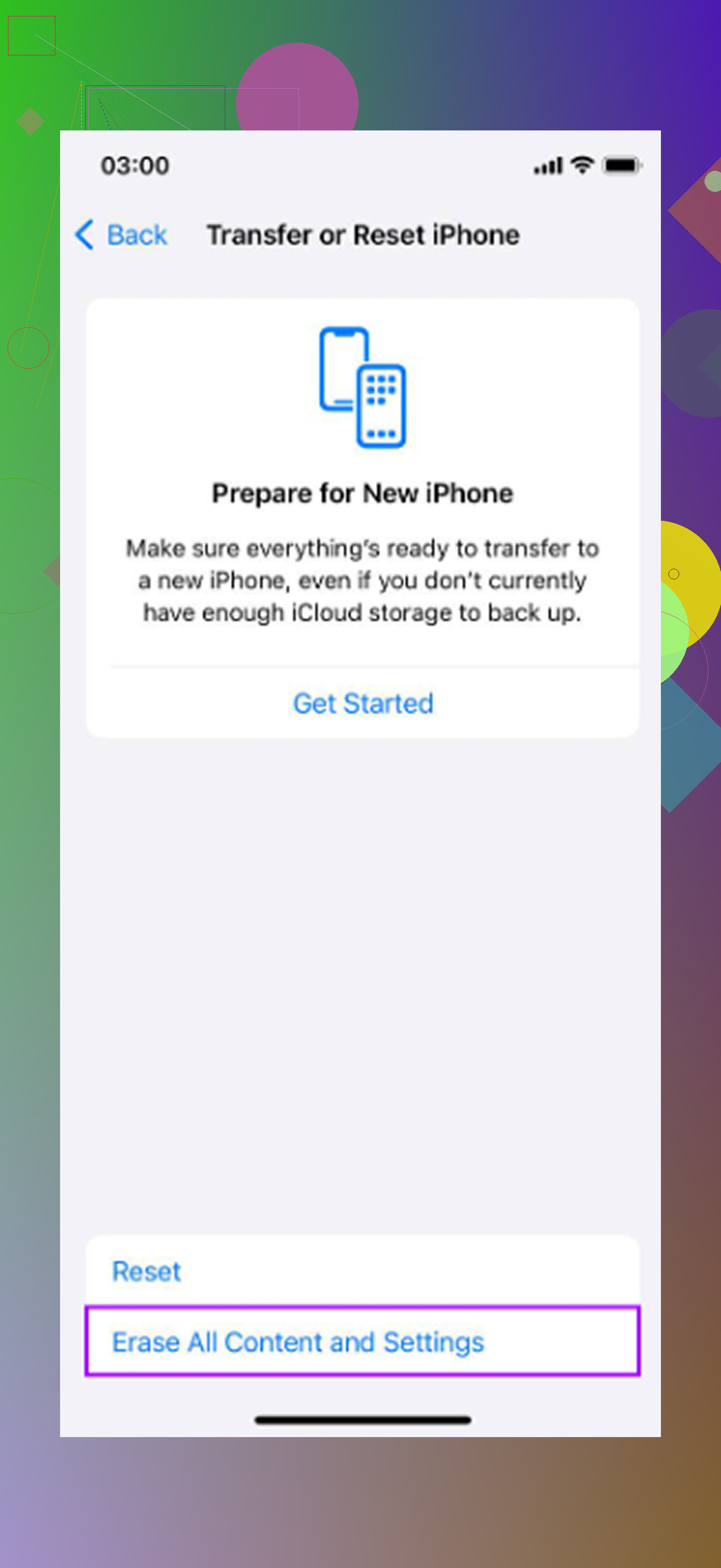
Mon ancien iPhone est devenu nettement plus lent après les récentes mises à jour d’iOS, et j’essaie de déterminer quels réglages améliorent réellement les performances. J’ai vu des conseils comme désactiver l’actualisation en arrière-plan des apps, réduire les animations, libérer de l’espace de stockage et désactiver les widgets, mais je ne sais pas vraiment ce qui aide réellement par rapport à ce qui est dépassé. Quels réglages vaut-il la peine de modifier pour accélérer un vieil iPhone sans provoquer de problèmes ?
Les anciens iPhone ne sont généralement pas finis simplement parce qu’ils semblent lents. Très souvent, vous pouvez récupérer une bonne partie de leur rapidité en désactivant quelques fonctions iOS plus gourmandes et en libérant de l’espace de stockage. Redémarrer aide pendant une minute, mais cela ne règle pas ce qui ralentit réellement le téléphone.
Un redémarrage efface certains fichiers temporaires inutiles et peut arrêter un processus bloqué. C’est utile, mais les anciens iPhone ralentissent généralement pour deux raisons plus importantes : iOS exécute des fonctions que le matériel n’a jamais très bien su gérer, et le stockage est tellement plein que le système n’a plus assez de place pour fonctionner correctement.
Le premier endroit où je commencerais, c’est les réglages.
Désactivez l’actualisation en arrière-plan dans Réglages > Général > Actualisation en arrière-plan. Vous pouvez la désactiver complètement ou la laisser activée uniquement pour les apps qui en ont vraiment besoin, comme les apps de messagerie. L’activité en arrière-plan utilise toujours le processeur et la batterie même lorsque vous n’utilisez pas activement l’app, et les anciennes puces le ressentent davantage.
Ensuite, activez Réduire les animations dans Réglages > Accessibilité > Mouvement. Après cela, allez dans Affichage et taille du texte et activez Réduire la transparence. Cela donne à iOS un aspect un peu plus plat, mais cela réduit les effets de flou et les animations qui peuvent donner aux anciens téléphones une impression de lenteur.
Vérifiez aussi le mode économie d’énergie. Si vous le laissez activé en permanence, le téléphone limite volontairement ses performances pour économiser la batterie. C’est acceptable si l’autonomie est plus importante, mais si vous essayez de rendre le téléphone plus rapide, désactivez le mode économie d’énergie.
L’état de la batterie compte aussi. Allez dans Réglages > Batterie > État de la batterie. Si la capacité maximale est inférieure à 80 %, iOS applique peut-être une gestion des performances pour empêcher le téléphone de s’éteindre de façon aléatoire. À ce stade, remplacer la batterie peut avoir un effet plus important que n’importe quel changement de réglage.
Le stockage est l’élément que beaucoup de gens négligent. iOS a besoin d’espace libre pour les fichiers temporaires, l’indexation, les mises à jour et le fonctionnement normal du système. Une fois que le téléphone atteint environ 90 % de remplissage ou pire, tout peut commencer à sembler plus lourd. Les apps s’ouvrent plus lentement, l’appareil photo peut avoir du retard, et le téléphone peut chauffer parce qu’il lutte constamment pour avoir de l’espace. Sur un ancien iPhone, garder environ 10 % à 20 % d’espace libre est plus une nécessité qu’un simple bonus appréciable.
Il y a quelques solutions rapides. Effacez les données de Safari dans Réglages > Safari > Effacer l’historique et les données des sites. Déchargez les apps que vous n’utilisez pas depuis Réglages > Général > Stockage iPhone. Mais pour la plupart des gens, c’est dans les photos et les vidéos que se cache le vrai stockage occupé.
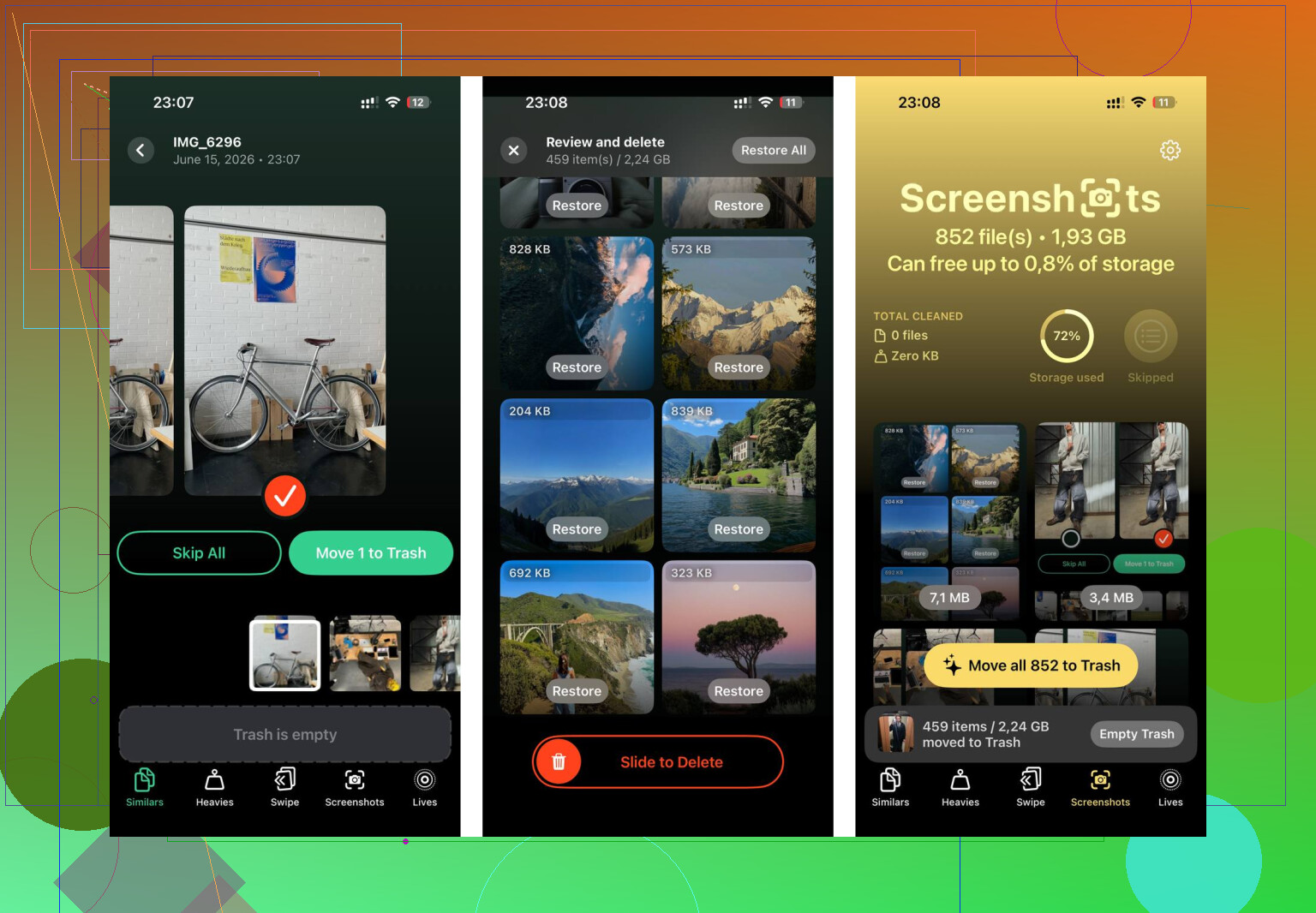
Trier manuellement des milliers de photos est pénible, surtout si vous essayez de trouver d’énormes vidéos, des enregistrements d’écran ou dix copies de la même photo. Clever Cleaner rend cette partie beaucoup plus simple, et c’est gratuit, sans pub ni abonnement.
La section Heavies affiche d’abord vos fichiers les plus volumineux, avec la taille exacte de chaque fichier. C’est là que les anciennes vidéos 4K et les enregistrements d’écran ressortent généralement le plus. En supprimer seulement quelques-uns peut libérer plus d’espace que supprimer un tas de photos ordinaires.
La section Similars regroupe les photos presque identiques et choisit la plus nette dans chaque groupe. Ainsi, au lieu de vérifier chaque version de la même image une par une, vous pouvez supprimer les doublons beaucoup plus rapidement.
L’app affiche aussi la taille des fichiers des captures d’écran avant que vous ne supprimiez quoi que ce soit, ce qui aide, car les captures d’écran peuvent discrètement s’accumuler jusqu’à plusieurs gigaoctets avec le temps.
L’analyse et le nettoyage se font directement sur le téléphone. Rien n’est téléversé ni envoyé ailleurs pendant le processus.
Après avoir libéré environ 30 Go de cette façon, en faisant d’abord les changements de réglages puis le nettoyage du stockage, le téléphone était nettement plus agréable à utiliser. Les apps s’ouvraient plus vite, l’appareil photo se lançait sans bloquer, et le téléphone a cessé de chauffer pendant une utilisation normale. Cette chaleur venait essentiellement du fait que le téléphone travaillait trop parce que le stockage était saturé et que le système n’avait plus assez de marge.
Les ajustements dans les réglages aident. Le nettoyage du stockage aide généralement davantage. Faire les deux est probablement la meilleure façon gratuite de rendre à nouveau utilisable un ancien iPhone.
Ne vous attendez pas à ce que des réglages corrigent une batterie usée ou un téléphone presque plein. Je suis d’accord avec le point ci-dessus concernant le stockage, mais je serais plus sceptique quant au fait que l’actualisation en arrière-plan des apps rende le téléphone plus rapide pendant que vous l’utilisez réellement. Cela peut aider pour la batterie et la chaleur, bien sûr, mais ce n’est pas magique. Les réglages qui font généralement la différence la plus visible sont Réduire les animations, Réduire la transparence, moins de widgets, moins de notifications en direct, et supprimer les applications inutiles qui exécutent des services en arrière-plan. Après une grosse mise à jour iOS, laissez aussi le téléphone branché un jour ou deux en Wi-Fi, car Photos, Spotlight et les mises à jour d’apps peuvent le rendre pénible pendant qu’ils réindexent. Si le téléphone est encore lent après cela, vérifiez l’état de la batterie et l’explication d’Apple sur la gestion des performances de la batterie de l’iPhone. Une mauvaise batterie l’emportera sur n’importe quel ajustement de réglages.
Vous pouvez rendre un vieil iPhone moins agaçant, mais vous ne lui redonnerez probablement pas une sensation de neuf. Le réglage que les gens surestiment est la fermeture forcée constante des applications, car iOS gère généralement cela mieux que l’utilisateur et tout rouvrir peut être plus lent. Les réglages que je modifierais vraiment sont les suggestions de recherche pour les applications que vous n’utilisez pas, les autorisations de notification pour les applications bruyantes, les widgets sur l’écran de verrouillage/l’écran d’accueil, et les téléchargements automatiques si le téléphone semble toujours ralentir juste après les mises à jour. Je laisserais l’actualisation en arrière-plan désactivée pour les applications inutiles, sans toutefois en attendre des miracles. Si la saisie, le lancement de l’appareil photo ou le passage d’une application à l’autre restent mauvais malgré de l’espace de stockage libre et une batterie en bon état, c’est généralement le matériel qui montre son âge, pas un réglage caché que vous auriez manqué.