Estou tentando recuperar arquivos de vídeo MP4 de um cartão SD depois que eles desapareceram repentinamente durante uma transferência. O cartão ainda mostra espaço de armazenamento sendo usado, mas os vídeos não abrem nem aparecem corretamente. Essas são gravações pessoais importantes, e preciso de orientação sobre os melhores métodos ou ferramentas de recuperação de vídeo de cartão SD que possam restaurá-los sem causar mais danos.
Eu conheço essa sensação. Você apaga um clipe de que precisava, o estômago despenca, e seu primeiro impulso é mexer no cartão até que alguma coisa funcione. Eu fiz isso uma vez. Péssima ideia. Se o seu vídeo sumiu de um cartão SD, pare de mexer no cartão imediatamente.
Apagado nem sempre significa perdido. Na maioria dos cartões SD, os dados do arquivo ficam lá por um tempo. O sistema só marca o espaço como livre. Seu vídeo continua recuperável até que novos dados sejam gravados por cima dele.
O que eu faria primeiro
1. Pare de gravar qualquer coisa no cartão
Isso é o mais importante.
Não grave mais vídeos. Não tire fotos. Não mova arquivos para o cartão. Não o formate, mesmo que o Windows fique insistindo. Retire o cartão e deixe-o em paz até você estar pronto para escaneá-lo.
Aprendi isso da pior forma com um cartão de câmera de uma viagem de fim de semana. Depois de alguns clipes novos, metade das filmagens antigas já era.
2. Verifique se o seu computador ainda reconhece o cartão
Antes de tentar a recuperação, veja se o cartão aparece de alguma forma.
Use um leitor de cartões diferente.
Tente outra porta USB.
Conecte-o a um segundo computador, se você tiver um.
No Windows, abra o Gerenciamento de Disco e procure o cartão lá.
Se o Windows disser que o cartão está RAW ou mostrar um aviso para formatar, ainda não entre em pânico. Já vi ferramentas de recuperação escanearem cartões nesse estado sem muita dificuldade. Se o cartão não aparecer em lugar nenhum, talvez você esteja lidando com um cartão com defeito ou um leitor quebrado, em vez de uma exclusão simples.
Ferramentas de recuperação que já vi funcionarem
3. Escaneie o cartão com um software de recuperação
Para vídeo, Disk Drill é uma das melhores opções que já usei. Ele lida com uma longa lista de tipos de arquivo, e seu modo de varredura focado em câmeras ajuda com arquivos de vídeo fragmentados, o que é comum em câmeras de ação, drones e algumas câmeras mirrorless.
Já vi ele recuperar clipes de cartões de marcas como GoPro, DJI e Sony, em casos em que uma varredura simples de arquivos deixou partes de fora.
A versão para Windows oferece até 100 MB grátis para recuperação. Para arquivos de vídeo grandes, esse limite não vai levar você muito longe, mas é suficiente para escanear, visualizar e ver se sua filmagem está lá antes de gastar dinheiro.
Se você quiser uma opção gratuita, vale a pena tentar o PhotoRec. Ele funciona. É feio. Também tende a remover os nomes originais dos arquivos e a estrutura de pastas, então espere uma pilha de arquivos recuperados genéricos. Ainda assim, sem custo algum, ele já salvou a filmagem de muita gente várias vezes.
Como eu faria a recuperação
4. Recupere para outra unidade, nunca para o mesmo cartão
Conecte o cartão SD com um leitor de cartões.
Execute uma varredura completa ou uma varredura profunda.
Filtre os resultados para arquivos de vídeo.
Visualize tudo o que parecer promissor.
Salve os arquivos recuperados no seu computador ou em uma unidade externa.
Não salve os arquivos recuperados de volta no cartão SD. Eu sei que parece óbvio, mas as pessoas fazem isso. Se você gravar os dados recuperados no mesmo cartão, corre o risco de apagar partes de outros arquivos excluídos que você ainda não recuperou.
Se o vídeo recuperado não reproduzir
5. O arquivo pode estar lá, mas danificado
Essa parte fica irritante. Às vezes, a recuperação traz o arquivo de volta, mas o clipe não abre.
A primeira coisa que eu tentaria é o VLC Media Player. O VLC já abriu arquivos corrompidos para mim quando outros reprodutores falharam e exibiram erros.
Se o VLC não conseguir lidar com isso, procure ferramentas de reparo de vídeo. Algumas delas reconstroem gravações corrompidas usando uma amostra limpa gravada na mesma câmera, com as mesmas configurações. Parece estranho, mas sim, às vezes funciona.
E se o seu sistema continuar pedindo para formatar o cartão, ignore isso por enquanto. Recuperação primeiro. Limpeza depois.
O que mais importa
O tempo importa. As gravações importam mais.
Suas chances melhoram se você parar de usar o cartão rapidamente e iniciar a recuperação antes que algo sobrescreva a área excluída. Se o cartão ainda for reconhecido, você tem uma boa chance. Se continuar gravando nele, a situação piora rápido. Simples assim.
Se o espaço ainda estiver sendo usado, seus MP4s muitas vezes ainda estão lá, mas a tabela de arquivos foi corrompida durante a transferência. Discordo um pouco de @mikeappsreviewer em um ponto, eu faria primeiro uma imagem byte a byte do cartão SD se o seu PC ainda o lê. Trabalhe a partir da imagem, não do cartão. Cartões com falha pioram rápido.
Use USB Image Tool, HDD Raw Copy ou Win32 Disk Imager. Salve a imagem no seu PC. Depois escaneie a imagem com o Disk Drill. Isso reduz o risco e permite tentar novamente com outras ferramentas depois.
Se os arquivos voltarem, mas não reproduzirem, o problema geralmente é o cabeçalho MP4, com o átomo moov ausente ou corrompido. O MediaInfo ajuda a verificar isso. O ffmpeg às vezes corrige com:
ffmpeg -i broken.mp4 -c copy fixed.mp4
Se o ffmpeg falhar, o untrunc ou uma ferramenta de reparo usando um arquivo de amostra da mesma câmera geralmente funciona melhor.
Verifique também os arquivos ocultos no cartão antes da recuperação. No Windows, execute:
attrib -h -r -s /s /d X:.
Isso corrige cartões em que os arquivos desaparecem após a transferência, mas o armazenamento ainda aparece como usado. Já vi isso acontecer com cartões SD baratos e leitores instáveis.
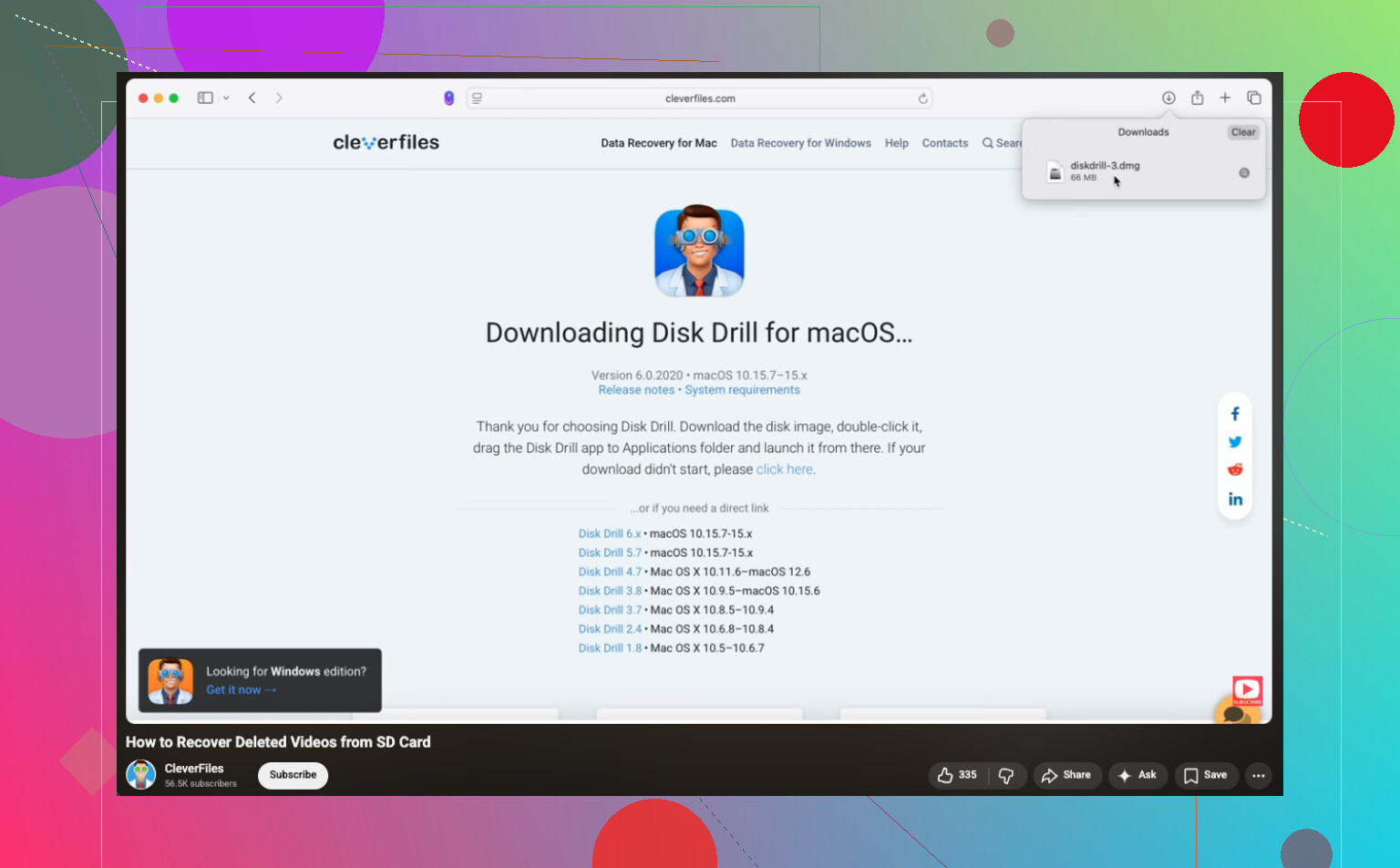
Para um vídeo passo a passo, este guia de recuperação de vídeo MP4 de cartão SD no YouTube é fácil de seguir.
Se o cartão ainda mostra espaço usado, eu não presumiria que os arquivos foram embora. Às vezes a transferência falha no meio e você acaba com dados órfãos, entradas de diretório corrompidas ou arquivos vazios de zero byte. Uma visão um pouco diferente de @mikeappsreviewer e @reveurdenuit: antes de executar comandos de reparo em qualquer coisa, verifique a saúde do cartão. Use algo como H2testw ou os diagnósticos do formatador de cartão SD, se disponíveis. Um cartão falso ou com defeito pode fazer a recuperação parecer possível e depois corromper tudo de novo.
Além disso, não execute o CHKDSK primeiro. As pessoas adoram sugerir isso, mas em cartões de câmera isso pode bagunçar as estruturas de vídeo.
O que eu tentaria:
- Coloque a trava de bloqueio do cartão na posição ativada.
- Copie todo o conteúdo visível para o seu PC, até as pastas estranhas.
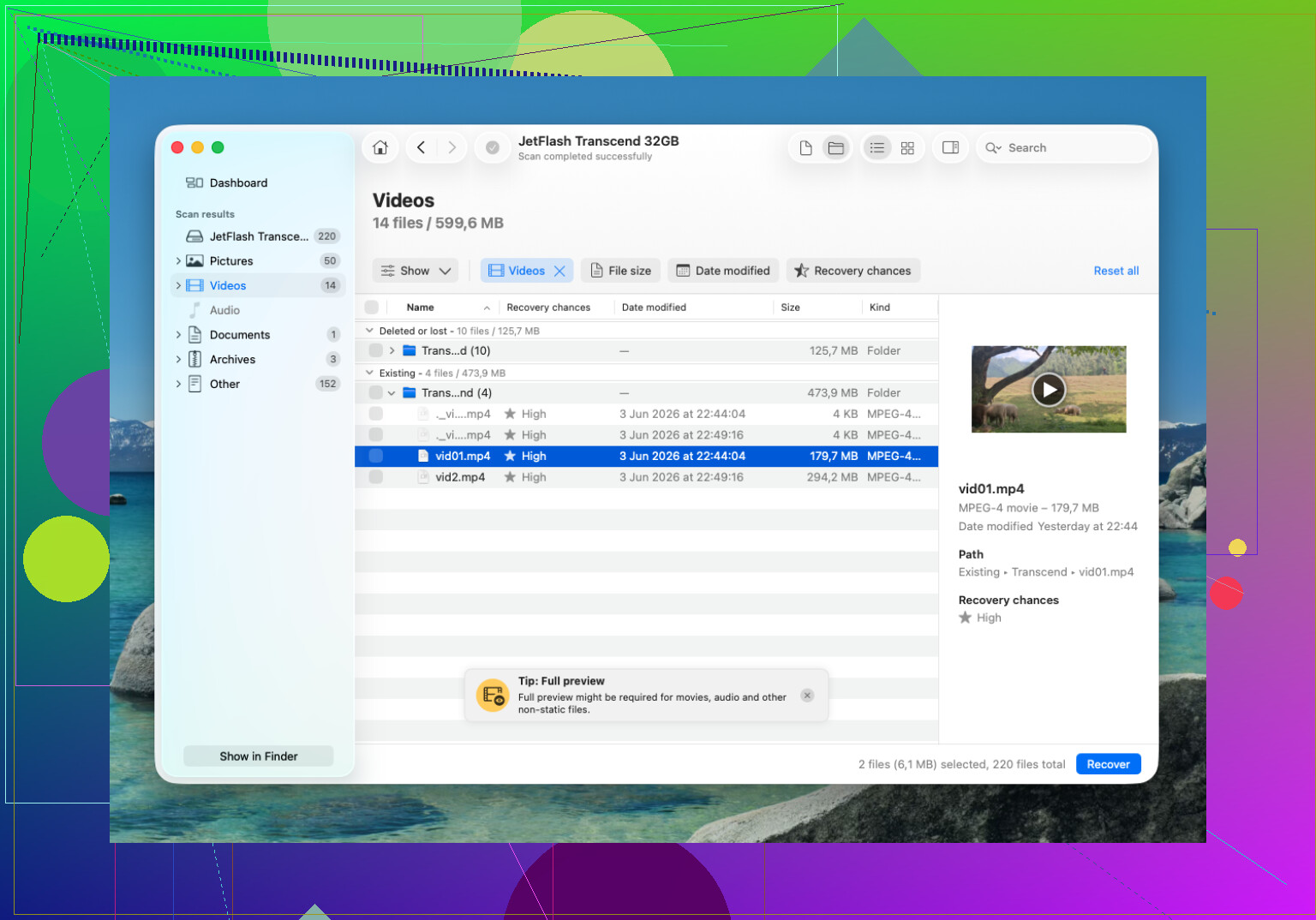
- Use o Disk Drill para procurar assinaturas perdidas de MP4/MOV e veja se os tamanhos dos arquivos parecem realistas.
- Se os arquivos recuperados existirem mas não reproduzirem, teste-os no MPV, não apenas no VLC. O MPV é estranhamente bom com arquivos danificados.
- Compare os tamanhos dos clipes recuperados com o que sua câmera normalmente cria por minuto. Arquivos minúsculos geralmente significam lixo só de cabeçalho.
Mais uma coisa que as pessoas costumam ignorar: verifique o utilitário de recuperação/importação da própria marca da câmera. Canon, Sony, Panasonic, GoPro, DJI etc. às vezes recompõem os clipes do jeito deles muito melhor do que as ferramentas genéricas.
Este tópico sobre recuperação de vídeos apagados de um cartão SD e filmagens de câmera também tem algumas dicas úteis do mundo real. Aliás, não fique conectando e desconectando o cartão 20 vezes, isso pode fazer uma combinação instável de leitor/cartão agir de forma ainda mais burra.
Um ponto que eu acrescentaria ao que @reveurdenuit, @himmelsjager e @mikeappsreviewer disseram: verifique se a câmera gravou os clipes como segmentos divididos ou mídia gerenciada por arquivos auxiliares. Muitas câmeras criam arquivos auxiliares como THM, XML, BDMV, IDX, BIN, CPI ou metadados do fabricante. Se eles estiverem faltando, mas os blocos brutos de vídeo ainda existirem, uma recuperação genérica pode trazer de volta o conteúdo, mas deixar você com MP4s impossíveis de reproduzir ou estranhamente truncados.
Portanto, eu não começaria com recuperar todos os MP4. Eu primeiro tentaria recuperar toda a estrutura do cartão, se possível, incluindo pastas ocultas do sistema. Às vezes, a melhor solução é reconstruir o layout original das pastas e depois importar pelo próprio software do fabricante da câmera, em vez de arrastar os clipes diretamente.
Eu discordo um pouco de fazer testes de integridade cedo demais se o cartão estiver instável. Leituras completas repetidas podem forçar um cartão que está morrendo. Se ele desconectar, ficar lento ou mudar a leitura de capacidade, faça uma boa imagem ou uma boa passagem de varredura e pare.
Sobre o Disk Drill especificamente:
Prós
- Bom para encontrar arquivos de vídeo excluídos ou perdidos
- A visualização ajuda a confirmar se a filmagem é real antes da recuperação
- Interface amigável em comparação com ferramentas do nível do PhotoRec
Contras
- O limite de recuperação gratuita no Windows é pequeno para vídeo
- Os nomes recuperados e a estrutura de pastas ainda podem ficar confusos
- Varreduras profundas podem retornar muitos fragmentos de MP4 com falso positivo
Se o Disk Drill mostrar muitos MP4s com nomes parecidos e tamanhos estranhos, recupere primeiro algumas amostras, não tudo. Clipes reais normalmente correspondem ao padrão normal de bitrate e duração da sua câmera. Fragmentos costumam abrir por alguns segundos e depois param.
Além disso, se o seu cartão for um microSD em um adaptador, troque o adaptador. Eles falham com mais frequência do que as pessoas imaginam.