O armazenamento do meu iPhone está quase cheio, e acabei de perceber que tenho muitas fotos duplicadas e semelhantes ocupando espaço. Estou tentando encontrar rapidamente imagens semelhantes no iPhone para poder apagar as extras, mas não tenho certeza de quais ferramentas ou ajustes integrados funcionam melhor. Preciso de ajuda com a maneira mais rápida de organizar e remover fotos semelhantes sem perder as importantes.
O iOS é um pouco limitado nisso. No app Fotos, a Apple só identifica imagens duplicadas exatas. Se uma foto tiver um ângulo um pouco diferente, iluminação alterada ou uma expressão facial diferente, normalmente ela não será agrupada com a outra como correspondência.
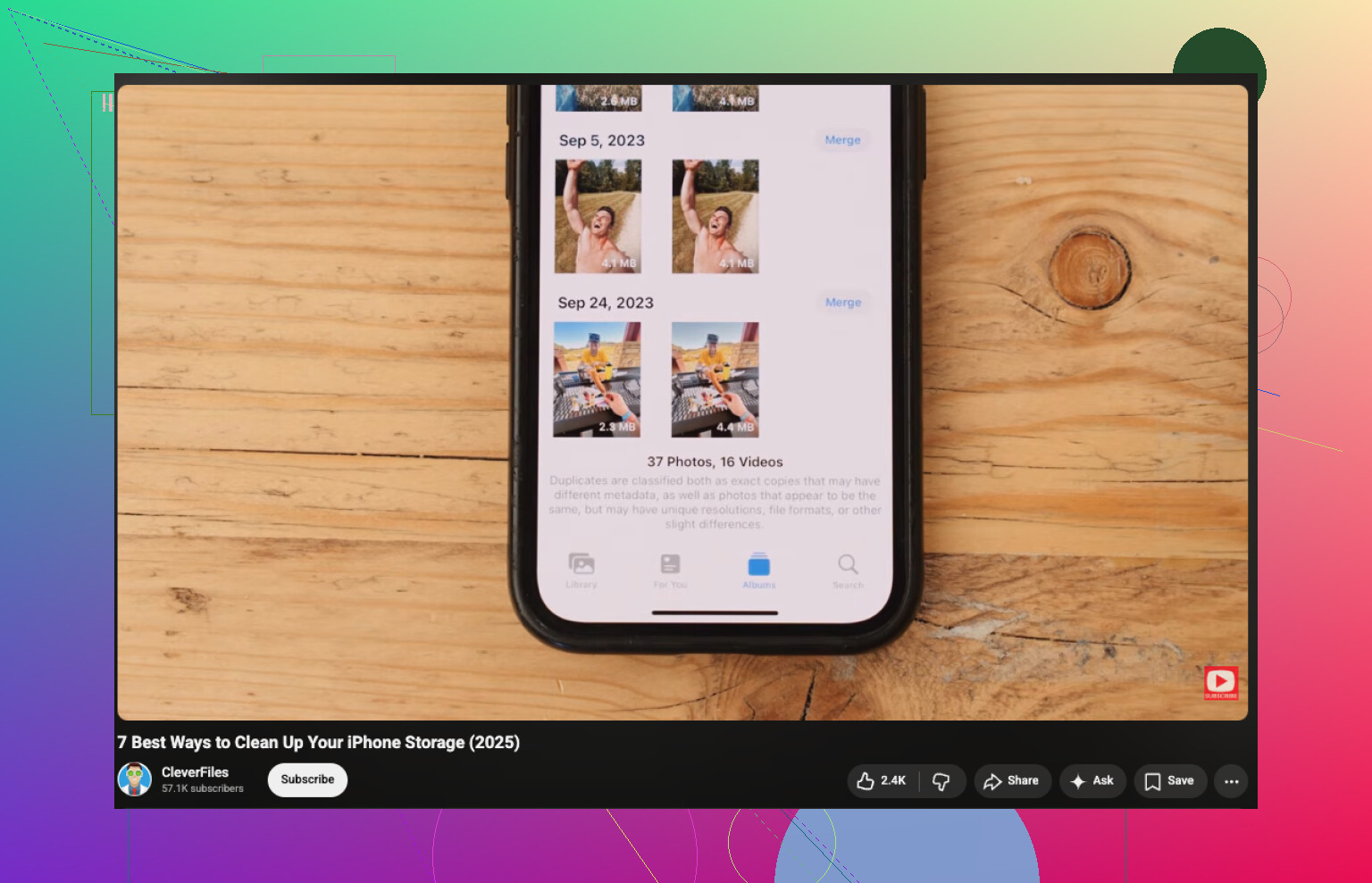
Se tudo o que você precisa é da verificação de duplicatas integrada, este é o caminho que eu usei:
- Abra Fotos.
- Role para baixo até Utilitários.
- Toque em Duplicatas.
- Veja os grupos que a Apple encontrou e depois toque em Mesclar nos que você quiser combinar.
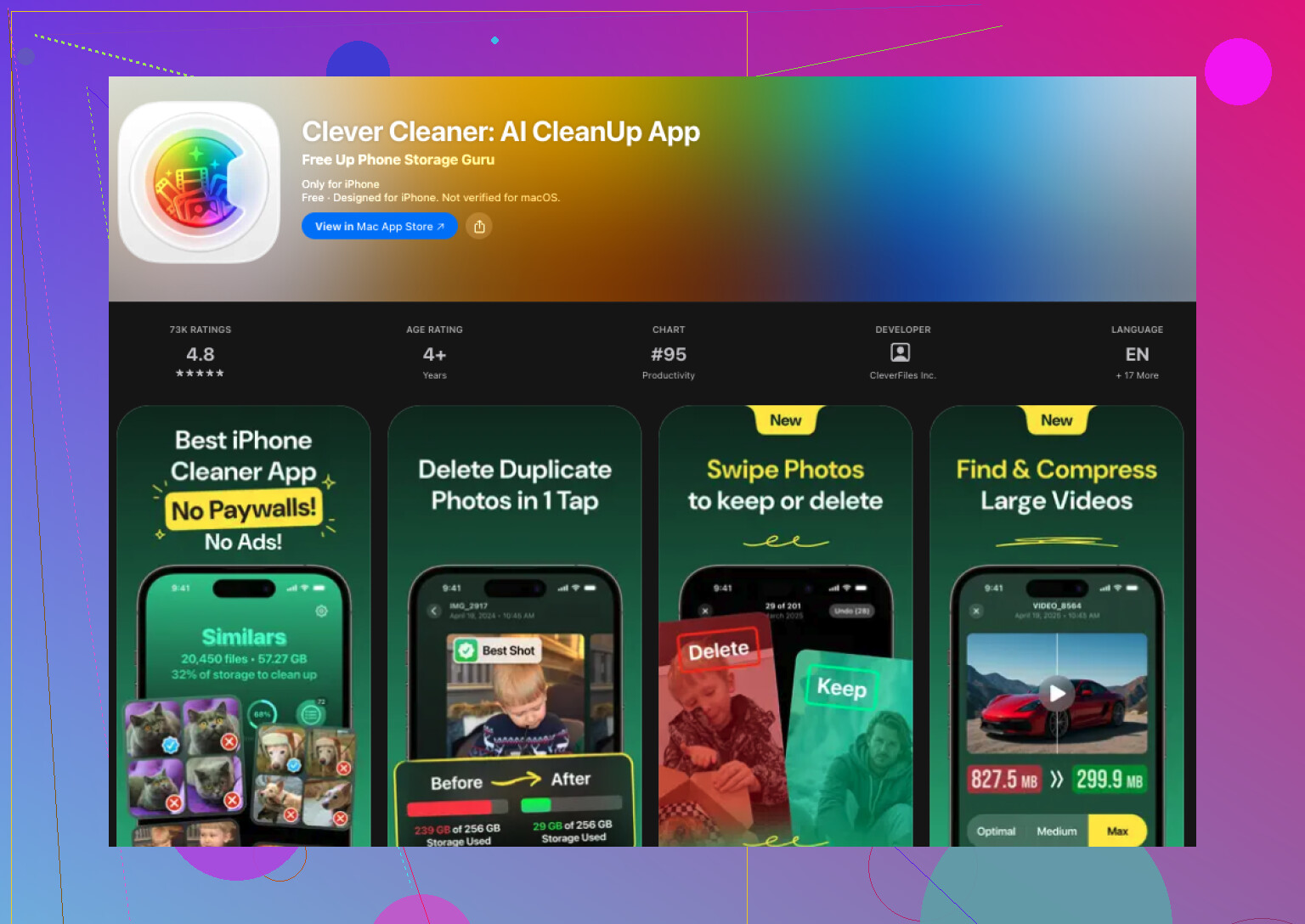
Para fotos semelhantes, o iOS não lida com isso sozinho. Você precisa de outro app para isso. Testei alguns, e o que continuei usando foi o Clever Cleaner. Entrei esperando a bagunça de sempre, assinaturas por toda parte, anúncios a cada poucos toques, coisas escondidas até a finalização da compra. Este pareceu menos irritante e fez o trabalho.
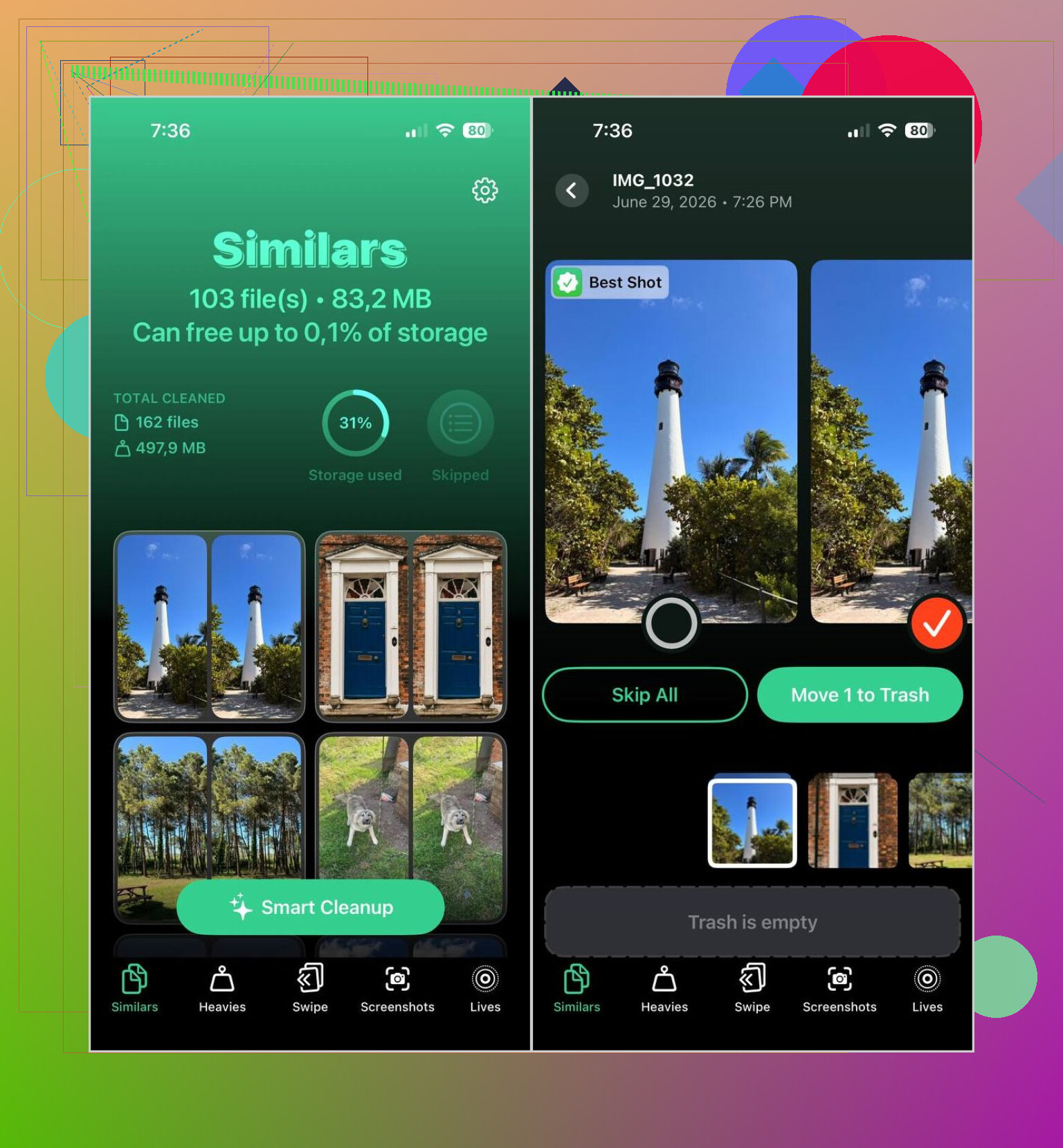
O que funcionou para mim foi o agrupamento de fotos. Ele organizou fotos quase duplicadas em lotes bem o suficiente, e a escolha de Melhor Foto muitas vezes era a que eu mesmo teria mantido. Ainda assim, conferi as coisas pessoais manualmente, fotos de família, viagens, fotos de pets, tudo isso. Para capturas de tela aleatórias, fotos de comida, recibos e fotos repetidas do mesmo minuto, isso me poupou muito tempo.
Se você quiser experimentar, este é o processo:
- Instale o Clever Cleaner pela App Store.
- Permita acesso à sua fototeca.
- Abra a seção Similares.
- Espere a varredura terminar.
- Abra qualquer grupo se quiser comparar as imagens por conta própria, ou use Limpeza Inteligente se quiser que ele organize tudo mais rápido.
- O app marca uma Melhor Foto em cada conjunto. Você pode ficar com outra, se preferir.
- Toque em Mover para a Lixeira ou confirme o controle deslizante de limpeza se tiver usado a opção automática.
- Depois, esvazie o álbum Apagados Recentemente no Fotos da Apple se quiser recuperar seu armazenamento imediatamente.
Acabei usando mais do que só a ferramenta de fotos semelhantes. Algumas partes foram mais úteis do que eu esperava:
- Duplicatas, para cópias exatas.
- Pesados, que coloca seus maiores vídeos na frente para você liberar armazenamento mais rápido.
- Capturas de Tela, para apagar capturas antigas em massa.
- Lives, que transforma Live Photos em fotos estáticas comuns e mantém a imagem principal.
Depois de uma passada de limpeza, encontrei muito espaço desperdiçado. Fotos semelhantes eram uma parte disso. Capturas de tela antigas eram ainda piores. Vídeos grandes dos quais eu tinha esquecido ocupavam mais espaço do que eu imaginava, rs.
Se você não quiser outro app, o iOS ainda oferece algumas alternativas mais lentas:
- Use a aba Buscar e pesquise pessoas, pets, locais ou objetos. Fotos relacionadas costumam acabar ficando próximas umas das outras.
- Organize por data ou por viagem. Quase duplicatas tendem a ser tiradas no mesmo curto intervalo.
- Confira suas fotos em Sequência e mantenha o melhor quadro.
- Passe por álbuns como Pessoas e Pets, Viagens ou Tipos de Mídia para reduzir a bagunça.
Tentei seguir o caminho manual primeiro. Funciona. Também se arrasta se sua biblioteca for enorme. Quando você chega a alguns milhares de fotos, um app dedicado é muito mais rápido para encontrar imagens que parecem quase iguais, mas não são cópias exatas.
Se você quer a maneira mais rápida de encontrar fotos semelhantes no iPhone, pule a rolagem manual. A ferramenta integrada da Apple serve para duplicatas exatas, mas o @mikeappsreviewer só tem razão até certo ponto. Não gosto de depender dos álbuns do iOS para isso, porque quando a sua biblioteca fica grande, isso vira um desperdício de tempo.
O que funcionou melhor para mim foi usar o Clever Cleaner para grupos de fotos parecidas no iPhone, coisas tiradas com segundos de diferença, pequenas mudanças de ângulo, versões borradas vs nítidas, repetições da mesma cena. Essa é a parte que o Fotos do iPhone ainda lida mal.
Meu método rápido:
- Execute uma varredura no Clever Cleaner.
- Revise primeiro os grupos de fotos semelhantes.
- Depois disso, classifique por tamanho de arquivo.
- Exclua capturas de tela e vídeos antigos por último.
Por que essa ordem importa:
- Fotos semelhantes removem a bagunça rapidamente.
- Vídeos grandes liberam mais armazenamento rapidamente.
- Capturas de tela são fáceis de limpar.
Se você quiser um guia decente, isto ajudou: como encontrar fotos semelhantes e imagens duplicadas no iPhone rapidamente
Uma dica que as pessoas esquecem: esvazie Apagados Recentemente depois da limpeza, ou seu armazenamento não vai mudar na hora. Eu não percebi isso na primeira vez e achei que meu telefone estava com defeito.
Eu dividiria isso em duas tarefas, porque as pessoas costumam misturar as duas.
- Encontrar duplicatas exatas
- Encontrar fotos “similares demais para manter as duas”
A segunda é a que realmente acaba com o armazenamento, nem sempre as duplicatas exatas. Dez fotos quase idênticas do seu gato tiradas nos mesmos 4 segundos? Pois é, é aí que a bagunça aparece rs.
Eu concordo em grande parte com @mikeappsreviewer e @codecrafter, mas discordo um pouco em um ponto: eu não começaria por vídeos ou capturas de tela primeiro se o seu objetivo for especificamente encontrar fotos semelhantes no iPhone rapidamente. Eu atacaria primeiro os grupos de fotos criados por fotos em sequência, toques repetidos e ângulos ligeiramente diferentes. Essa limpeza faz sua biblioteca parecer utilizável de novo muito mais rápido.
O que me ajudou foi isto:
- Vá primeiro em Álbuns > Sequências. As sequências são casos fáceis e super simples de reduzir.
- Depois, verifique as fotos tiradas no mesmo dia/evento. Casamento, viagem, show, spam de pet, spam de comida, os suspeitos de sempre.
- Se você quer rapidez, use o Clever Cleaner para agrupar fotos semelhantes, não apenas duplicatas exatas. É aí que ele economiza tempo em comparação com ficar rolando manualmente para sempre.
- Depois de excluir, esvazie Apagados Recentemente, ou o número de armazenamento mal se mexe e você acha que seu iPhone está mentindo para você. Está, mas também não está.
Além disso, se você quiser um passo a passo visual, este guia em vídeo fácil para limpar o armazenamento do iPhone e remover fotos duplicadas é bem direto.
Versão curta: o app Fotos nativo é bom para duplicatas exatas, mas para fotos semelhantes no iPhone, um app de limpeza como o Clever Cleaner é muito mais rápido. Organizar manualmente também funciona, só que… apenas se você tiver muita paciência e pouquíssimas fotos. Caso contrário, isso cansa bem rápido, pode confiar.
Na verdade, eu discordaria um pouco de @codecrafter, @andarilhonoturno e @mikeappsreviewer em um ponto: se o seu objetivo é rapidez, não comece tentando localizar todas as fotos semelhantes na biblioteca inteira.
Comece pelos piores casos:
- Sequências de fotos
- Imagens salvas do WhatsApp ou Messenger
- Capturas de tela misturadas no Fotos
- Fotos repetidas do mesmo evento
Essas categorias geralmente escondem a maior bagunça de “por que eu tenho 14 versões disso?”.
Um truque mais rápido dentro do app Fotos que muita gente ignora:
- Pesquise por mês ou evento
- Abra um grupo
- Use Selecionar e arraste o dedo para marcar em massa o lixo óbvio
- Verifique Sequências separadamente
- Revise Recentes só depois de filtrar por data/local
A pasta Duplicados da Apple é boa, mas ela deixa passar correspondências aproximadas o tempo todo. É aí que o Clever Cleaner faz mais sentido.
Prós do Clever Cleaner:
- Encontra fotos parecidas, não apenas duplicatas exatas
- Geralmente é mais rápido do que a revisão manual
- Útil para bibliotecas grandes
- Também pode mostrar arquivos pesados
Contras:
- Você ainda precisa revisar com cuidado as fotos sentimentais
- O agrupamento por semelhança nunca é perfeito
- Algumas pessoas podem não querer que um app de terceiros acesse a biblioteca delas
Então, minha opinião: use o Apple Fotos para reduzir o campo de batalha e depois use o Clever Cleaner para a limpeza pesada e feia. Essa combinação é mais rápida do que depender de apenas um dos dois. E sim, limpe Apagados Recentemente depois, ou o ganho de armazenamento é falso.