Ich versuche, meine iPhone-Fotomediathek aufzuräumen, aber alles, was als Favorit markiert ist, zu behalten. In der Fotos-App sehe ich keine einfache Möglichkeit, alle Nicht-Favoriten auszuwählen, und ich habe Angst, versehentlich die falschen Bilder zu löschen. Gibt es einen iOS-Kurzbefehl, Filter oder einen sicheren Workaround, um alle Fotos außer den Favoriten zu löschen?
Das iPhone macht das nerviger, als es sein sollte. Favoriten sind nur Fotos mit einem Herz-Tag, keine Dateien in einem eigenen geschützten Ordner. Wenn du also alles in deiner Mediathek auswählst und auf Löschen tippst, werden deine Favoriten mit dem Rest gelöscht. Fotos bietet keine einfache Option wie Nur Nicht-Favoriten auswählen.
Die einfachste integrierte Behelfslösung ist, die Fotos, die du behalten möchtest, vorübergehend auszublenden.
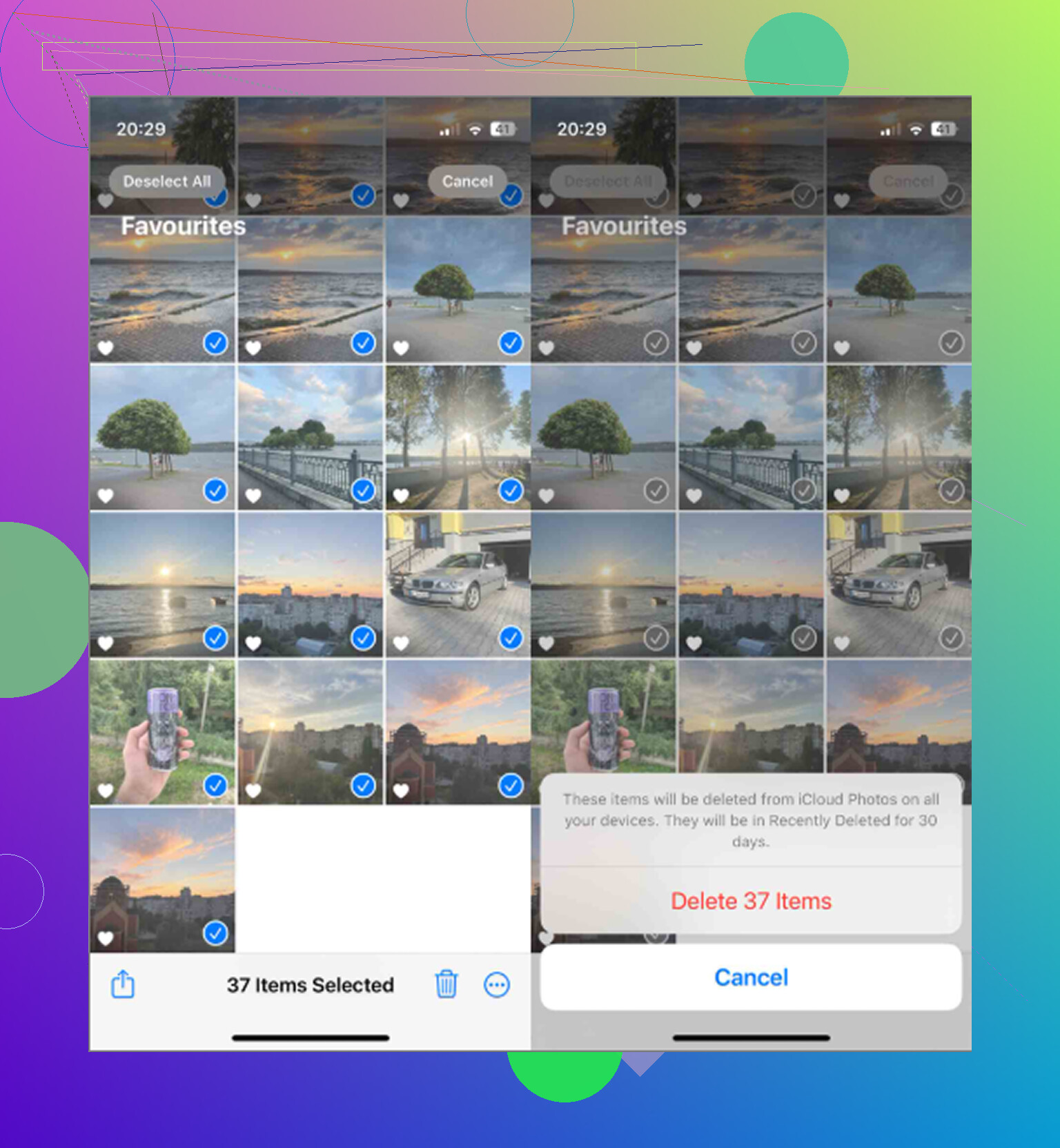
- Öffne das Album Favoriten.
- Tippe auf Auswählen, dann auf Alle auswählen.
- Verwende das Drei-Punkte-Menü und wähle Ausblenden.
- Gehe zurück zu deiner Hauptmediathek und lösche alles, was noch angezeigt wird.
- Öffne danach das Album Ausgeblendet, wähle diese Fotos aus und blende sie wieder ein.
Dadurch landen deine Favoriten wieder in der Hauptmediathek, während die Nicht-Favoriten die einzigen sind, die du gelöscht hast. Es ist etwas umständlich, aber es funktioniert, ohne dass du etwas installieren musst.
Du kannst das auch mit Kurzbefehlen machen, wenn du eine große Mediathek hast und etwas Automatisierteres möchtest. Erstelle einen Kurzbefehl mit Fotos suchen, stelle den Filter auf Fotos, bei denen Favorit gleich falsch ist, und füge sie dann einem temporären Album wie Cleanup hinzu. Nachdem er ausgeführt wurde, öffne dieses Album, wähle alles aus und lösche es. Wenn der Kurzbefehl bei einer riesigen Mediathek hängen bleibt, füge Datumsfilter hinzu und führe ihn in Teilen aus, statt zu versuchen, Fotos aus mehreren Jahren auf einmal zu verarbeiten.
Eine wichtige Sache, die du zuerst prüfen solltest: Wenn iCloud-Fotos aktiviert ist, wird beim Löschen auf deinem iPhone auch aus iCloud und von deinen anderen synchronisierten Geräten gelöscht. Es ist nicht Löschen nur von diesem iPhone. Sichere alles Wichtige irgendwo außerhalb von iCloud, bevor du eine große Bereinigung durchführst.
Erwarte außerdem nicht, dass sofort Speicherplatz frei wird. Gelöschte Fotos bleiben 30 Tage lang in Zuletzt gelöscht und zählen weiterhin gegen deinen Speicherplatz. Gehe nach dem Löschen zu Fotos - Alben - Zuletzt gelöscht - Alle löschen. Ein anschließender Neustart des Telefons kann helfen, damit iOS den aktualisierten freien Speicherplatz korrekt anzeigt.
Wenn dein Telefon bereits langsam war, ist geringer Speicherplatz wahrscheinlich ein Teil des Problems. iOS benötigt freien Speicherplatz für temporäre Dateien und Hintergrundaufgaben. Sobald der Speicher knapp wird, können einfache Dinge wie das Öffnen der Kamera, das Scrollen in Fotos oder das Löschen von Videos anfangen zu hängen.
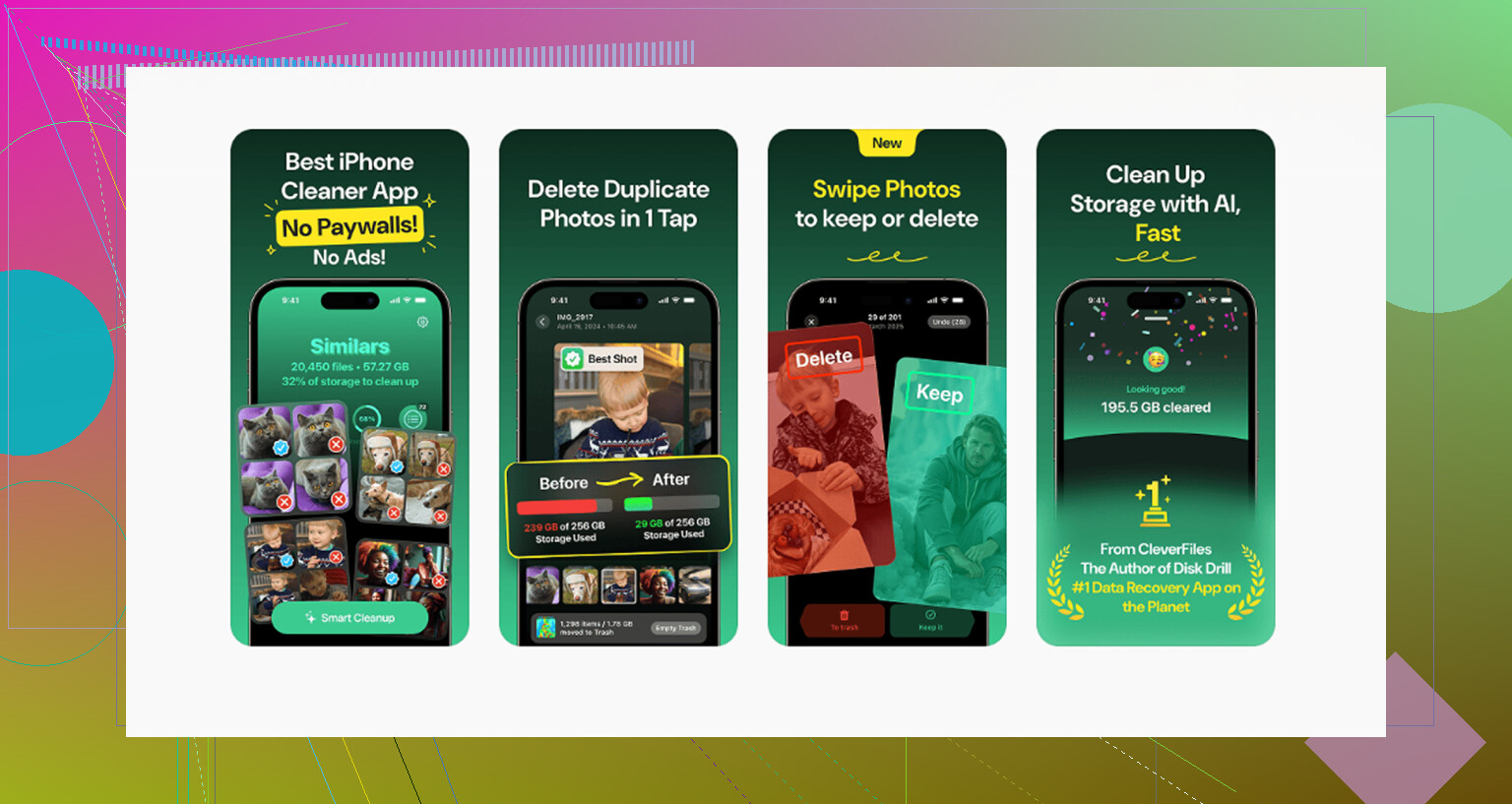
Der nervige Teil ist, dass Apple Fotos deine Mediathek immer noch nicht nach Dateigröße sortieren lässt, sodass es schwer ist zu finden, was tatsächlich den Speicherplatz belegt. Clever Cleaner ist dafür nützlich, weil der Tab Heavies Dateien von der größten zur kleinsten sortiert und exakte Größen anzeigt. Normalerweise nehmen ein paar alte 4K-Videos mehr Platz weg als ein Haufen normaler Bilder. Es hat auch Similars zum Gruppieren von Beinahe-Duplikaten und zum Auswählen einer besten Aufnahme sowie einen Screenshots-Tab, der Screenshot-Größen vor dem Löschen anzeigt. Die App ist kostenlos, hat keine Werbung oder Abonnement und verarbeitet alles auf dem Gerät, anstatt die Mediathek an einen Server zu senden.
Die praktische Kombination ist also: Verwende den Trick mit dem Album Ausgeblendet oder einen Kurzbefehl, um alles außer den Favoriten zu entfernen, und nutze dann Clever Cleaner, um die großen verbleibenden Dateien und das doppelte Durcheinander zu finden, die Fotos nicht leicht erkennbar macht.
Wenn du einen Mac hast, der mit derselben iCloud-Fotomediathek verknüpft ist, würde ich das lieber dort statt auf dem Telefon machen. Fotos unter macOS kann ein intelligentes Album für Elemente erstellen, bei denen Favorit auf falsch gesetzt ist, was dir einen überprüfbaren Stapel von Nicht-Favoriten gibt, bevor du irgendetwas löschst. Das ist sicherer, als blind einen Kurzbefehl auf einer großen Mediathek auszuführen. Der nervige Haken ist, dass Löschungen trotzdem überall synchronisiert werden, also teste zuerst mit ein paar entbehrlichen Fotos und stelle sicher, dass Zuletzt gelöscht so aussieht, wie du es erwartest, bevor du die gesamte Bereinigung durchziehst.
Verlasse dich nicht auf Alben als Sicherheitsnetz. Ein normales Album ist nur eine Ansicht desselben Fotos, daher wird das Original trotzdem gelöscht, wenn du ein Album Behalten erstellst und dann aus Zuletzt löschst. Genau dabei geraten viele in Schwierigkeiten. Die Idee mit dem Intelligenten Album auf dem Mac ist am saubersten, wenn du einen Mac hast, aber auf dem iPhone würde ich die Favoriten zuerst separat exportieren, zum Beispiel in Dateien, auf ein externes Laufwerk oder auf einen Computer, und erst dann den Löschdurchgang machen. Der Trick mit Ausgeblendet kann funktionieren, aber Ausgeblendet ist immer noch innerhalb von Fotos und weiterhin Teil derselben iCloud-Mediathek, also kein Backup. Bei einer großen Mediathek würde ich lieber zehn Minuten extra investieren, um eine externe Kopie der Favoriten zu erstellen, als nach einem falschen Tipp auf Kürzlich gelöscht angewiesen zu sein.
Der heimtückische Nachteil der Shortcut-Methode ist, dass sie das Löschen zu sicher wirken lassen kann, obwohl sie in Wirklichkeit nur eine große Löschliste erstellt, die immer noch von einem Menschen überprüft werden muss.
Wenn du Shortcuts verwendest, würde ich die Kurzbefehle nichts von selbst löschen lassen. Lass sie Fotos finden, bei denen Favorit nicht wahr ist, und diese dann in ein temporäres Album mit einem offensichtlichen Namen legen, zum Beispiel „Löschkandidaten“. Dann aufhören. Öffne dieses Album in Fotos, sieh es kurz durch und lösche dann von dort manuell. Dieser zusätzliche Prüfschritt ist langweilig, aber er ist der Unterschied zwischen einem Bereinigungstool und einem Panikknopf.
Die andere kleine Falle ist, dass das Hinzufügen von Fotos zu diesem temporären Album sie weder verschiebt noch kopiert. Es ist nur eine Gruppierung. Wenn du sie also aus diesem Album löschst, sind sie auch aus der Mediathek verschwunden. In diesem Fall ist das genau das, was du willst, aber es lohnt sich, das auseinanderzuhalten, weil das Albumverhalten von Fotos seltsam ist, wenn man in Ordnerbegriffen denkt.
Für eine kleinere Mediathek denke ich tatsächlich, dass die oben erwähnte Versteckt-Methode weniger umständlich ist als das Erstellen eines Kurzbefehls. Für eine riesige Mediathek ist die Methode Kurzbefehle-zu-Prüfalbum besser, weil du sie nach Jahr oder Monat ausführen kannst und das Telefon nicht alles auf einmal durchsuchen muss. Etwas wie „Favorit ist falsch“ plus „Datum liegt in 2022“ bringt viel seltener alles zum Hängen als die gesamte Kamerarolle auf einmal.
Ich würde Clever Cleaner oder eine ähnliche Bereinigungs-App als zweiten Durchgang betrachten, nicht als die Hauptantwort auf „alles außer Favoriten löschen“. Es kann nützlich sein, wenn dein eigentliches Speicherproblem riesige Videos, Screenshots oder Beinahe-Duplikate sind, aber es ersetzt nicht, zuerst sicherzustellen, dass die Favoriten geschützt sind. Mach zuerst die Aufteilung in Favoriten und Nicht-Favoriten, leere Zuletzt gelöscht erst, wenn du ruhig bist, und suche dann nach dem großen Müll.