Ik heb een paar foto’s als bijlagen verzonden en nu wil ik ze uit het gesprek verwijderen om ruimte vrij te maken. Ik maak me zorgen dat het verwijderen van de bijlagen ook de originele foto’s uit mijn iPhone-fotorol kan verwijderen. Heeft iemand hier eerder mee te maken gehad en kan uitleggen wat er wordt verwijderd en wat opgeslagen blijft?
Ik liep tegen precies dezelfde rommel aan op mijn iPhone, en het deel dat me het meest in de war bracht was dit: het verwijderen van een berichtbijlage wist niet de kopie in Foto’s, als je die daar eerst had opgeslagen.
Hier is de eenvoudige versie.
Als iemand je een foto of video stuurt, staat die in eerste instantie in de opslag van Berichten. Op het moment dat je op Afbeelding bewaren tikt of de video opslaat in Foto’s, bewaart de iPhone een aparte kopie in de fotobibliotheek. Dus als je die uit Berichten verwijdert, verwijder je alleen de kopie in Berichten. Die in Foto’s blijft staan.
Hetzelfde geldt voor dingen die je zelf hebt verstuurd.
Als je een video op je telefoon hebt opgenomen en die daarna via iMessage hebt verstuurd, heb je meestal:
- Het origineel in Foto’s
- Een verzonden kopie gekoppeld aan de chat
Verwijder je de bijlage uit het gesprek, dan zou de originele opname in Foto’s er nog steeds moeten zijn.
Over Alles selecteren, nee. Apple maakt dit nog steeds irritant.
Als je naar:
Instellingen > Algemeen > iPhone-opslag > Berichten > Grote bijlagen bekijken
gaat, moet je op Wijzig tikken en daarna bestanden één voor één kiezen. Ik heb dit gedaan met jaren aan oude video’s en het was vreselijk. Geen echte knop voor alles in bulk selecteren. Geen snelle manier om hier doorheen te gaan.
Er is één botte workaround:
Instellingen > Berichten > Bewaar berichten
Je kunt de bewaartermijn wijzigen naar 30 dagen of 1 jaar. Dat wist oudere berichtgeschiedenis, inclusief bijlagen. Ik heb het niet gebruikt, omdat ik opslagruimte terug wilde zonder oude gesprekken te verliezen.
iCloud verandert één deel hiervan.
Als Berichten in iCloud is ingeschakeld, verwijdert het verwijderen van een bijlage uit Berichten op je iPhone die ook uit de gesynchroniseerde berichtgeschiedenis op je andere Apple-apparaten, zoals je iPad of Mac. Dus ja, die verdwijnt uit de berichtsynchronisatie van iCloud. Maar dat verwijdert nog steeds geen apart opgeslagen kopie in Foto’s of in iCloud-foto’s.
Het deel over vertraging klopt ook. Ik merkte dat mijn telefoon vreemd ging doen toen de opslag bijna vol was. Apps liepen vast, het toetsenbord reageerde traag, de camera aarzelde. Nadat ik ruimte had vrijgemaakt, werd het weer normaal.
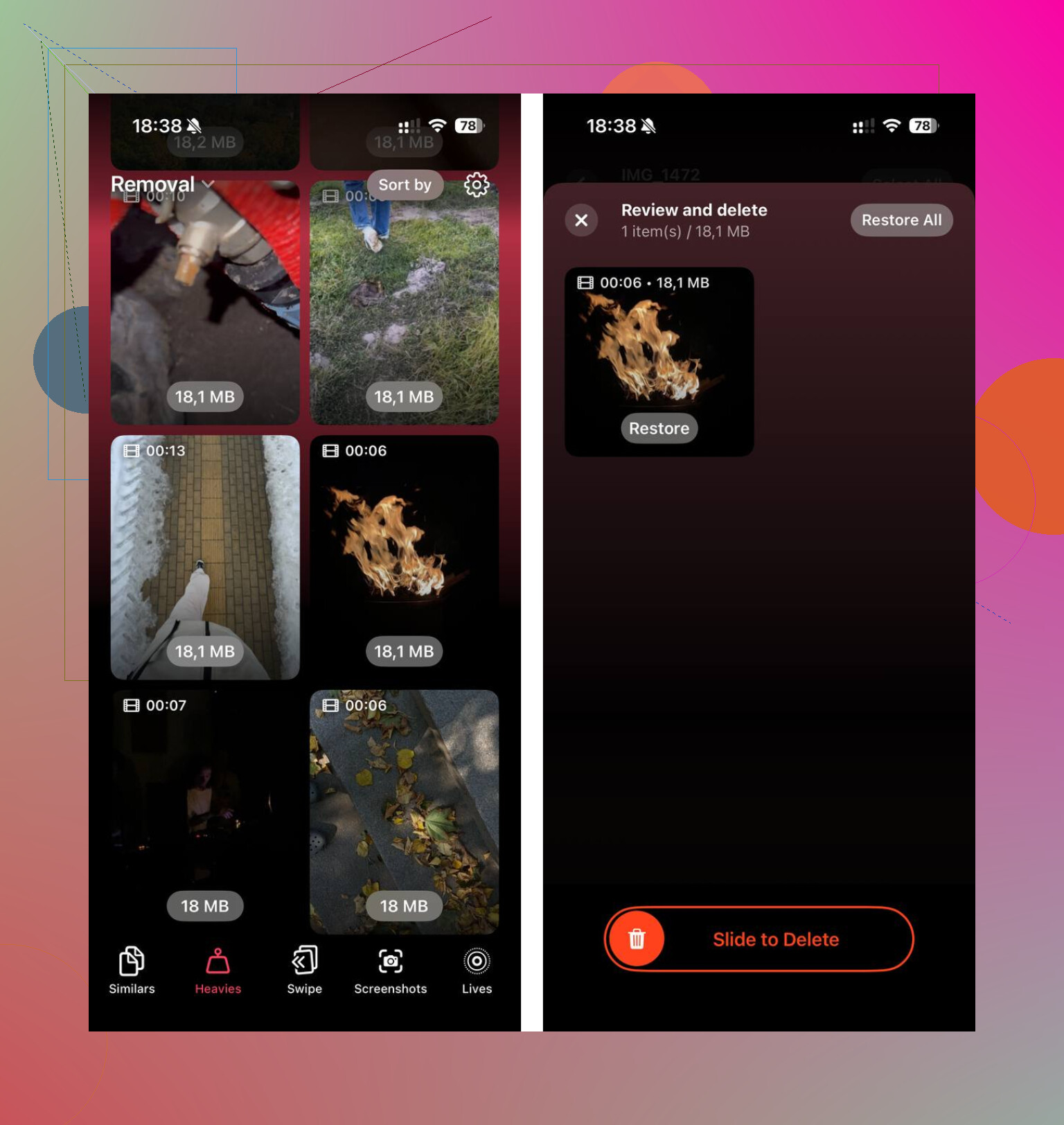
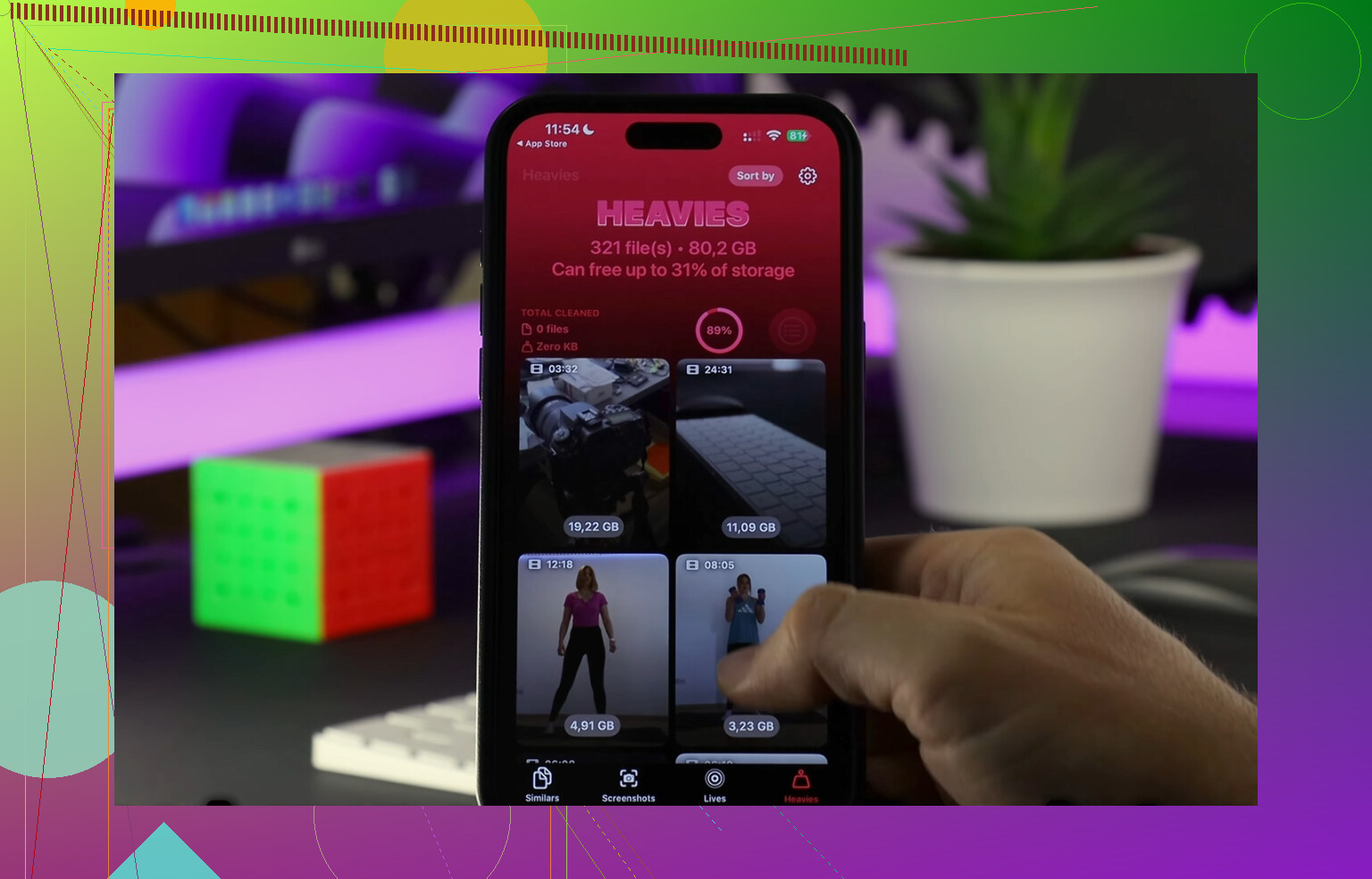
Wat mij het meest hielp was sorteren op bestandsgrootte in plaats van door willekeurige gesprekken te graven. Ik ben uiteindelijk Clever Cleaner gaan gebruiken. Ik ben meestal sceptisch over opschoonapps omdat veel ervan rommel zijn, maar deze bestookte me niet met advertenties of een betaalmuur toen ik hem probeerde.
Wat ik prettig vond:
- De sectie Grootste liet eerst de grootste bestanden zien
- De sectie Vergelijkbaar groepeerde bijna dubbele foto’s
- Het verwerkte dingen op het apparaat zelf, wat veiliger voelde
Ik heb hiermee ongeveer 15 GB vrijgemaakt. De telefoon voelde daarna niet meer verstopt aan.
Eén ding dat mensen vergeten. Nadat je een hoop foto’s of video’s hebt verwijderd, leeg ook Recent verwijderd in Foto’s. Als je dat overslaat, komt de opslagruimte nog niet volledig terug. Hetzelfde idee geldt voor verwijderde items in Berichten. Apple bewaart die nog een tijdje, tenzij je ze definitief verwijdert.
Dus het korte antwoord:
- Verwijder uit Berichten, de kopie in Foto’s blijft staan als je die eerder hebt opgeslagen
- Geen echte Alles selecteren voor grote bijlagen
- Met Berichten in iCloud ingeschakeld synchroniseert verwijdering over Apple-apparaten heen
- Leeg Recent verwijderd als je de ruimte nu terug wilt
Nee. Het verwijderen van een bijlage uit Berichten verwijdert de originele foto niet uit je Filmrol.
De korte versie:
- Als de foto in Foto’s staat, blijft hij in Foto’s.
- Als je de kopie in het berichtgesprek verwijdert, verwijder je de Berichten-kopie.
- Als je de foto verwijdert uit de Foto’s-app, verdwijnt hij uit je Filmrol, en gedeelde versies in chats blijven als berichtbijlagen bestaan totdat die ook worden verwijderd.
Eén klein punt waarop ik van mening verschil met @mikeappsreviewer. Verzonden foto’s zijn vaak verwijzingen naar hetzelfde originele bestand op je apparaat, maar de iPhone behandelt het chatitem en het item in de Foto’s-bibliotheek nog steeds als aparte opslagitems voor opschoondoeleinden. Zie ze voor je opslagvraag dus als twee verschillende kopieën. Makkelijker en veiliger.
Als je het wilt controleren voordat je iets verwijdert, open dan eerst Foto’s en bevestig dat de afbeelding daar staat. Verwijder hem daarna uit het gesprek. Snelle test, weinig risico.
Als je doel ruimte besparen is, leveren deze meestal de grootste winst op:
- grote video’s in Berichten
- dubbele foto’s in Foto’s
- schermopnames
- Recent verwijderd nog niet geleegd
Ik zou ook kijken bij iPhone-opslag om te zien waar de opslagvreter vandaan komt. Soms verwijderen mensen berichtfoto’s en besparen ze bijna geen ruimte omdat Foto’s of apps het echte probleem zijn.
Als je sneller wilt opschonen, is Clever Cleaner best goed in het vinden van dubbele en grote bestanden. Deze pagina geeft een snel overzicht van wat het doet: zie hoe Clever Cleaner snel iPhone-opslag vrijmaakt.
Dus ja, verwijder het gerust uit het gesprek als je wilt. Je Filmrol zou gewoon in orde moeten blijven.
Nee. Het verwijderen van een bijlage uit Berichten verwijdert niet het origineel uit je Filmrol.
Het enige moment waarop je voorzichtig moet zijn, is als de foto om te beginnen nooit echt in Foto’s heeft gestaan. Voorbeeld: iemand stuurde je een afbeelding, je bekeek die in Berichten, maar hebt hem nooit in Foto’s opgeslagen. In dat geval betekent het verwijderen van de bijlage dat die gewoon uit Berichten verdwijnt. Er was geen kopie in de Filmrol om te beschermen.
Ik ben het wel een beetje oneens met @mikeappsreviewer over één ding: het wijzigen van de bewaartermijn voor berichten is nogal overdreven als je alleen een paar grote bijlagen wilt verwijderen. Het werkt, zeker, maar het kan meer gespreksgeschiedenis wissen dan mensen verwachten. Een beetje te rigoureus naar mijn smaak.
@himmelsjager had de veiligere instelling: controleer eerst Foto’s en verwijder het daarna uit de thread. Dat is de netste manier om zo’n o-jee-moment te voorkomen.
Als ruimte echt het probleem is, zijn bijlagen in Berichten bovendien maar één kant van het verhaal. iPhones houden er nogal van om opslagruimte vast te houden op irritante plekken. Soms zit het grotere probleem in dubbele foto’s, Live Photos, burstfoto’s of enorme video’s in de Foto’s-app zelf. Daar kan iets als Clever Cleaner meer helpen dan eindeloos handmatig rondneuzen. Ik gebruikte het vooral om snel zware bestanden te vinden, niet voor het Berichten-gedeelte.
Als je een degelijk overzicht wilt, staat het hier vrij duidelijk uitgelegd: waarom Clever Cleaner een van de beste echt gratis iPhone-opruimapps is
Kort antwoord: verwijderen uit Berichten = bijlage verwijderd uit de chat, origineel in de Filmrol blijft staan. Tenzij, je weet wel, het daar in de eerste plaats nooit is opgeslagen.