Mein altes iPad ist mit der Zeit immer langsamer geworden, und jetzt brauchen Apps ewig zum Öffnen, Videos ruckeln, und selbst einfaches Surfen fühlt sich zäh an. Ich bin mir nicht sicher, ob das an vollem Speicher, veraltetem iPadOS oder Akkuproblemen liegt, und ich brauche Hilfe dabei, den besten Weg zu finden, die Leistung meines alten iPads zu verbessern, ohne es zu ersetzen.
Altes iPad läuft wie zäher Brei
Das hatte ich auch mit einem iPad der 6. Generation. Meins wurde so langsam, dass ich auf Safari tippte, wartete, starrte, nochmal tippte und dann bereute, nochmal getippt zu haben. YouTube war noch schlimmer. Es fühlte sich kaputt an, aber meins war nicht hinüber. Es war einfach zugemüllt.
Bevor du Geld für ein Ersatzgerät ausgibst, würde ich erst ein paar langweilige Standardlösungen ausprobieren. Sie haben mehr gebracht, als ich erwartet hatte.
Wenn die Verlangsamung nach einem Update begonnen hat
Beurteile es nicht sofort. Nach einem iPadOS-Update erledigt das System im Hintergrund noch Aufräumarbeiten, indexiert Dateien, sortiert Fotos, baut Dinge neu auf. Meins wurde stundenlang warm und träge. Einmal blieb es sogar bis zum nächsten Tag merkwürdig.
Ich habe es eine Weile in Ruhe gelassen und dann einen vollständigen Neustart gemacht. Nicht den Ruhezustand. Komplett ausschalten und dann wieder hochfahren. Ein einfacher Fix, aber ich habe erlebt, dass dadurch festhängender Speicherballast verschwindet und zufällige Prozesse nicht mehr im Hintergrund hängen bleiben.
Speicher ist meist das Erste, was ich überprüfe
Das wird oft ignoriert. Wenn der Speicher voll ist, werden ältere iPads richtig träge. Apple erwähnt zwar, dass freier Speicher verfügbar bleiben sollte, aber nach meiner Erfahrung reicht 1 GB frei bei einem älteren Gerät nicht aus. Wenn du unter ungefähr 10 bis 15 Prozent freiem Speicher liegst, lässt die Leistung meist spürbar nach.
Warum das wichtig ist:
- Apps brauchen Platz für Cache-Dateien
- iPadOS braucht Arbeitspeicher auf dem Speicher für Updates und temporäre Daten
- Multitasking wird deutlich unschöner, wenn der Speicher fast voll ist
Ich habe früher Sachen von Hand gelöscht, meistens Screenshots, doppelte Fotos, alte Apps, von denen ich vergessen hatte, dass es sie noch gibt. Riesige Zeitverschwendung. Ich habe ein bisschen freigemacht, und kurz darauf war der Speicher wieder voll.
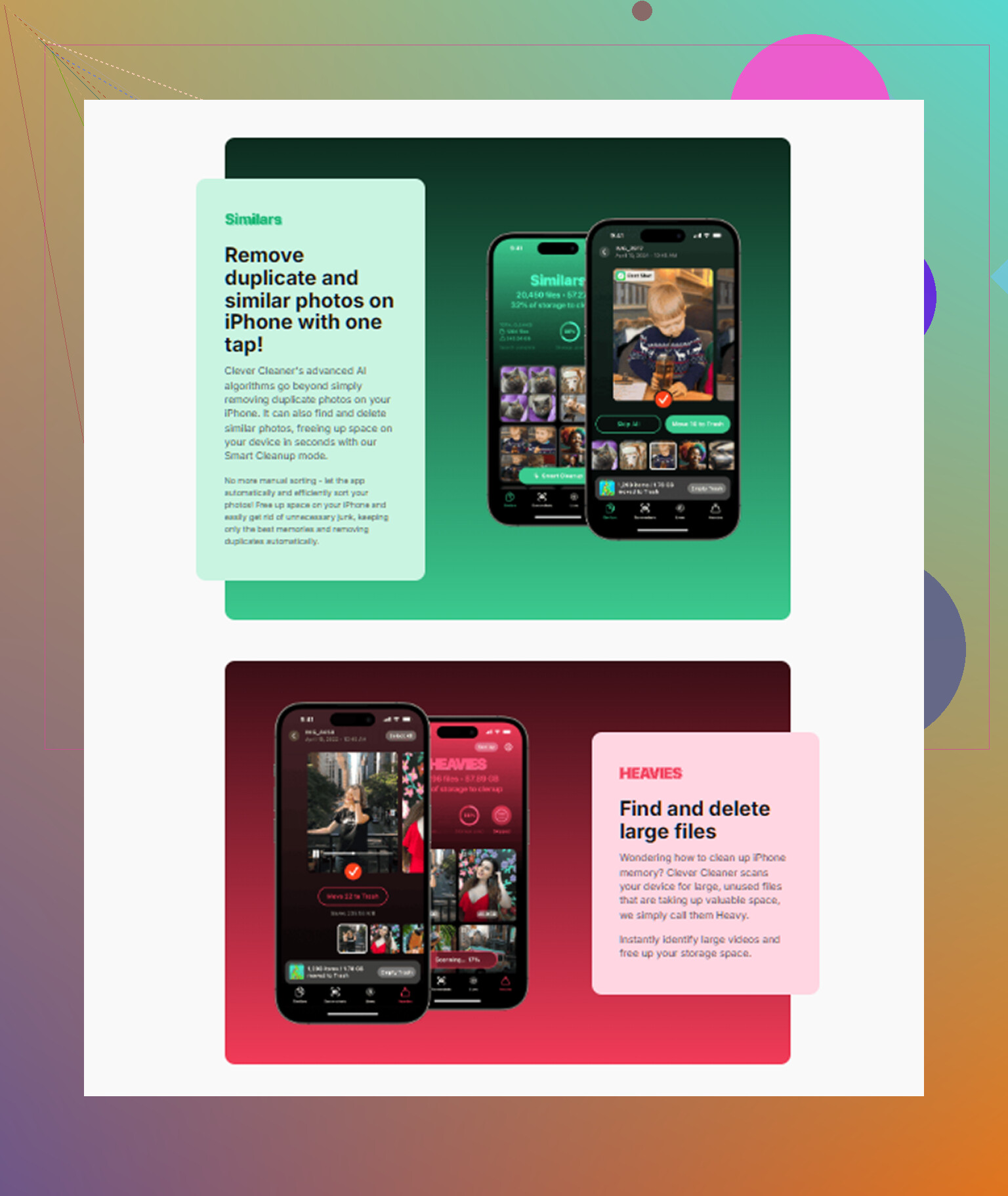
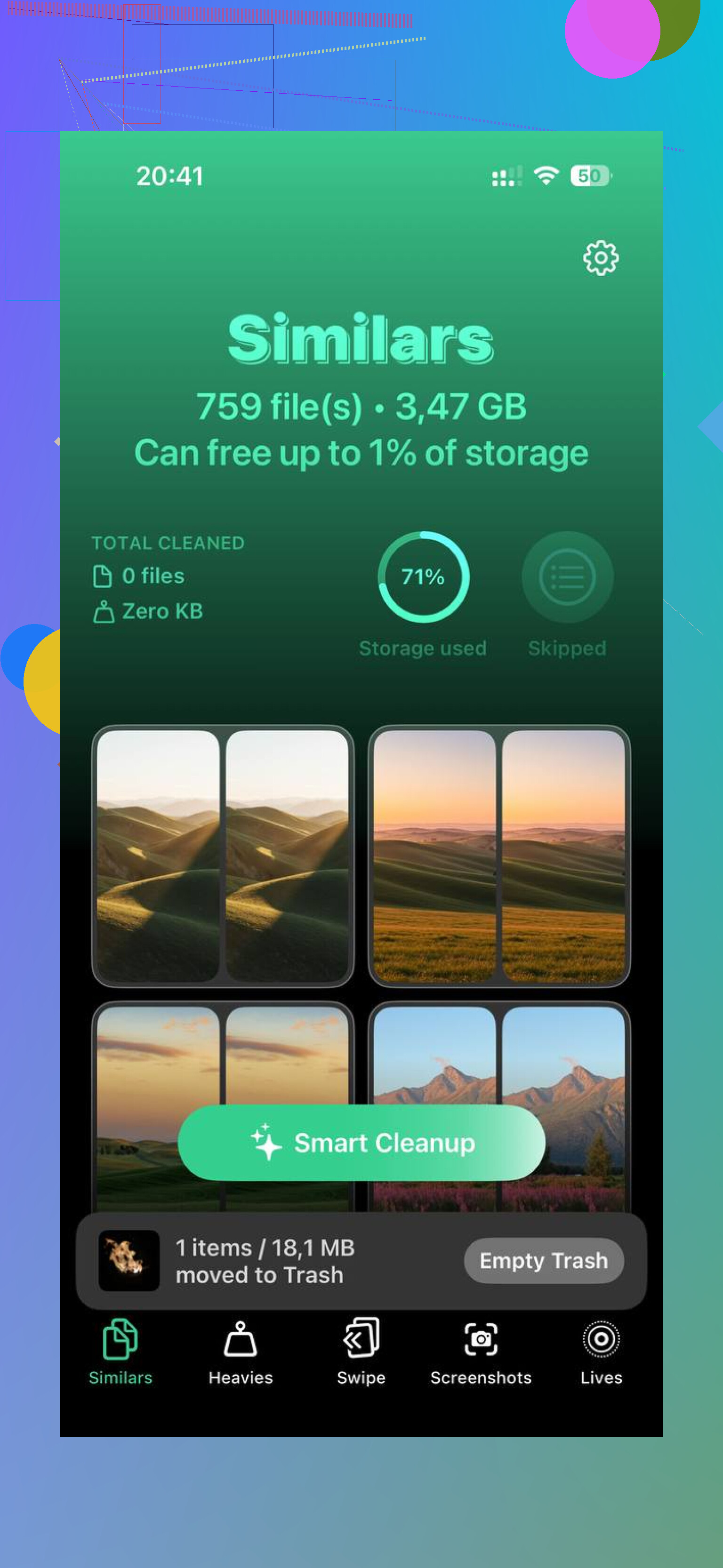
Was mir Zeit gespart hat, war Clever Cleaner. Ich habe nicht viel erwartet, aber es war eines der wenigen Tools, die ich weiter benutzt habe.
Ein paar Dinge sind mir dabei besonders aufgefallen:
- Der Bereich Heavies machte es leicht, riesige Dateien schnell zu finden
- Der Bereich Similars erkannte fast doppelte Fotos und unscharfen Müll
- Dateigrößen wurden klar angezeigt, einschließlich Screenshots
- Der Scan lief auf dem Gerät, was mir gefiel, weil ich meine Fotomediathek nicht irgendwoandershin schicken wollte
Ich habe beim ersten Mal ungefähr 5 GB gelöscht. Der Unterschied war auf meinem Gerät sofort spürbar. Das Wechseln zwischen Apps fühlte sich weniger zäh an, und das Öffnen von Dingen dauerte weniger lang.
Einstellungen, die sich bei einem älteren iPad lohnen
Diese machen den Chip nicht schneller. Sie reduzieren aber den visuellen Overhead, und auf alter Hardware merkt man das.
Bewegung reduzieren
Gehe zu Bedienungshilfen und aktiviere Bewegung reduzieren.
Dadurch verschwinden viele Zoom- und Gleitanimationen. Mein iPad fühlte sich direkt nach dem Umschalten schneller an. Gleiche Hardware, gleiche Apps, weniger Warten auf das Ende von Animationen.
Transparenz reduzieren
Wenn du schon dort bist, öffne Anzeige & Textgröße und aktiviere Transparenz reduzieren.
Dadurch werden Unschärfeeffekte in Menüs und Panels reduziert. Auf älteren Geräten scheinen diese Effekte mehr auszubremsen, als viele denken.
Hintergrundaktualisierung ausschalten
Ich würde sie komplett deaktivieren.
Der Pfad ist Einstellungen > Allgemein > Hintergrundaktualisierung.
Eine Menge Apps sitzen dort und prüfen auf Updates, um die du gar nicht gebeten hast. Nachrichten, Shopping, soziale Apps, zufälliger Kram. Währenddessen hat die App, die du gerade nutzt, weniger Luft zum Atmen. Das Ausschalten hat bei meinem iPad auch die Akkulaufzeit verbessert.
Manchmal ist nicht das iPad langsam, sondern dein WLAN
Ich habe einmal einer angeblichen iPad-Verzögerung hinterhergejagt, und das Problem war mein Netzwerk. Altes 2,4-GHz-WLAN ließ Seiten verzögert wirken, und das Puffern von Videos sah wie Geräteschwäche aus.
Wenn dein Router 5 GHz hat, verbinde das iPad damit und teste erneut. Bei meinem lief alles im Web sofort flüssiger.
Wenn Safari der Hauptschmerzpunkt ist, lösche die gespeicherten Daten:
Einstellungen > Safari > Verlauf und Websitedaten löschen
Kleine Warnung: Dadurch wirst du von Websites abgemeldet. Trotzdem einen Versuch wert, wenn sich in Safari über Jahre hinweg viel angesammelt hat.
Wann ich mit der Fehlersuche aufhören würde
Wenn das iPad keine aktuellen iPadOS-Versionen mehr unterstützt, würde ich anfangen, nach einem neueren generalüberholten Modell zu schauen. Irgendwann zeigt sich das Alter einfach.
Wenn es noch Updates bekommt, würde ich es noch nicht abschreiben. Viele dieser Tablets fühlen sich nur deshalb alt an, weil der Speicher voll ist, die visuellen Einstellungen schwer sind, Hintergrundaktivität läuft und sich über Jahre zwischengespeicherter Müll angesammelt hat. Meins wirkte fertig. War es aber nicht. Es brauchte Aufräumen.
Wenn deins also zäh läuft, würde ich das in dieser Reihenfolge machen:
- Nach Updates etwas warten
- Es vollständig neu starten
- Wirklich Speicherplatz freimachen
- Bewegung reduzieren einschalten
- Transparenz reduzieren einschalten
- Hintergrundaktualisierung deaktivieren
- Prüfen, ob WLAN der Flaschenhals ist
- Safari-Daten löschen, wenn das Surfen das Problem ist
Diese Liste hat mein altes iPad wieder brauchbar gemacht. Nicht wie neu, nein. Aber brauchbar, ja. Manchmal reicht das schon.
Beginnen Sie mit dem Akku, denn den überspringen die Leute oft. Ältere iPads mit abgenutzten Akkus drosseln unter Last häufig. Wenn der Akkuzustand schlecht ist, fühlt sich das iPad selbst bei freiem Speicher langsam an. Apple versteckt den Akkuzustand bei vielen iPads, daher benötigen Sie möglicherweise die Diagnose des Apple Supports oder einer Reparaturwerkstatt, um die Anzahl der Ladezyklen und den Spannungseinbruch zu prüfen.
Ich stimme @mikeappsreviewer beim Speicher zu, aber ich würde nicht zuerst iPadOS verantwortlich machen. Alte Hardware plus ein schwacher Akku ist eine häufige Kombination. Wenn Videos ruckeln, während das Gerät warm wird, deutet das für mich eher auf Akkuverschleiß oder thermische Drosselung hin als nur auf überflüssige Daten.
Ein paar Dinge würde ich tun.
-
Akkuverhalten prüfen.
Schnelle Entladung, zufällige Abschaltungen, Hitze oder Verzögerungen bei einfachen Aufgaben sind schlechte Anzeichen. -
Schwere Web-Apps entfernen.
Facebook, Instagram und einige Shopping-Apps sind auf alten iPads echte Ressourcenfresser. Verwenden Sie dafür eine Woche lang Safari und vergleichen Sie. -
Widget-Last reduzieren.
Zu viele Widgets auf dem Home-Bildschirm ziehen ständig Daten. Entfernen Sie die nicht notwendigen. -
Alle Einstellungen zurücksetzen.
Nicht löschen. Alle Einstellungen zurücksetzen. Dadurch werden fehlerhafte Konfigurationen, Netzwerkprobleme, Tastaturwörterbücher und seltsame Anzeigeeinstellungen beseitigt.
Einstellungen > Allgemein > iPad übertragen oder zurücksetzen > Zurücksetzen > Alle Einstellungen zurücksetzen -
Das iPad offline testen.
Wenn lokale Apps selbst bei ausgeschaltetem WLAN ruckeln, liegt Ihr Problem am Gerät und nicht am Internet. -
Werkseinstellungen wiederherstellen, wenn nichts anderes funktioniert.
Sichern Sie es, löschen Sie es und richten Sie es zunächst als neues Gerät ein. Stellen Sie das Backup nicht sofort wieder her. Dieser Test ist wichtig. Backups bringen manchmal das Chaos zurück.
Wenn der Speicher knapp ist, ist Clever Cleaner einen Blick wert, um Foto-Müll schnell zu entfernen. Außerdem ist dieser Testbericht lesenswert, wenn Sie eine einfache Übersicht darüber möchten, was es für die iOS-Bereinigung macht, sehen Sie, warum Clever Cleaner hilft, iPhone-Speicher freizugeben.
Wenn das iPad 2 GB RAM oder weniger hat, gibt es eine harte Grenze. Ab diesem Punkt behebt keine Optimierung alles. Ein generalüberholtes Gerät ist oft die klügere Wahl.
Ich würde noch eine Sache hinzufügen, auf die weder @mikeappsreviewer noch @chasseurdetoiles wirklich genug eingegangen sind: Prüfe, welche Apps für dieses iPad inzwischen einfach zu alt oder zu aufgebläht sind.
Viele Leute nehmen an, dass das iPad langsam ist, obwohl in Wirklichkeit nur 3 oder 4 Problem-Apps die Ressourcen auffressen. Öffne Einstellungen > iPad-Speicher und sieh dir die App-Liste an. Wenn eine App eine seltsam große Menge an Dokumente & Daten verwendet, lösche sie und installiere sie neu. Auslagern ist okay, aber bei wirklich alten iPads habe ich bessere Ergebnisse damit erzielt, die schlimmsten Übeltäter komplett zu löschen und frisch anzufangen. Safari, YouTube, Facebook, Chrome und Teams sind die üblichen Verdächtigen.
Außerdem bin ich mit der Idee nicht ganz einverstanden, dass ein Update immer der richtige Schritt ist. Manchmal wird die neueste iPadOS-Version, die dein Modell unterstützt, technisch zwar unterstützt, läuft auf alter Hardware aber nicht wirklich gut. Wenn du bereits aktualisiert hast, okay, aber ich würde nicht darauf fixiert sein, jedem kleinen Update hinterherzujagen, wenn das Gerät uralt und aktuell stabil ist.
Eine weitere Sache, die du testen solltest, ist der freie RAM bzw. Speicherdruck. Alte iPads kommen ins Stocken, wenn zu viele Tabs geöffnet sind, zu viele Apps im Hintergrund pausiert sind und Bild-im-Bild- bzw. Video-Overlays aktiv sind. Schließe den Kram, den du nie benutzt. Die Leute sagen, iPadOS verwaltet das automatisch, und klar, theoretisch. Im echten Leben wird alte Hardware zickig.
Ein schlauer Diagnose-Trick:
- Flugmodus einschalten
- Alle Apps zwangsweise schließen
- Neu starten
- Nur Notizen, Einstellungen und Fotos öffnen
Wenn sich selbst das träge anfühlt, liegt es wahrscheinlich am Alter der Hardware, am Batterieverschleiß oder an thermischen Grenzen.
Wenn sich das okay anfühlt, ist die Verlangsamung eher app-spezifisch, browser-spezifisch oder netzwerkbedingt.
Bei Hitze: Nimm die Hülle für einen Tag ab und teste erneut. Klingt dumm, aber manche dicken Hüllen stauen genug Wärme, damit ein älteres iPad bei Video oder Surfen schneller heruntertaktet.
Und ja, wenn der Speicher Teil des Problems ist, ist Clever Cleaner eine praktische Abkürzung, um doppelte Bilder, riesige Dateien und anderen Müll zu löschen, ohne ewig zu suchen. Wenn du es auf nützlichere Weise sehen willst, ist das hier eine solide Demo: wie Clever Cleaner hilft, iPhone- und iPad-Speicher schnell freizugeben
Wenn das iPad in wirklich jeder App langsam geworden ist, selbst nach dem Aufräumen, bist du vielleicht einfach an dem Punkt angekommen, an dem die Hardware alt und ausgelaugt ist. Ist irgendwie blöd, aber manchmal ist das die echte Antwort.
Ich würde einen Aspekt hervorheben, den die anderen nur leicht angeschnitten haben: Verschleiß des Speichertyps. Bei wirklich alten iPads kann der Flash-Speicher selbst nach Jahren vieler Schreibvorgänge langsamer werden, besonders wenn er über lange Zeit fast voll war. Selbst nach einer Bereinigung können Installationen, App-Starts und cache-lastige Dinge deshalb noch zäh wirken. Kein häufig besprochenes Thema, aber bei alternden Geräten sehr real.
Wobei ich @caminantenocturno leicht widerspreche, ist das ständige erzwungene Schließen von Apps. Unter iPadOS kann das auf Dauer tatsächlich dazu führen, dass manche Apps langsamer neu starten und mehr Energie verbrauchen. Ich würde nur die offensichtlichen Problemfälle beenden.
Was ich anders prüfen würde:
- Analyseprotokolle: Einstellungen > Datenschutz & Sicherheit > Analyse & Verbesserungen > Analysedaten. Wenn du siehst, dass dieselbe App immer wieder abstürzt, könnte genau diese App der Bremsklotz sein.
- Mail-Überlastung: Riesige Postfächer und jahrelange Anhänge können die Indizierung verlangsamen. Entferne umfangreiche Mail-Accounts und füge sie erneut hinzu.
- Tab-Wahnsinn: Safari/Chrome mit 100 offenen Tabs ist brutal für ältere iPads mit knappem RAM.
- Werbelastige Websites: Probiere Firefox Focus oder einen Inhaltsblocker. Manchmal bedeutet langsames iPad eigentlich nur modernes Web ist furchtbar.
- Ladegerät/Kabel: Klingt seltsam, aber unzuverlässiges Laden kann die Wärmeentwicklung erhöhen und die Leistung während der Nutzung verschlechtern.
Zu Clever Cleaner speziell: Wenn deine Fotos-Mediathek chaotisch ist, ist es nützlich.
Vorteile
- schneller Weg, Duplikate/ähnliche Aufnahmen zu finden
- hilft, große Dateien zu erkennen, ohne lange zu suchen
- einfacher als manuelle Bereinigung
Nachteile
- behebt weder einen schlechten Akku noch schwache Hardware
- Bereinigungs-Apps können innerhalb der iPadOS-Grenzen nur begrenzt etwas tun
- du musst trotzdem prüfen, bevor du etwas Wichtiges löschst
Da @chasseurdetoiles und @mikeappsreviewer Akku und allgemeine Bereinigung bereits gut abgedeckt haben, ist meine Grenze einfach: Wenn selbst ein sauberes Setup in Notizen, Einstellungen und Offline-Video noch ruckelt, ist das iPad einfach alt. Ab dann nicht weiter optimieren, sondern ersetzen.