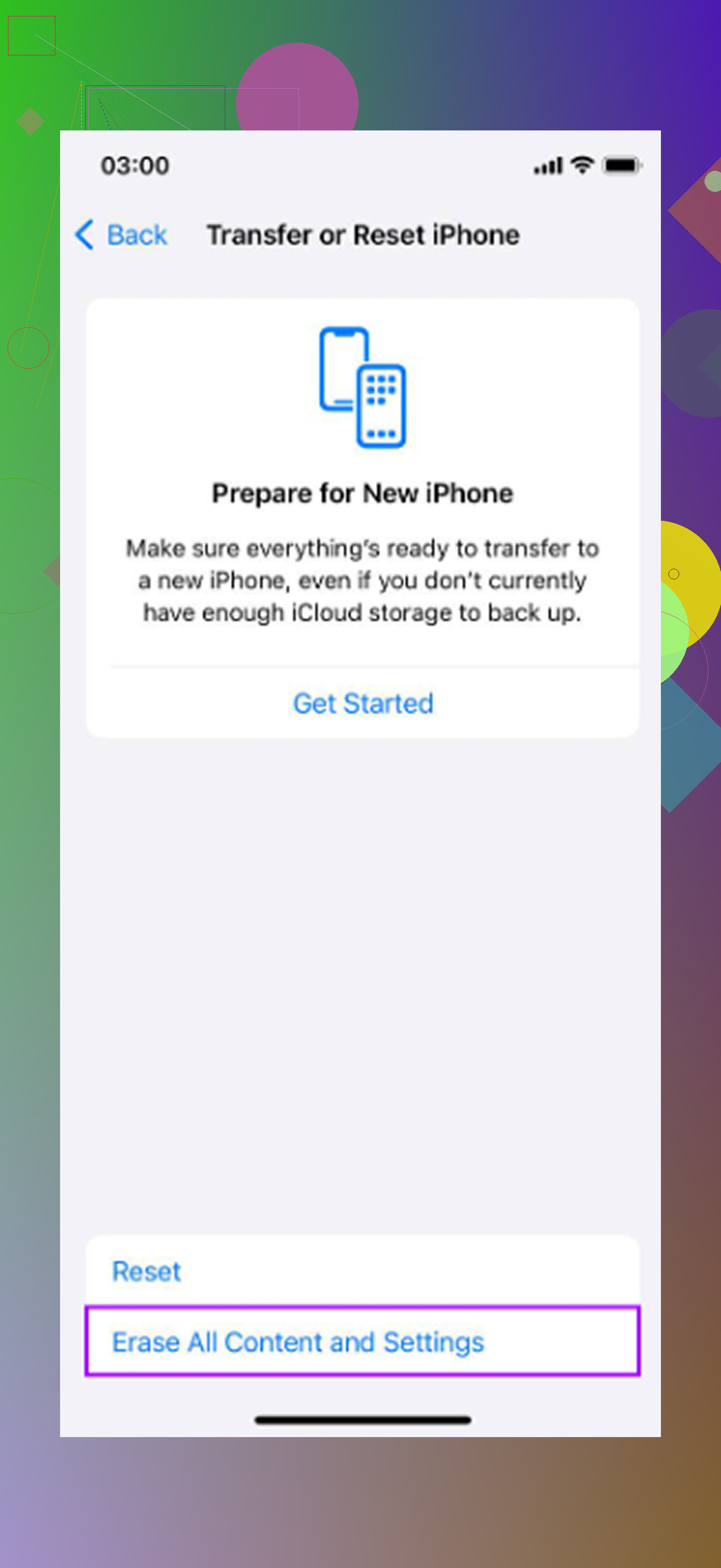
Mein älteres iPhone ist nach den letzten iOS-Updates deutlich langsamer geworden, und ich versuche herauszufinden, welche Einstellungen die Leistung tatsächlich verbessern. Ich habe Tipps gesehen wie das Deaktivieren der Hintergrundaktualisierung von Apps, das Reduzieren von Bewegungen, das Freigeben von Speicher und das Ausschalten von Widgets, aber ich bin mir nicht sicher, was wirklich hilft und was eher veralteter Rat ist. Welche Einstellungen sollte man ändern, um ein altes iPhone zu beschleunigen, ohne Probleme zu verursachen?
Alte iPhones sind normalerweise nicht einfach erledigt, nur weil sie sich langsam anfühlen. Oft kann man eine ordentliche Menge Geschwindigkeit zurückholen, indem man ein paar anspruchsvollere iOS-Funktionen deaktiviert und Speicherplatz freimacht. Ein Neustart hilft für einen Moment, aber er behebt nicht die Dinge, die das Handy tatsächlich ausbremsen.
Ein Neustart beseitigt etwas temporären Ballast und kann einen Prozess stoppen, der hängen geblieben ist. Das ist nützlich, aber ältere iPhones werden meist aus zwei größeren Gründen langsamer: iOS führt Funktionen aus, mit denen die Hardware nie besonders gut zurechtkam, und der Speicher ist so voll, dass das System keinen Platz mehr hat, um ordentlich zu arbeiten.
Der erste Ort, an dem ich anfangen würde, sind die Einstellungen.
Deaktiviere Hintergrundaktualisierung unter Einstellungen > Allgemein > Hintergrundaktualisierung. Du kannst sie komplett ausschalten oder nur für Apps aktiv lassen, die sie wirklich brauchen, wie Messenger-Apps. Hintergrundaktivität nutzt weiterhin CPU und Akku, auch wenn du die App nicht aktiv verwendest, und ältere Chips spüren das stärker.
Aktiviere dann Bewegung reduzieren unter Einstellungen > Bedienungshilfen > Bewegung. Gehe danach zu Anzeige & Textgröße und schalte Transparenz reduzieren ein. Dadurch wirkt iOS optisch etwas flacher, aber es reduziert Unschärfeeffekte und Animationen, die ältere Handys träge wirken lassen können.
Prüfe auch den Stromsparmodus. Wenn du ihn die ganze Zeit eingeschaltet lässt, begrenzt das Handy absichtlich die Leistung, um Akku zu sparen. Das ist in Ordnung, wenn Akkulaufzeit wichtiger ist, aber wenn du versuchst, das Handy schneller wirken zu lassen, schalte den Stromsparmodus aus.
Auch der Batteriezustand ist wichtig. Gehe zu Einstellungen > Batterie > Batteriezustand. Wenn die maximale Kapazität unter 80 % liegt, wendet iOS möglicherweise Leistungsmanagement an, damit sich das Handy nicht zufällig abschaltet. In diesem Fall kann ein Batteriewechsel mehr bewirken als jede Änderung in den Einstellungen.
Speicherplatz ist der Punkt, den viele übersehen. iOS braucht freien Speicher für temporäre Dateien, Indizierung, Updates und normale Systemarbeit. Sobald das Handy zu etwa 90 % oder mehr voll ist, kann sich alles schwerfälliger anfühlen. Apps öffnen sich langsamer, die Kamera kann verzögert reagieren, und das Handy kann warm werden, weil es ständig um Platz kämpfen muss. Bei einem älteren iPhone sind ungefähr 10 % bis 20 % freier Speicher eher notwendig als nur ein netter Bonus.
Es gibt ein paar schnelle Erfolge. Lösche Safari-Daten unter Einstellungen > Safari > Verlauf und Websitedaten löschen. Lagere Apps aus, die du nicht nutzt, unter Einstellungen > Allgemein > iPhone-Speicher. Aber bei den meisten Menschen stecken Fotos und Videos dort, wo sich der eigentliche Speicherverbrauch versteckt.
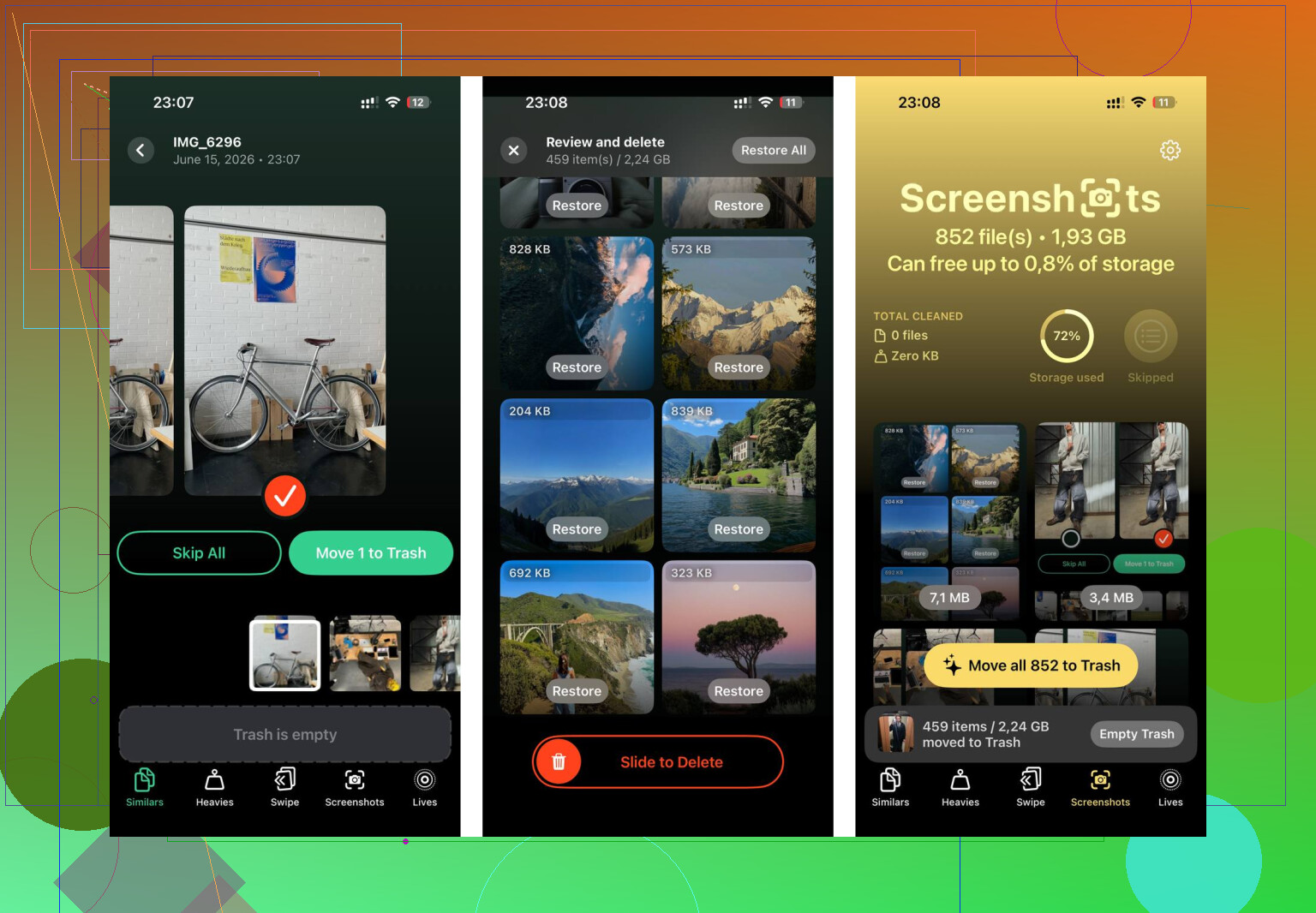
Tausende Fotos manuell zu sortieren ist furchtbar, besonders wenn du versuchst, riesige Videos, Bildschirmaufnahmen oder zehn Kopien derselben Aufnahme zu finden. Clever Cleaner macht diesen Teil viel einfacher, und es ist kostenlos, ohne Werbung oder Abonnement.
Der Bereich Heavies zeigt zuerst deine größten Dateien an, zusammen mit den genauen Dateigrößen. Dort fallen alte 4K-Videos und Bildschirmaufnahmen normalerweise besonders auf. Schon das Löschen von nur ein paar davon kann mehr Platz freimachen als das Löschen eines ganzen Stapels normaler Fotos.
Der Bereich Similars gruppiert Beinahe-Duplikate und wählt aus jedem Satz das schärfste Foto aus. So musst du nicht jede Version desselben Bildes einzeln prüfen und kannst die Extras viel schneller entfernen.
Außerdem werden vor dem Löschen die Dateigrößen von Screenshots angezeigt, was hilfreich ist, weil sich Screenshots mit der Zeit unbemerkt auf mehrere Gigabyte summieren können.
Das Scannen und Aufräumen passiert direkt auf dem Handy selbst. Während des Vorgangs wird nichts hochgeladen oder nach außen gesendet.
Nachdem auf diese Weise etwa 30 GB gelöscht wurden, zuerst mit den Änderungen in den Einstellungen und danach mit der Speicherbereinigung, fühlte sich das Handy spürbar besser an. Apps öffneten sich schneller, die Kamera startete ohne Hänger, und das Handy wurde bei normaler Nutzung nicht mehr warm. Diese Hitze war im Grunde das Handy, das zu hart arbeiten musste, weil der Speicher voll war und das System keinen Spielraum mehr hatte.
Die Anpassungen in den Einstellungen helfen. Die Speicherbereinigung hilft normalerweise mehr. Beides zusammen ist wahrscheinlich die beste kostenlose Möglichkeit, ein älteres iPhone wieder brauchbar wirken zu lassen.
Erwarten Sie nicht, dass Einstellungen einen abgenutzten Akku oder ein fast volles Telefon beheben. Beim oben genannten Speicherpunkt stimme ich zu, aber ich wäre skeptischer, dass die Hintergrundaktualisierung von Apps das Telefon schneller wirken lässt, während Sie es tatsächlich verwenden. Sie kann zwar beim Akku und bei der Wärmeentwicklung helfen, aber sie ist kein Wundermittel. Die Einstellungen, die normalerweise den sichtbarsten Unterschied machen, sind Bewegung reduzieren, Transparenz reduzieren, weniger Widgets, weniger Live-Benachrichtigungen und das Entfernen von unnützen Apps, die Dienste im Hintergrund ausführen. Geben Sie dem Telefon nach einem großen iOS-Update außerdem ein oder zwei Tage, während es an WLAN angeschlossen am Strom hängt, denn Fotos, Spotlight und App-Updates können dazu führen, dass es sich schrecklich langsam anfühlt, während sie neu indiziert werden. Wenn es danach immer noch langsam ist, prüfen Sie den Batteriezustand und Apples Erklärung zur Leistungsverwaltung der iPhone-Batterie. Ein schlechter Akku schlägt jede Einstellungsanpassung.
Sie können dafür sorgen, dass sich ein altes iPhone weniger nervig anfühlt, aber wahrscheinlich wird es sich nicht wieder wie neu anfühlen. Die Einstellung, die Menschen überschätzen, ist das ständige erzwungene Schließen von Apps, da iOS das normalerweise besser handhabt als der Nutzer und das erneute Öffnen von allem sogar langsamer sein kann. Die Einstellungen, die ich tatsächlich anpassen würde, sind Suchvorschläge für Apps, die Sie nicht verwenden, Benachrichtigungsberechtigungen für störende Apps, Widgets auf dem Sperrbildschirm/Home-Bildschirm und automatische Downloads, wenn das Telefon direkt nach Updates immer träge wirkt. Ich würde die Hintergrundaktualisierung für unnötige Apps deaktiviert lassen, aber keine Wunder davon erwarten. Wenn Tippen, Kamerastart oder App-Wechsel trotz freiem Speicher und ordentlichem Batteriezustand immer noch schlecht sind, zeigt das normalerweise, dass die Hardware in die Jahre gekommen ist, und nicht, dass Sie eine versteckte Einstellung übersehen haben.