Mon ancien iPad est devenu de plus en plus lent avec le temps, et maintenant les applications mettent une éternité à s’ouvrir, les vidéos saccadent, et même la navigation de base semble lente. Je ne sais pas si cela est dû au stockage, à une version obsolète d’iPadOS ou à des problèmes de batterie, et j’ai besoin d’aide pour trouver la meilleure façon d’améliorer les performances d’un ancien iPad sans le remplacer.
Vieux iPad qui rame comme pas possible
J’ai eu ça aussi avec un iPad de 6e génération. Le mien était devenu tellement lent que j’appuyais sur Safari, j’attendais, je regardais l’écran, j’appuyais encore, puis je regrettais d’avoir appuyé une deuxième fois. YouTube était pire. On aurait dit qu’il était cassé, mais le mien n’était pas fichu. Il était juste encombré.
Avant de dépenser pour le remplacer, j’essaierais d’abord quelques solutions basiques. Elles ont aidé bien plus que je ne l’aurais cru.
Si le ralentissement a commencé après une mise à jour
Ne le jugez pas tout de suite. Après une mise à jour iPadOS, le système continue à faire du ménage en arrière-plan, à indexer les fichiers, trier les photos, reconstruire certaines données. Le mien chauffait et tournait au ralenti pendant des heures. Une fois, il est même resté bizarre jusqu’au lendemain.
Je l’ai laissé tranquille un moment, puis j’ai fait un redémarrage complet. Pas le mode veille. Extinction complète, puis rallumage. C’est simple, mais j’ai déjà vu ça vider la mémoire encombrée et arrêter des processus aléatoires qui restaient bloqués.
Le stockage est généralement la première chose que je vérifie
Celui-là est souvent négligé. Quand le stockage est saturé, les anciens iPad commencent vraiment à traîner. Apple recommande de garder de l’espace libre, mais d’après ce que j’ai vu, 1 Go libre ne suffit pas sur un appareil vieillissant. Si vous avez moins d’environ 10 à 15 % d’espace libre, les performances ont tendance à chuter.
Pourquoi c’est important :
- Les apps ont besoin de place pour les fichiers cache
- iPadOS a besoin d’espace de travail pour les mises à jour et les données temporaires
- Le multitâche devient plus pénible quand le stockage est presque plein
Avant, je supprimais les choses à la main, surtout les captures d’écran, les photos en double, les vieilles apps que j’avais oubliées. Une énorme perte de temps. Je libérais un peu d’espace, puis le stockage se remplissait à nouveau presque tout de suite.
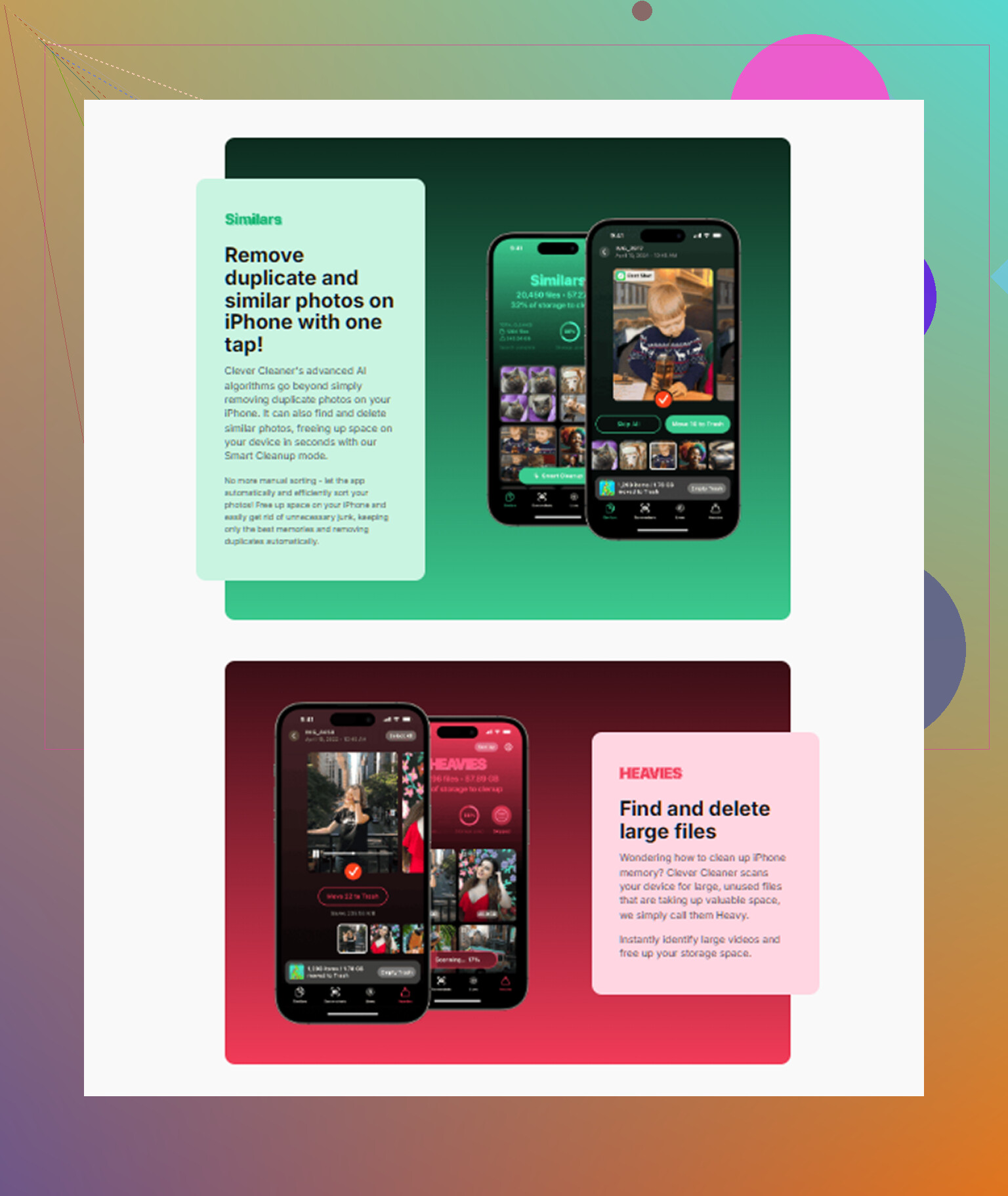
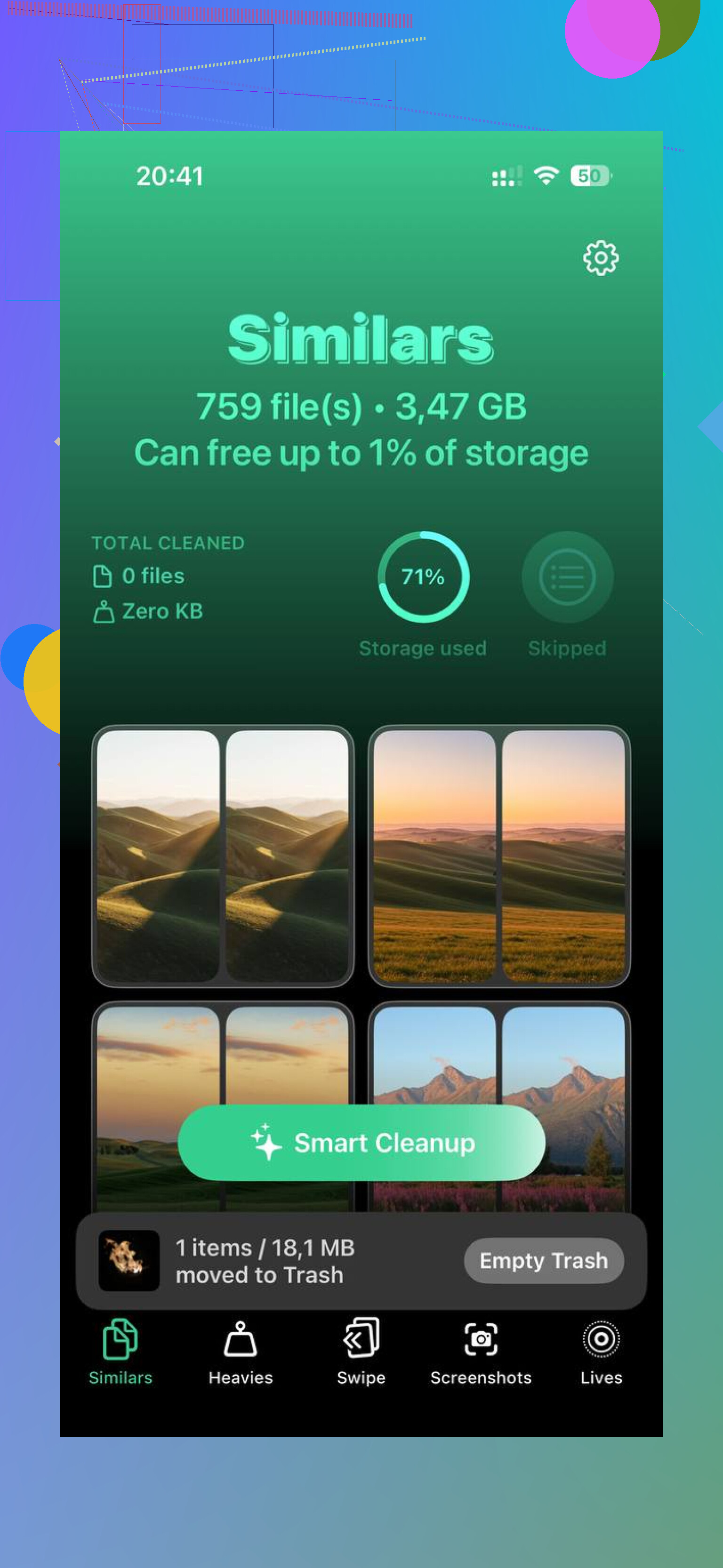
Ce qui m’a fait gagner du temps, c’est Clever Cleaner. Je n’en attendais pas grand-chose, mais c’était l’un des rares outils que j’ai continué à utiliser.
Quelques points m’ont marqué :
- La section Heavies permettait de repérer rapidement les fichiers énormes
- La section Similars détectait les photos quasi identiques et les images floues inutiles
- Les tailles de fichiers étaient affichées clairement, y compris pour les captures d’écran
- L’analyse se faisait sur l’appareil, ce que j’ai apprécié parce que je ne voulais pas que ma photothèque soit envoyée ailleurs
J’ai supprimé environ 5 Go la première fois. La différence a été immédiate sur le mien. Le passage d’une app à l’autre collait moins, et l’ouverture des choses prenait moins de temps.
Réglages qui valent le coup sur un ancien iPad
Ça ne rend pas la puce plus rapide. En revanche, ça réduit la charge visuelle, et sur du vieux matériel ça se sent.
Réduire les animations
Allez dans Accessibilité et activez Réduire les animations.
Ça supprime une bonne partie des effets de zoom et de glissement. Mon iPad m’a semblé plus rapide juste après l’avoir activé. Même matériel, mêmes apps, moins d’attente pour que les animations se terminent.
Réduire la transparence
Tant que vous y êtes, ouvrez Affichage et taille du texte et activez Réduire la transparence.
Ça réduit les effets de flou dans les menus et les panneaux. Sur les appareils plus anciens, ces effets semblent ralentir les choses plus qu’on ne le pense.
Désactivez l’actualisation en arrière-plan
Je la désactiverais complètement.
Le chemin est Réglages > Général > Actualisation en arrière-plan.
Tout un tas d’apps restent là à vérifier des mises à jour que vous n’avez pas demandées. Actualités, shopping, réseaux sociaux, autres applis inutiles. Pendant ce temps, l’app que vous utilisez a moins de marge pour fonctionner. Désactiver ça a aussi aidé l’autonomie sur le mien.
Parfois l’iPad n’est pas lent, c’est votre Wi-Fi
J’ai déjà traqué un soi-disant ralentissement de l’iPad, et le problème venait du réseau. Un vieux Wi-Fi 2,4 GHz donnait l’impression que les pages répondaient lentement et la mise en mémoire tampon des vidéos ressemblait à un ralentissement de l’appareil.
Si votre routeur a du 5 GHz, basculez l’iPad dessus et refaites un test. Sur le mien, tout ce qui concernait le web est devenu plus fluide tout de suite.
Si Safari est le principal problème, effacez ses données enregistrées :
Réglages > Safari > Effacer l’historique et les données de site web
Petit avertissement, cela vous déconnectera des sites. Mais ça vaut quand même le coup d’essayer si Safari traîne des années d’accumulation.
Quand j’arrêterais de chercher des solutions
Si l’iPad ne prend plus en charge les versions actuelles d’iPadOS, je commencerais à regarder un modèle reconditionné plus récent. À un moment, l’âge finit par se voir.
S’il reçoit encore des mises à jour, je ne l’écarterais pas tout de suite. Beaucoup de ces tablettes paraissent vieilles à cause d’un stockage plein, de réglages visuels lourds, de l’activité en arrière-plan et d’années de cache accumulé. Le mien avait l’air bon pour la casse. Il ne l’était pas. Il avait besoin d’un nettoyage.
Donc si le vôtre rame, je ferais ça dans cet ordre :
- Attendre un peu après les mises à jour
- Le redémarrer complètement
- Libérer un vrai espace de stockage
- Activer Réduire les animations
- Activer Réduire la transparence
- Désactiver l’actualisation en arrière-plan
- Vérifier si le Wi-Fi est le goulot d’étranglement
- Effacer les données Safari si le problème vient de la navigation
Cette liste a rendu mon vieil iPad de nouveau utilisable. Pas comme neuf, non. Mais utilisable, oui. Et parfois, c’est suffisant.
Commencez par la batterie, parce que les gens la négligent. Les anciens iPad avec des batteries usées réduisent souvent leurs performances sous charge. Si l’état de votre batterie est mauvais, l’iPad semble lent même avec de l’espace de stockage libre. Apple masque l’état de la batterie sur beaucoup d’iPad, vous pourriez donc avoir besoin d’un diagnostic Apple Support ou d’un atelier de réparation pour vérifier le nombre de cycles et la chute de tension.
Je suis d’accord avec @mikeappsreviewer concernant le stockage, mais je ne mettrais pas iPadOS en cause en premier. Du vieux matériel plus une batterie faible, c’est une combinaison fréquente. Si les vidéos ralentissent pendant que l’appareil chauffe, cela m’oriente davantage vers le vieillissement de la batterie ou une limitation thermique que vers le seul encombrement.
Quelques choses que je ferais.
-
Vérifiez le comportement de la batterie.
Une décharge rapide, des arrêts aléatoires, de la chaleur ou des ralentissements pendant des tâches simples sont de mauvais signes. -
Supprimez les applications web lourdes.
Facebook, Instagram et certaines applications de shopping sont très gourmandes sur les anciens iPad. Utilisez Safari pour celles-ci pendant une semaine et comparez. -
Réduisez la charge des widgets.
Trop de widgets sur l’écran d’accueil continuent de récupérer des données. Supprimez ceux qui ne sont pas essentiels. -
Réinitialisez tous les réglages.
Pas effacer. Réinitialiser tous les réglages. Cela efface les mauvais déchets de configuration, les problèmes réseau, les dictionnaires du clavier et les paramètres d’affichage étranges.
Réglages > Général > Transférer ou réinitialiser l’iPad > Réinitialiser > Réinitialiser tous les réglages -
Testez l’iPad hors ligne.
Si les applications locales saccadent même avec le Wi-Fi désactivé, votre problème vient de l’appareil, pas d’internet. -
Restauration d’usine si rien d’autre ne fonctionne.
Sauvegardez-le, effacez-le, configurez-le d’abord comme un nouvel appareil. Ne restaurez pas la sauvegarde tout de suite. Ce test est important. Les sauvegardes réintroduisent parfois le désordre.
Si le stockage est limité, Clever Cleaner vaut le détour pour nettoyer rapidement les déchets photo. Aussi, cet avis se lit bien si vous voulez un aperçu simple de ce qu’il fait pour le nettoyage iOS, voyez pourquoi Clever Cleaner aide à libérer de l’espace de stockage sur iPhone.
Si l’iPad a 2 Go de RAM ou moins, il y a une limite matérielle. À ce stade, aucun réglage ne corrige tout. Un modèle reconditionné est souvent le choix le plus judicieux.
J’ajouterais une chose sur laquelle ni @mikeappsreviewer ni @chasseurdetoiles n’ont vraiment assez insisté : vérifiez quelles apps sont simplement trop anciennes ou trop lourdes pour cet iPad maintenant.
Beaucoup de gens partent du principe que « l’iPad est lent », alors qu’en réalité ce sont 3 ou 4 apps problématiques qui monopolisent les ressources. Ouvrez Réglages > Stockage iPad et regardez la liste des apps. Si une app utilise une quantité étrange de « Documents et données », supprimez-la puis réinstallez-la. Décharger l’app peut suffire, mais sur des iPad vraiment anciens, j’ai eu de meilleurs résultats en supprimant complètement les pires coupables et en repartant de zéro. Safari, YouTube, Facebook, Chrome et Teams sont souvent en cause.
Aussi, je ne suis pas tout à fait d’accord avec l’idée que faire les mises à jour est toujours la bonne solution. Parfois, la version la plus récente d’iPadOS prise en charge par votre modèle est techniquement compatible, mais pas vraiment à l’aise sur un ancien matériel. Si vous avez déjà fait la mise à jour, très bien, mais je ne m’acharnerais pas à installer chaque petite mise à jour si l’appareil est ancien et actuellement stable.
Autre chose à tester : la pression sur la RAM disponible. Les anciens iPad peinent quand trop d’onglets sont ouverts, trop d’apps sont suspendues et que les incrustations image dans l’image ou vidéo sont actives. Fermez tout ce dont vous ne vous servez jamais. Les gens disent qu’iPadOS gère ça automatiquement, et oui, en théorie. Dans la vraie vie, l’ancien matériel devient capricieux.
Une astuce de diagnostic intelligente :
- Passez-le en mode Avion
- Forcez la fermeture de chaque app
- Redémarrez
- Ouvrez seulement Notes, Réglages et Photos
Si même là ça semble lent, c’est probablement l’âge du matériel, l’usure de la batterie ou des limites thermiques.
Si cela semble correct, le ralentissement est plus probablement lié à une app en particulier, au navigateur ou au réseau.
Pour la chaleur, retirez la coque pendant une journée et testez à nouveau. Ça paraît bête, mais certaines coques épaisses retiennent assez de chaleur pour qu’un iPad plus ancien réduise plus vite ses performances pendant la vidéo ou la navigation.
Et oui, si le stockage fait partie du problème, Clever Cleaner est un bon raccourci pour supprimer les photos en double, les fichiers géants et autres fichiers inutiles sans y passer des heures. Si vous voulez le voir d’une façon plus utile, voici une démo solide : comment Clever Cleaner aide à libérer rapidement du stockage sur iPhone et iPad
Si l’iPad est devenu lent dans littéralement toutes les apps, même après nettoyage, vous êtes peut-être simplement arrivé au stade où « le matériel est vieux et fatigué ». C’est un peu nul, mais parfois c’est la vraie réponse.
Je pousserais un angle que les autres n’ont qu’effleuré : l’usure du type de stockage. Sur les iPad vraiment anciens, le stockage flash lui-même peut ralentir après des années d’écritures, surtout s’il est resté presque plein pendant de longues périodes. Donc même après un nettoyage, les installations, les lancements d’apps et tout ce qui charge beaucoup le cache peuvent encore sembler laborieux. On en parle peu, mais c’est très réel sur les appareils vieillissants.
Là où je ne suis pas tout à fait d’accord avec @caminantenocturno, c’est sur le fait de forcer la fermeture des apps tout le temps. Sur iPadOS, faire ça constamment peut en réalité rendre le redémarrage de certaines apps plus lent et gaspiller davantage de batterie. Je ne fermerais que les coupables évidents.
Ce que je vérifierais de différent :
- Journaux d’analyse : Réglages > Confidentialité et sécurité > Analyse et améliorations > Données d’analyse. Si vous voyez la même app planter encore et encore, cette app est peut-être le frein.
- Surcharge Mail : D’énormes boîtes mail et des années de pièces jointes peuvent ralentir l’indexation. Supprimez puis rajoutez les comptes mail les plus lourds.
- Folie des onglets : Safari/Chrome avec 100 onglets ouverts, c’est brutal sur les anciens iPad à court de RAM.
- Sites bourrés de pubs : Essayez Firefox Focus ou un bloqueur de contenu. Parfois, un iPad lent veut surtout dire que le web moderne est horrible.
- Bloc de charge/câble : C’est étrange, mais une charge instable peut augmenter la chaleur et dégrader les performances pendant l’utilisation.
Concernant Clever Cleaner en particulier, si votre photothèque est en désordre, c’est utile.
Avantages
- moyen rapide de trouver les doublons/photos similaires
- aide à repérer les gros fichiers sans fouiller
- plus simple qu’un nettoyage manuel
Inconvénients
- ne corrigera pas une mauvaise batterie ni un matériel faible
- les apps de nettoyage ne peuvent faire que dans les limites d’iPadOS
- il faut quand même vérifier avant de supprimer quoi que ce soit d’important
Puisque @chasseurdetoiles et @mikeappsreviewer ont déjà bien couvert la batterie et le nettoyage général, mon critère est simple : si une configuration propre rame encore dans Notes, Réglages et la vidéo hors ligne, l’iPad est simplement vieux. À ce stade, arrêtez les réglages et commencez à envisager le remplacement.