Androidスマートフォンのように、アプリを完全に削除して再インストールすることなく、iPhoneでアプリのデータを消去する方法があるのか知りたいです。いくつかのアプリが容量を多く使って不安定に動作しており、Androidではキャッシュやデータを消去することで対処していました。iOSでも、アプリを完全に削除せずに、そのアプリのデータやキャッシュをリセットできるような似た機能や回避策はありますか?
iPhoneについての短い答えとしては、いいえ、各アプリごとにAndroidのような「データを消去」ボタンはありません。iOSはやり方が異なり、少し厄介です。
主な選択肢は次のとおりです。
-
アプリを取り除く(オフロード)
設定 > 一般 > iPhoneストレージ > アプリを選択 > Appを取り除く
・アプリ本体を削除します。
・書類とデータは保持されます。
・再インストールするとデータは戻るため、不具合のあるデータや巨大なキャッシュが原因の場合は解決しないことが多いです。 -
削除して再インストールする
これはAndroidの「データを消去」に最も近い方法です。
・アプリアイコンを長押し > Appを削除 > Appを削除。
・その後、App Storeから再インストールします。
これでローカルデータが消去されます。一部のアプリはクラウドアカウントと同期しているため、再ログインするとデータを再取得します。ローカルの不要データが多いアプリには有効です。 -
アプリ内からデータを削除する
アプリによっては独自のキャッシュ削除やリセット機能があります。
・アプリを開く。
・アプリ内の設定やプロフィールを確認する。
・「キャッシュを削除」「リセット」「サインアウトしてデータを削除」などの項目を探す。
これは各開発者次第であり、システム側から強制する方法はありません。 -
Safariとシステムキャッシュ
Safari
設定 > Safari > 履歴とWebサイトデータを消去。
これでWebキャッシュやCookieが削除されます。
システム全体のコンテンツ
iOSはストレージが少なくなるとキャッシュを自動で削除しますが、ユーザー操作ではなく、目立たない形で行われます。 -
写真やファイル用のクリーンアップアプリを使う
これはアプリ内部のデータを消すわけではありませんが、別の領域の容量を空けることで、iPhoneの動作を軽くできます。
重複写真、連写、似た写真、古いビデオが容量を圧迫している場合は、クリーナーアプリを試してみてください。
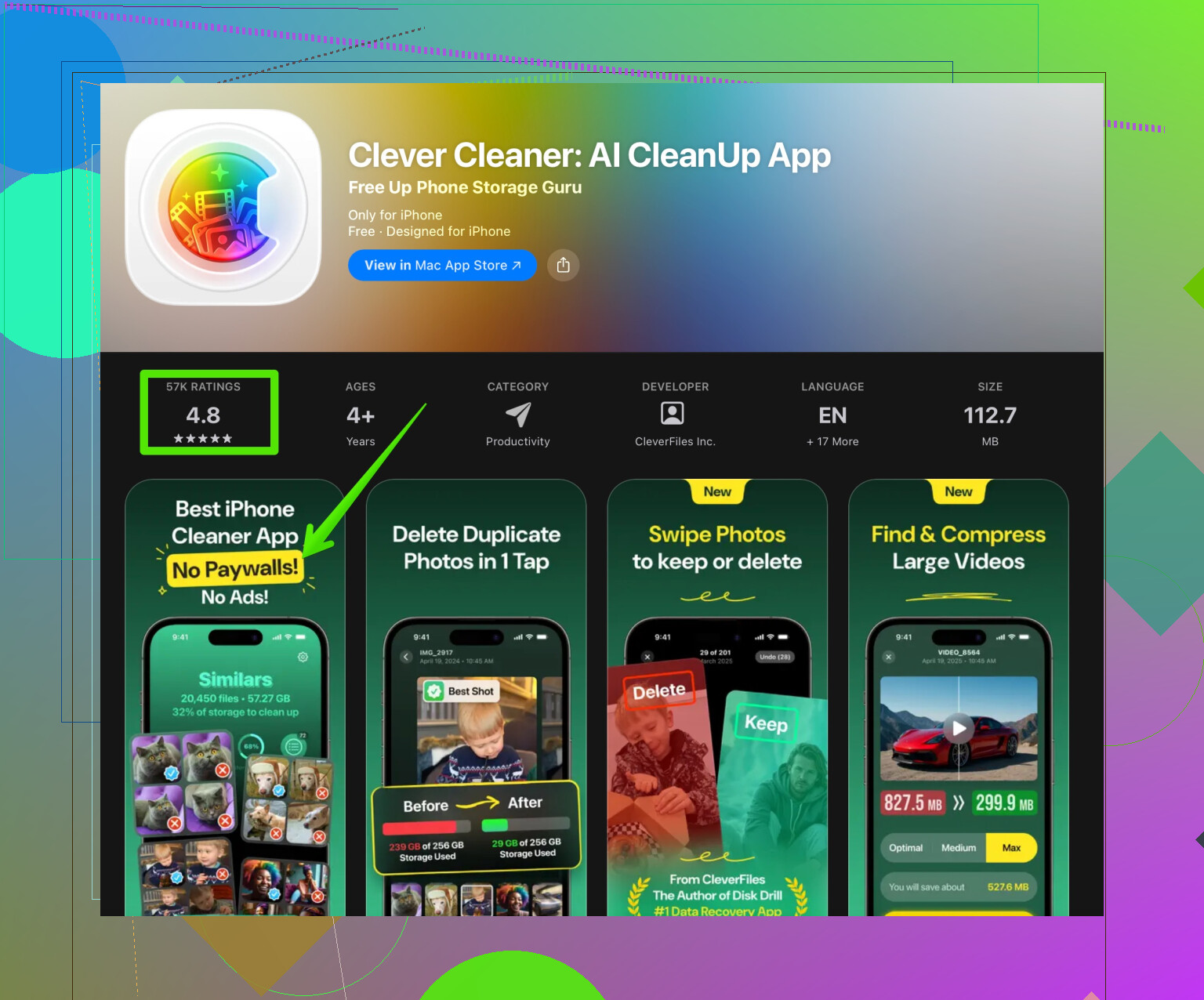
例えば、Clever Cleanerアプリは重複や類似写真、大きな動画、不要なスクリーンショットを削除するのに役立ちます。シンプルなものを探しているなら、こちらのリンクをチェックしてください:
Clever CleanerでiPhoneストレージを整理 -
追加のテクニック
・iMessageとWhatsApp
各アプリの設定に入り、大きなメディアが多いチャットを整理するか、「写真に保存」を無効にします。
・メール
アカウントを削除して再追加することで、キャッシュされたメールを消去できる場合があります。
・ストリーミングアプリ
ほとんどのストリーミングアプリには「ダウンロードを削除」や「オフラインコンテンツを削除」といった項目が設定内にあります。
アプリの動作が不安定な場合、最も効果的なのはやはり削除して再インストールする方法です。それでも問題が解決しない場合は、原因は保存データだけでなく、アプリのコードやサーバー側にある可能性が高いです。
iPhoneには、Androidの「データを消去」に相当する本当の意味でのボタンはなくて、正直かなり不便です。@andarilhonoturno さんが(オフロード、削除と再インストール、アプリ内のオプションなど)公式な方法はほとんど挙げてくれているので、ここではそれを補う形で、周辺的なテクと少し違う視点を足します。
まず前提として:iOSは各アプリをサンドボックス内で完結させ、ストレージが逼迫すると自動でキャッシュを掃除する設計になっています。理屈としては良さそうですが、実際にはユーザーに主導権がなく、放っておくとアプリが肥大化していきます。
「アプリを消して入れ直す」以外で、いくつかできることはあります:
-
アプリの状態を「ソフトリセット」する
Androidの「データ消去」ほど徹底的には消えませんが、一時ファイルや不安定な状態が整理されることがあります。- アプリスイッチャーからアプリを完全に終了させる
- 機内モードをオンにして20〜30秒待ち、オフに戻す
- アプリを開き直し、アカウント制のアプリなら一度ログアウトしてからログインし直す
チャットアプリやSNSなどで、挙動が怪しいけど完全には壊れていないときに、これで落ち着くケースがあります。
-
iCloud設定を疑似的なリセットとして使う
iCloud Drive や iCloud データを使って同期しているアプリ向けの裏ワザです:- 設定 > 自分の名前 > iCloud へ進む
- 「iCloudを使用しているApp」の中から問題のアプリを探し、スイッチをオフにして、聞かれたら「iPhoneからデータを削除」を選ぶ
- アプリを開き直し、再ログインなどをしてから、必要なら再度 iCloud をオンにする
少しハック的ですが、アプリによっては、消しても復活してしまう同期データやゴミをかなり掃除できる場合があります。
-
アプリ本体ではなく中身の特定コンテンツだけを一掃する
「キャッシュ削除」ボタンはなくても、容量を食っている実体だけをまとめて消せるアプリがあります:- メッセージ系アプリ:容量を食っている大きなスレッドごとではなく、その中のメディアや大容量ファイルだけ削除する。トーク履歴は残しつつ、数GB単位で空きを作れることがあります。
- メモ・ドキュメント系アプリ:サイズ順や添付ファイルの有無で並べ替え、大きいものから削除する。
- SNS系アプリ:オフライン保存したコンテンツ、保存済み投稿、アプリ内ブラウザのダウンロードなどを整理する。
-
iOSの自動クリーンアップをあえて発動させる
ここは @andarilhonoturno さんとは少し意見が違って、iOSもある程度は「その気にさせる」ことができます。Androidのようにはいきませんが:- ストレージを、残り数百MB程度までわざと追い込む
- 電源に接続し、画面ロックして、Wi‑Fiに繋いだまましばらく放置する
iOSは「このままだと空きがなくなりそう」と判断すると、キャッシュの掃除をより積極的に行う傾向があります。「キャッシュを削除しました」という表示は出ませんが、設定 > 一般 > iPhoneストレージ の各アプリサイズが、いつの間にか縮んでいることがあります。
-
問題のアプリ以外に溜まっているメディア肥大を狙い撃ちする
「アプリが10GB使っている」という状況の正体が、実は写真・動画・重複ファイルなどがあちこちから参照・保存されているせい、ということも多いです。そこを削ると、iOS全体の余裕が増えて、間接的に動作の重さや謎バグが収まる場合があります。
カメラロールが、重複写真・類似写真・画面録画・見終わった動画クリップなどでカオスになっているなら、Clever Cleaner App のようなツールはかなり実用的です。重複・類似画像、大容量動画、不要なスクリーンショットなどを自動で洗い出してくれるので、何千枚も手作業で探さなくても一気に容量を空けられます。効率よく整理したいなら、 Clever CleanerでiPhoneストレージをクリーンアップ を試してみると、数分でかなりの空き容量を取り戻せます。 -
最後の手段としての「端末全体リセット」(アプリ単位ではない)
かなり極端なので気軽には勧めませんが、「あらゆるゴミを一掃する」という意味で、iOSでできる最大級の手段です:- iCloud またはパソコンに iPhone をバックアップする
- 設定 > 一般 > すべてのコンテンツと設定を消去 へ進む
- 復元はせず、「新しいiPhoneとして設定」を選ぶ
これでローカルのアプリデータやシステムのゴミは完全にリセットされますが、古い設定やメッセージ履歴(iCloudに残っていない分)は失われます。PCの初期化に近いイメージで、「特定のアプリ」ではなく「端末全体」が呪われたような状態のときだけ検討するレベルです。
肝心の問いに戻ると:iOSには、アプリを削除せずにAndroidの「データを消去」と1対1で同じことをするボタンは存在しません。アプリ単位で現実的にできるのは:
- 開発者が用意していれば、アプリ内のリセット/キャッシュ削除機能
- 必要なアプリについて、iCloudのデータ同期を一度オフにしてからオンに戻す方法
- そして、地味だけど確実な「アプリ削除 → 再インストール」
それ以外の方法は、あくまでAppleの設計を「うまく回り道する」対処であって、欠けている「Clear data」ボタンの完全な代わりではありません。
短く言うと:iOS では、常に Apple の設計の枠内でやりくりしているだけで、Android の「データを消去」ボタンをそのまま置き換えられるわけではありません。@andarilhonoturno さんや他の返信が触れていた内容の「横に並ぶ」追加の視点をいくつか挙げます。
-
「書類とデータ」が巨大だが、一部 の状態は残したい場合
アプリが肥大化している原因がオフライン用のデータ(ダウンロード、地図、ポッドキャスト、音楽など)中心なら、次のようにして部分的なリセットができることがあります。- 設定でそのアプリのモバイルデータをオフにし、キャッシュを即座に補充できないようにする。
- アプリを開き、オフラインコンテンツ、ダウンロード済みプレイリスト、地図の範囲などを手動で削除する。
- その後しばらく Wi‑Fi に接続した状態でロックしておき、iOS が残りカスのキャッシュを整理するのを待つ。
完全ではありませんが、掃除しているそばからすぐに肥大化し続けるのを防げます。
-
バックグラウンド更新を「行動の絞り込み」として使う
一時ファイルをひたすら再生成し続けるアプリには:- 設定 > 一般 > Appのバックグラウンド更新 から、問題が大きいアプリだけオフにする。
これで既に溜まっているデータは消えませんが、クリーンアップや再インストール後に再び膨らむスピードを確実に落とせます。ここを触らずに「1日でまたストレージがパンパンになった」となる人は多いです。
- 設定 > 一般 > Appのバックグラウンド更新 から、問題が大きいアプリだけオフにする。
-
iCloud の別の見方
なんでも iCloud のトグルで「なんちゃってリセット」するやり方には、やや懐疑的です。エンドツーエンド暗号化のデータや、壊れやすい同期状態を持つアプリでは、iCloud をオフオンすると「ゴーストデータ」の競合や中途半端な再同期を招くことがあります。
私がこれをやるのは次のような場合だけです。- クラウド上のデータが明らかに使い捨てなアプリ(クリップボード系、一時メモ、シンプルなToDo など)。
- 設定画面で「iCloud を切り替えるとクリーンに再同期される」と明示されているアプリ。
パスワードマネージャー、セキュアノートなど、「数 GB 節約」より「データの完全性」が大事なものは、iCloud には触らず、クリーンインストールで対処します。
-
システム全体のインデックス肥大
Spotlight や Siri の候補はアプリデータをインデックスします。端末が重くなったり検索が引っかからなくなったりする場合:- 設定 > Siri と検索 > 問題のアプリを選択 > 「検索でAppを表示」「検索でコンテンツを表示」をオフにする。
- 再起動する。
特に巨大なノートアプリやファイルアプリで、データベースに iOS が頻繁にアクセスすることが原因の不具合っぽい挙動が落ち着くことがあります。
-
フル復元が本当に意味を持つケース
言及されていた「すべてのコンテンツと設定を消去」という最終手段は、次のような時にだけ検討する価値があります。- 無関係な複数のアプリが同時におかしくなっている。
- 「iPhone ストレージ」の「システムデータ」が異常に大きく、まったく減らない。
その場合、「必ず新しい iPhone として設定し直すべき」という意見には、やや反対です。もう少し実務的な妥協案として: - コンピュータに暗号化バックアップを作成する。
- iPhone を消去する。
- バックアップから復元するが、すぐには 一番重いサードパーティアプリを入れ直さない。時間をかけて少しずつ追加し、どれが再び肥大し始めるかを観察する。
こうすると設定をすべて失わずに済みつつ、大量のキャッシュのガラクタを一度流せます。
-
問題の周辺を掃除するストレージ整理ツール
「アプリデータを消したい」という悩みの多くは、実際には「写真、動画、チャットのメディアがストレージを圧迫し過ぎて他が不安定に感じられる」という状況です。その観点では、Clever Cleaner App のようなツールは、「アプリデータのリセット」というよりは 補助ツール として有用です。Clever Cleaner App の利点:
- 重複/類似写真や巨大な動画を、ライブラリの奥からうまく見つけ出してくれる。
- ひたすらカメラロールやメッセージ添付を手動でスクロールするより速い。
- 数 GB 単位で素早く空きを作れるので、iOS が自動キャッシュ掃除をより積極的に行えるようになる。
Clever Cleaner App の欠点:
- Android の「データを消去」ボタンのようにアプリごとのデータを直接消すわけではないので、特定の 1 アプリの不具合を単体で直せるわけではない。
- 削除候補を自分で確認する必要があるため、多少の時間と注意は要求される。
- そもそもサードパーティ製クリーナーをあまり信用していない人にとっては、「写真へのアクセス権を与える」こと自体が心理的ハードルになるかもしれない(仕組み上、それが前提になる)。
うまく使えば、「全体的なストレージ逼迫」という問題を解消し、他の対処策が効きやすい土台を作ってくれます。iOS のキャッシュを一発で消す魔法のボタンというより、個別アプリのオフロードや再インストールを補う存在と考えるのがよいです。
まとめ:
- 特定の 1 アプリだけおかしい場合:アプリ内のリセット機能を探し、バックグラウンド更新を切り、オフラインデータを削り、それでもダメなら再インストール。
- 端末全体での肥大化や挙動の不審が気になる場合:写真/メディアの整理(ここで Clever Cleaner App のようなものが役立つ)、Spotlight と iCloud の挙動の調整を行い、複数の部分で明確に問題が出ている時だけフル消去と復元を検討する。