USB sürücüm gayet iyi çalışıyordu, ama şimdi hâlâ alan kullanılıyor görünmesine rağmen boş olarak görünüyor. İçinde önemli fotoğraflarım ve iş dosyalarım vardı, ve verilerin gizli mi, bozulmuş mu yoksa hâlâ kurtarılabilir mi olduğunu anlamak için gerçekten yardıma ihtiyacım var. Durumu daha da kötüleştirmeden önce güvenli USB dosya kurtarma adımları konusunda tavsiye arıyorum.
USB sürücüsünden silinen dosyalar, ilk ne yapardım
Evet, bunun başıma geldiği oldu. Flash sürücüyü açarsınız, dosyalar gitmiştir ve bir anlığına içinize bir korku düşer.
Asıl önemli şey basit. Hemen şimdi USB’ye hiçbir şey yazmayı bırakın.
Üzerine dosya taşımayın. Biçimlendirmeyin. Kurtarılan dosyaları tekrar buna kaydetmeyin. Çoğu USB sürücüsünde silinen dosyalar normal Windows Geri Dönüşüm Kutusu’na gitmez. Dosya sistemi alanı boş olarak işaretler, ama eski veriler çoğu zaman yeni veriler onların yerini alana kadar orada kalır. Erken fark ettiyseniz, şansınız hâlâ fena değildir.
Kurtarma yazılımından önce hızlı kontroller
Taramaya başlamadan önce bunlara iki dakika ayırırdım:
- Dosya Gezgini’nde gizli öğeleri etkinleştirin ve USB’yi tekrar gözden geçirin.
- Sürücü daha önce bir Mac’e takıldıysa
$RECYCLE.BIN,RECYCLER,RECYCLEDveya.Trashesadlı gizli klasörleri kontrol edin. - Dosyaların daha önce kopyalanmış olabileceği herhangi bir senkronizasyon veya yedekleme konumuna bakın.
- Sürücü hiç açılmıyorsa ve üzerinde hâlâ duran şeylerden artık umudu kestiyseniz, o zaman ayrı; onun dışında şimdilik onarım araçlarına dokunmayın.
Dosyaların silinmiş gibi göründüğünü ama aslında sadece bozuk öznitelikler, zararlı yazılım artıkları veya bir dosya sistemi aksaklığı yüzünden gizlendiğini gördüm. Geri dönüşüm klasörü yöntemi flash sürücülerde çok sık işe yaramaz, ama hızlıdır, bu yüzden yine de bakardım.
Dosyalar gerçekten gittiyse, sürücüyü tarayın
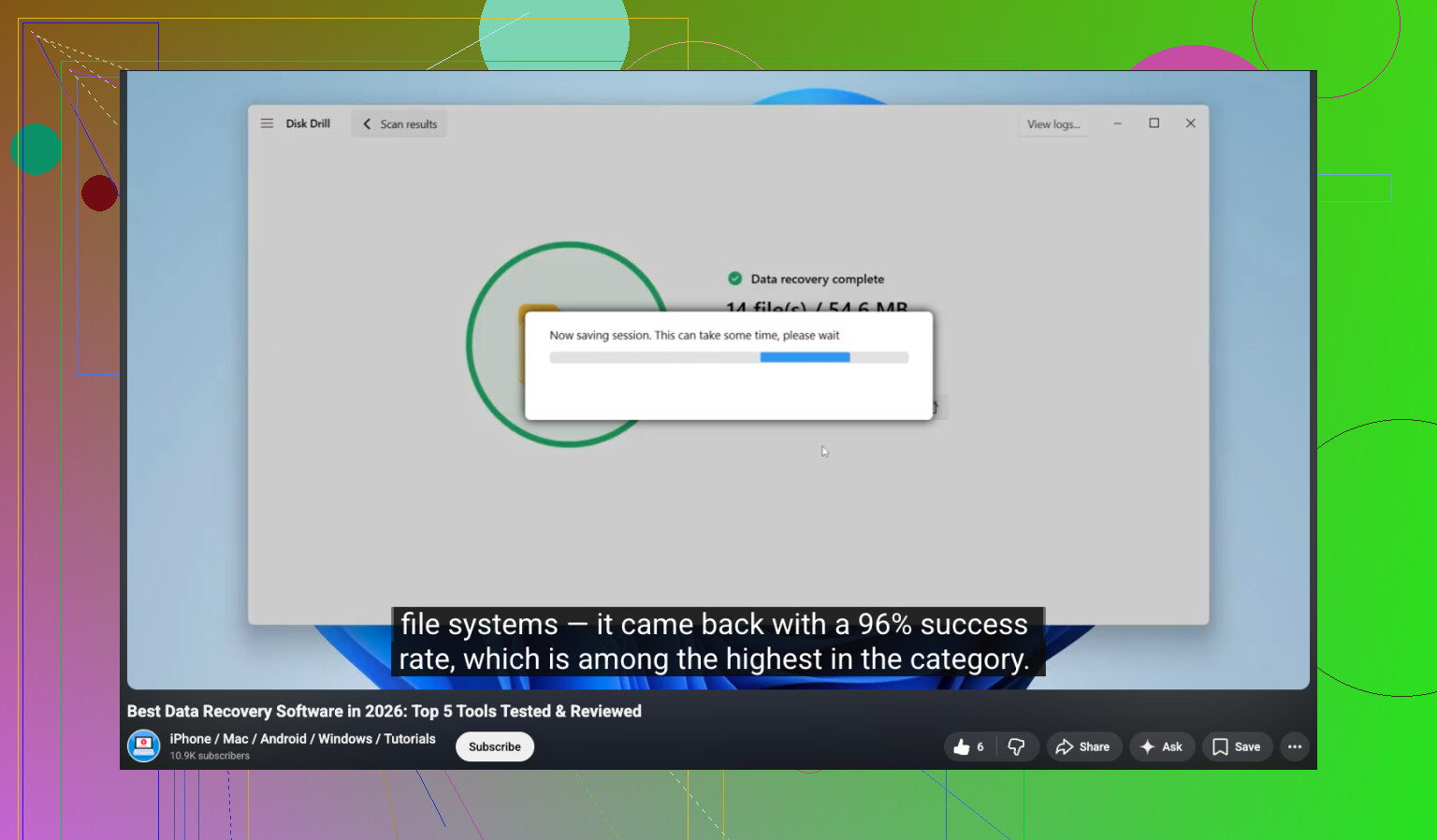
O noktada kurtarma yazılımına geçerdim. USB kurtarma için Disk Drill ile makul sonuçlar aldım, çoğunlukla da sizi bir saat terminalle boğuşturmadığı için. FAT32, exFAT ve NTFS gibi yaygın USB biçimlerini okuyabiliyor ve önizleme adımı neyi kurtarmaya değdiğini ayırt etmeye yardımcı oluyor.
Adımlar basit:
- Disk Drill’i USB belleğe değil, bilgisayarınıza kurun.
- USB sürücüsünü bağlayın.
- Uygulamada USB’yi seçin.
- Kayıp veri taramasını başlatın.
- Bulunanları önizleyin.
- Dosyaları bilgisayarınıza ya da başka bir sürücüye kurtarın, asla aynı USB’ye değil.
Bu son adım insanların düşündüğünden daha önemlidir. Dosyaları tekrar aynı belleğe geri yüklerseniz, henüz kurtarmadığınız başka silinmiş verilerin üzerine yazabilirsiniz. Bunu yıllar önce bir kez yaptım ve evet, kötü fikirdi.
Tarama sonuçları nasıl değerlendirilir
Dikkat edeceğim kısım önizleme özelliği olurdu.
Bir dosya önizlemede açılıyorsa, şansınız genelde daha iyidir. Hâlâ orijinal adları ve klasör yollarını görüyorsanız, daha da iyi. Yazılım yalnızca genel adlarla yeniden oluşturulmuş dosyalar gösteriyorsa, kurtarma yine de işe yarayabilir ama onları ayıklamak çok hızlı şekilde sinir bozucu hâle gelir.
Windows File Recovery hakkında
Microsoft’un kendi aracı da var: Windows File Recovery. İş görüyor, ama yalnızca komut satırı araçlarını kullanmakta rahatsanız ona dokunurdum. Çıktısı dağınık hissettirme eğilimindedir ve daha fazla sabır ister. En kısa yolu istiyorsanız, Disk Drill daha kolaydır.
İlk olarak çalıştırmayacağım bir araç
Bu aşamada CHKDSK’yi atlarım.
CHKDSK, silinmiş dosyaları güvenli şekilde geri getirmek için değil, dosya sistemi sorunları içindir. Elbette bozulmayı onarabilir, ama sürücü üzerinde değişiklik de yapar. Önce kurtarır, sonra onarırdım. Windows’un bir diski düzeltmeye çalışıp geride kurtarılacak daha az şey bıraktığını gördüm.
Kısa sürüm
Bu benim USB’m olsaydı, şunu yapardım:
- Sürücüyü kullanmayı bırakın.
- Gizli dosyaları ve geri dönüşüm benzeri klasörleri kontrol edin.
- Disk Drill ile tarayın.
- Kurtarılan dosyaları başka bir yere kaydedin.
Silme işleminden sonra USB’yi neredeyse hiç kullanmadıysanız, şansınız çok daha iyidir. Hata olduktan sonra üzerine bir şeyler kopyalamaya devam ettiyseniz, işler oldukça hızlı şekilde kötüleşir.
Sürücü boş görünüyor ama kullanılan alan hâlâ duruyorsa, buna önce silinme durumu değil bir dosya sistemi sorunu gibi yaklaşırdım. @mikeappsreviewer ile bir noktada ufak bir fikir ayrılığım var; USB bellek üzerinde geri dönüşüm klasörlerini aramaya çok zaman harcamazdım. Gizli dosyalar ve bozulmuş dizin girdileri daha yaygındır.
Bunu şu sırayla yapın.
-
USB’yi başka bir bilgisayarda deneyin.
Dosyalar orada görünüyorsa, ilk sisteminizde Windows, sürücü veya USB bağlantı noktası sorunu vardır. -
Disk Yönetimi’ni kontrol edin.
Bölüm RAW, ayrılmamış veya dosya sistemi etiketi olmadan görünüyorsa, veriler çoğu zaman hâlâ duruyordur ama dosya tablosu zarar görmüştür. -
Onarım araçlarından önce şu komutu çalıştırın:
attrib -h -r -s /s /d X:*.*
X harfini USB sürücü harfinizle değiştirin. Bu, kötü amaçlı yazılım veya hatalı öznitelikler nedeniyle gizlenmiş dosyaları görünür yapar. Bunun boş görünen flash sürücüleri yaklaşık 2 dakikada düzelttiğini gördüm. -
Dosyalar hâlâ görünmüyorsa, önce USB’nin bire bir bayt düzeyinde bir imajını alın, sonra belleğin kendisini değil imajı tarayın. USB arızalanıyorsa bu önemlidir. USB flash bellekler çoğu zaman fazla uyarı vermeden bozulur. Okumalar yavaşsa, donuyorsa veya bağlantı kesiliyorsa, kurcalamayı bırakın.
-
Ardından Disk Drill’i imaj üzerinde kullanın ya da sürücü kararlıysa doğrudan USB üzerinde kullanın. Önce fotoğraflara ve belgelere odaklanın. Kurtarılan dosyaları USB’ye değil bilgisayarınıza kaydedin.
-
Kurtarmadan sonra, yalnızca belleği yeniden kullanılabilir hâle getirmeyi denemek istiyorsanız chkdsk çalıştırın. Daha önce değil. CHKDSK çoğu zaman klasör yapısını geri dönülmez şekilde düzeltir. Ne yazık ki bunun olduğunu gördüm.
Görsel bir anlatım isterseniz, gizli veya kayıp dosyalar için bu USB veri kurtarma video rehberi temel bilgileri iyi anlatıyor.
USB tıklama sesi çıkarıyorsa, bağlantısı kesiliyorsa veya 0 bayt gösteriyorsa, yazılımları atlayın ve doğrudan bir uzmana gidin. O noktada her ek okuma şansınızı azaltır.
USB boş görünüyor ama kullanılan alan hâlâ varsa, dosyaların tamamen gittiğini varsaymadan önce bunu bir dizin/dosya sistemi görünürlük sorunu olarak ele alırdım. @mikeappsreviewer ve @chasseurdetoiles ile bir noktada ufak bir fikir ayrılığım var: Mümkünse sürücüyü Linux üzerinde de kontrol ederdim. Canlı bir Ubuntu USB’si bazen Windows’un garip davrandığı klasörleri okuyabilir, özellikle exFAT/FAT belleklerde.
Onların pek değinmediği birkaç şey:
- Önce Özellikler > Araçlar bölümünü kontrol edip dosya sistemi türüne bakın, ama henüz onarma seçeneğine basmayın.
- Olay Görüntüleyicisini açın ve Windows’un disk/USB G/Ç hataları kaydedip kaydetmediğine bakın. Eğer kaydediyorsa, bu gizli dosyalardan çok donanım kararsızlığına işaret eder.
- USBDeview gibi bir araç veya Aygıt Yöneticisi kullanarak aygıt girdisini kaldırın, sonra yeniden bağlayın. Kulağa saçma geliyor ama eski bağlama bilgisinin garip davranışlara neden olduğunu gördüm.
- Fotoğraflar en önemli şeyse, sadece normal kurtarma değil, bir dosya oyma taraması deneyin. Bazen klasör yapısı mahvolur ama JPG/RAW/PDF dosyaları yine de geri gelir.
Sürücü normal şekilde okunuyorsa ve bağlı kalıyorsa, Disk Drill USB kurtarma için hâlâ sağlam bir seçimdir çünkü kayıp bölümleri ve silinmiş/gizli verileri tarayabilir. Düzenli kullanıcılar için en iyi USB ve flash bellek veri kurtarma yazılımı seçeneklerinden biri derdim. Önce önizleme yapın, sonra iç sürücünüze kurtarın.
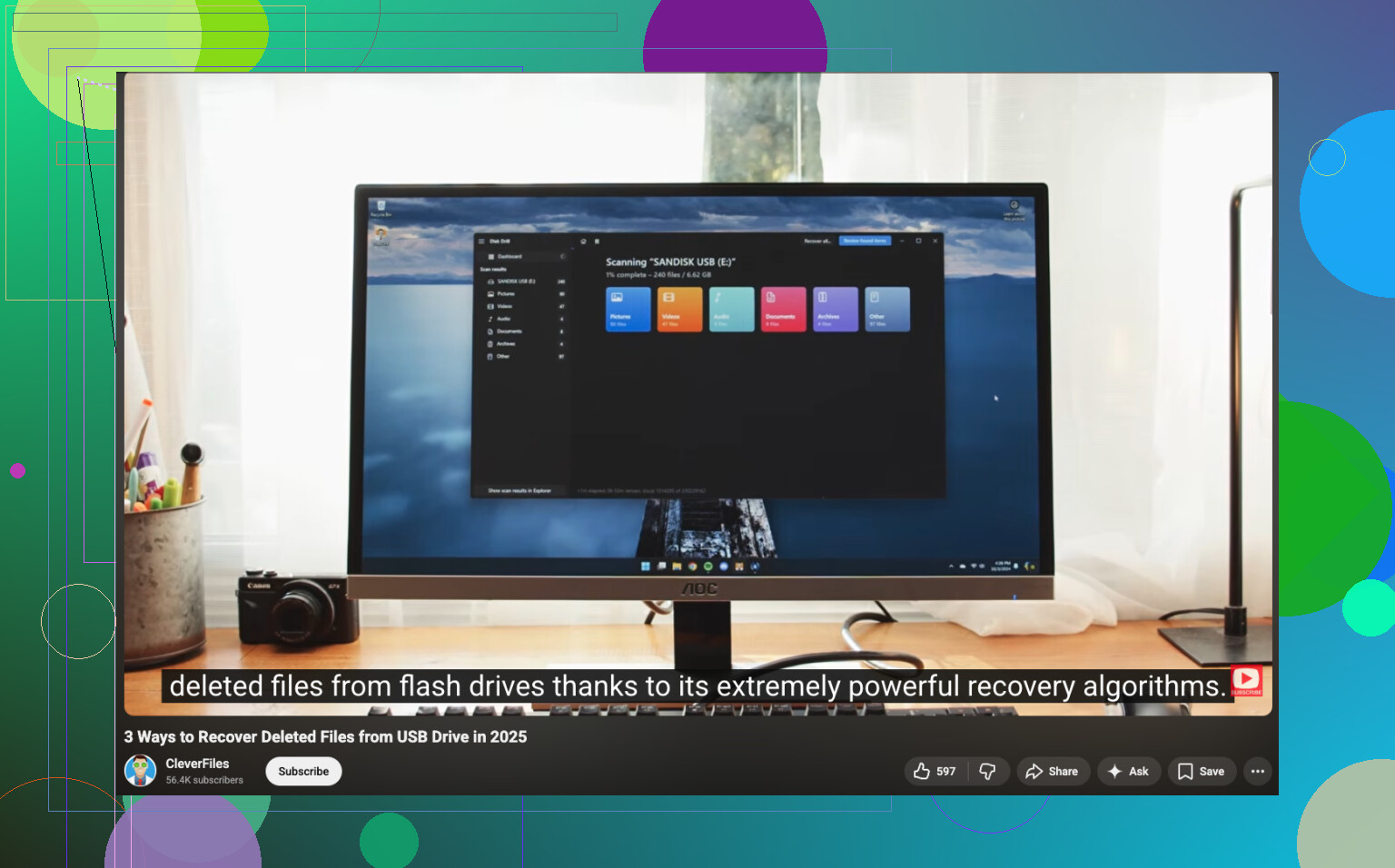
Ayrıca, bu adım adım USB veri kurtarma rehberi göz atmaya değer.
Bellek bağlantıyı kesmeye başlarsa, aşırı yavaşlarsa veya Explorer’ı kilitlerse, durun. İnsanlar tam bu noktada durumu çok hızlı şekilde daha kötü hâle getiriyor.