Macでうっかりゴミ箱を空にしてしまい、APFSドライブから重要なファイルを削除してしまいました。何も上書きせず、復元を難しくしてしまうこともないように、削除されたAPFSファイルを最も安全に復元する方法を知りたいです。
まず最初に、まだであればそのドライブの使用をやめてください。これがおそらく最も重要な点です。実際の削除そのものが可能性を潰すとは限りません。その後にドライブへ書き込まれる内容が問題になります。
これが通常のハードドライブ(HDD)であれば、削除されたファイルがまだ上書きされていない限り、復旧できることがよくあります。SSDの場合は、TRIMの影響でかなり運次第になります。TRIMが削除済みブロックを消去してしまうと、復旧ソフトで元に戻すことはできません。
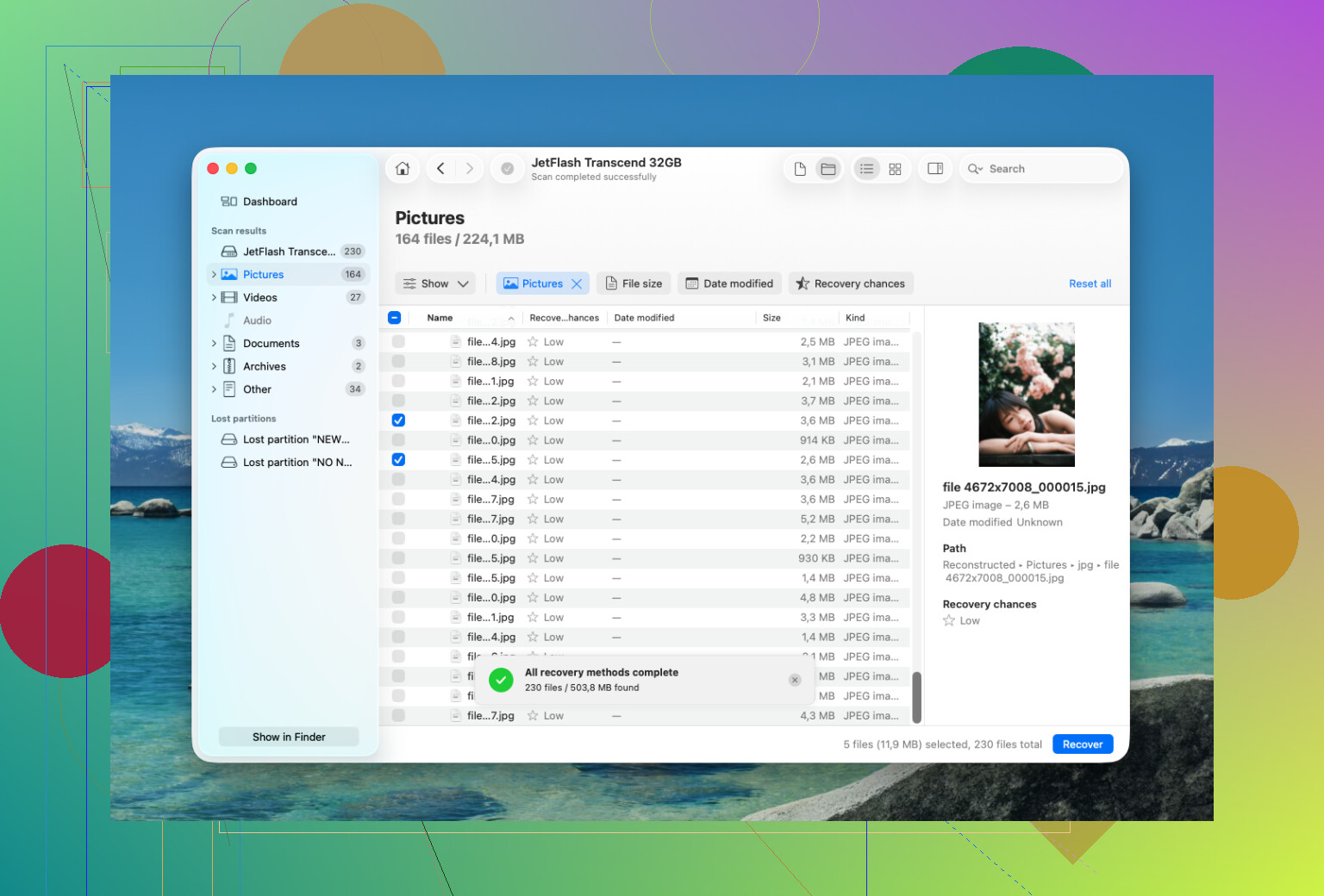
私も似たようなことに対処したことがあり、最終的にDisk Drillを使いました。かなり分かりやすかったですが、重要なのは復旧したい同じドライブに何かをインストールしたり、復元したりしないことです。
基本的な手順は次のとおりでした。
- Disk Drillは別のドライブにインストールし、問題のあるドライブには入れない。
- APFSドライブを接続するか、消えたファイルがそこにあったなら内蔵ドライブを選択する。
- macOSでDisk Drillにフルディスクアクセスを許可する。これがないとAPFSのスキャンが制限されることがあります。
- APFSボリュームを選び、Search for Lost Data を使ってフルスキャンを実行する。
- 最初に表示されたファイルをすぐ拾わず、スキャンが完了するまで待つ。
- 復元前にプレビューでファイルが実際に開けるか確認する。
- 必要なものだけを復元し、別のドライブに保存する。
便利だったのは、Disk Drillが多くのファイルで元のフォルダ構成を保持できることです。これは見た目以上に重要で、名前が変わったファイルの山を整理するのは本当に大変です。また、多くの項目について復旧の見込みも表示されるので、どれが問題なく戻りそうか大まかに把握できます。
Disk Utilityでドライブを消去した場合でも、すべてが物理的に消去されたと思い込まないでください。クイック消去では、実際のデータ全体をすぐに上書きせず、ファイルシステム情報だけを削除することがよくあります。そのため、特にその後に新しいファイルを書き込んでいなければ、復旧できる可能性はあります。
大きな例外は暗号化されたAPFSボリュームです。FileVaultが有効な状態でドライブがフォーマットされた場合、古い暗号化キーが失われている可能性があります。その場合、通常は現実的な方法でデータを復旧することはできません。
Disk Drillで必要なものが見つからなければ、PhotoRecも別の選択肢です。無料ですが、使い勝手はやや粗いです。APFSのメタデータに頼るのではなくファイルシグネチャを探すため、通常はファイル名やフォルダ構造は失われます。それでも、写真や動画については試す価値があります。
ただし、ドライブに物理的な不調があるようなら、DIYでの復旧を続けないほうがいいです。次のような場合は中止してください。
- 何度も切断される、
- カチカチ音、擦れる音、ビープ音がする、
- たまにしか認識されない、
- またはスキャン中にフリーズする。
その段階では、復旧ラボに依頼するほうが安全です。故障しかけたドライブの電源を何度も入れると、損傷が悪化する可能性があります。評判の良いラボの多くは無料評価を行っており、データがなければ料金なしの方式で対応しています。費用は、比較的簡単な論理障害の復旧なら数百ドル程度、物理損傷やクリーンルーム作業が必要なら1,000ドルを大きく超えることもあります。
ただ、単なる誤削除やクイックフォーマットであれば、通常はいちばん可能性が高いのはソフトウェアによる復旧です。とにかく早く対処して、そのドライブにはそれ以上何も書き込まないでください。
Time Machine が一度でも有効になっていた場合は、復元スキャンを実行する前にまずそれを確認してください。APFS にはローカルスナップショットが存在することがあり、特に内蔵ドライブでは、ゴミ箱を空にした後でもスナップショットからファイルを復元できる場合があります。ファイルが以前あったフォルダを開き、Time Machine に入るか、外部バックアップディスクを使っている場合は最近のバックアップを確認してください。これは、復元した推測データを書き戻したり、切り出されたファイルに頼ったりしないため、スキャンより安全です。スナップショットやバックアップがない場合は、上で述べたドライブの使用を止めるという助言に私も賛成で、別のドライブからスキャンしますが、まずは地味なバックアップ経路を試します。なぜなら、通常の復元の混乱なしに、名前、フォルダ、日付、ファイルの整合性を保てるからです。
まだ First Aid を実行したり、ボリュームを 修復 したりしないでください。役に立ちそうに聞こえますが、ファイルシステムのメタデータを変更してしまう可能性があり、元の名前やフォルダ構成を取り戻したい場合、APFS 復旧ツールにはそのメタデータがまさに必要になることがあります。
削除されたファイルが内蔵 Mac SSD 上にあった場合、最も安全なのは、できるだけ早くそこからの起動をやめることです。ログイン、ブラウザキャッシュ、iCloud 同期、Spotlight の更新、アプリの更新、テンポラリファイルのいずれも、同じ APFS コンテナに書き込みを行う可能性があります。別の Mac があるなら、復旧ソフトを поврежденной システムにインストールするより、ターゲットディスクモードまたは外部起動ドライブのほうが適しています。外付け APFS ドライブなら、スキャンの準備ができるまで取り外しておいてください。
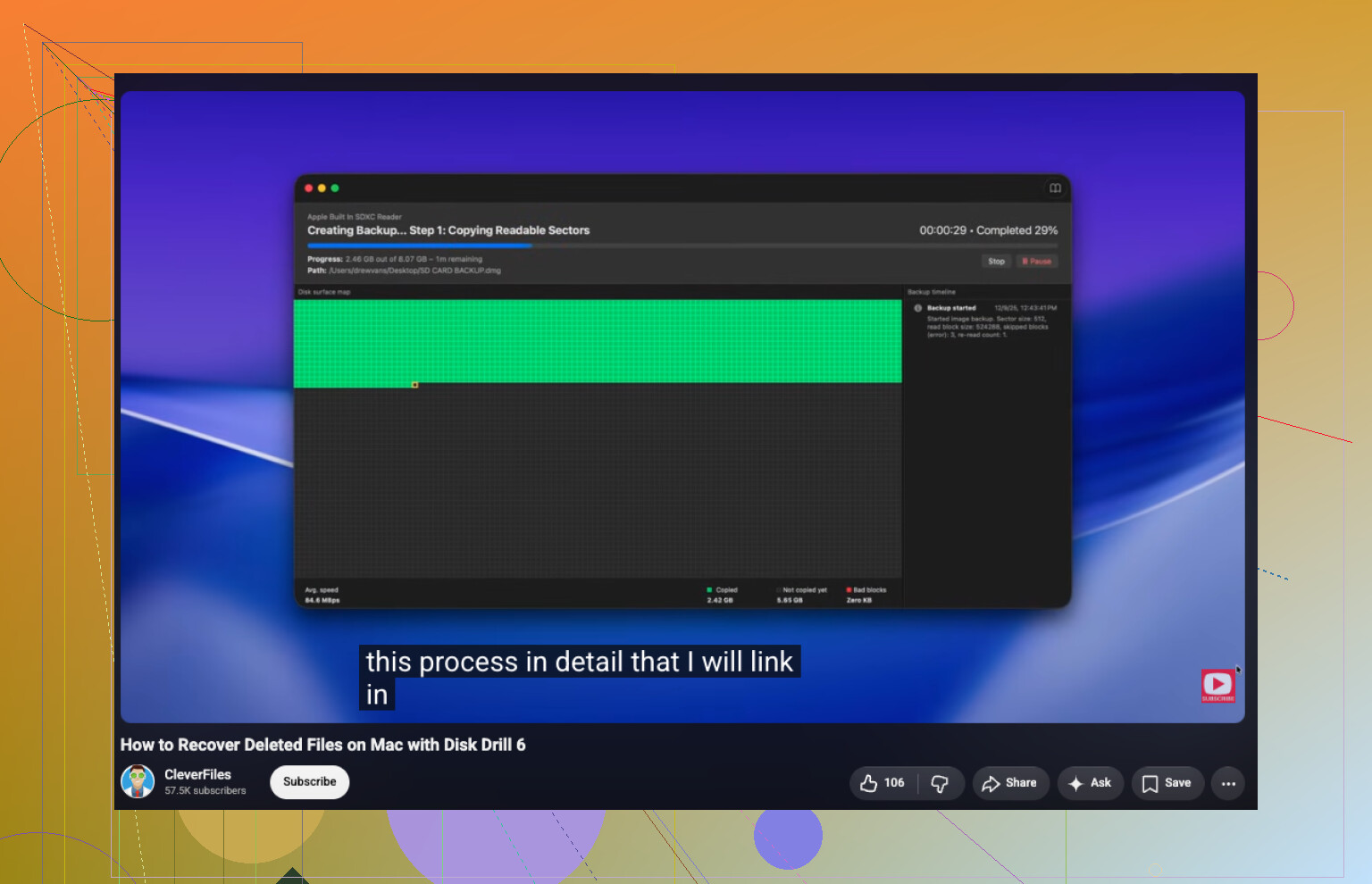
私ならこうします。まずドライブをクローン/イメージ化し、その後でクローンをスキャンします。Disk Drill を含む一部のツールはディスクイメージを扱うことができ、元のデバイスを繰り返しスキャンするよりもリスクが低いです。ドライブが大容量なら、イメージ用の空き容量と復旧したファイルの保存先として十分な空きのある別のドライブが必要です。面倒ではありますが、最初のスキャンや復旧の試みがうまくいかなかった場合の二度目のチャンスになります。
現実的な話をすると、TRIM が有効な SSD 上の APFS はかなり厳しいです。TRIM がすでにブロックを消去していたら、実際のファイル内容を再構築できるソフトはありません。ですが、APFS スナップショットや Time Machine バックアップがある場合、あるいはファイルがまだ書き込みされていない HDD/外付けディスク上にあった場合は、見込みはずっと高くなります。なので、まずスナップショットやバックアップを確認し、修復ユーティリティは避け、可能ならディスクをイメージ化し、それからスキャンするのがよいでしょう。