Mitt USB-minne slutade plötsligt att öppnas efter att jag flyttat över viktiga arbetsfiler och familjefoton till det. Nu står det att enheten är skadad och ber mig att formatera den, men jag behöver verkligen få tillbaka de filerna. Jag letar efter hjälp med säkra alternativ för dataåterställning från USB som kan fungera innan jag gör saken värre.
Jag har varit med om att det här händer, och ja, det suger. Ett USB-minne kan gå från normalt till oläsbart vid en enda anslutning, och om det innehåller saker du bryr dig om så sjunker magen snabbt.
Vad jag har sett är det för det mesta skador på filsystemet, inte att filer raderas direkt. Datan finns ofta fortfarande kvar där. Det är enhetens struktur som har blivit förstörd. Jag har stött på det efter att man dragit ut en enhet utan att mata ut den, strömavbrott mitt under en överföring, slumpmässiga filsystemsfel, dåliga sektorer på åldrande flashminne, skadlig programvara och gamla enheter som beter sig som gamla enheter gör.
Första saken jag skulle kontrollera
Du behöver ta reda på om detta ser ut som filsystemskorruption eller om själva USB-enheten håller på att gå sönder.
Programvara för återställning är rimligt om din enhet gör något av detta:
- Den visas i Diskhantering eller Skivverktyg.
- Windows eller macOS säger att den behöver formateras.
- Filsystemet visas som RAW, oläsbart eller otillgängligt.
- Lagringsstorleken visas korrekt.
Jag skulle stanna upp och tänka efter en extra gång innan jag gör något själv om något av detta händer:
- USB-enheten upptäcks inte alls.
- Den fortsätter att kopplas från och återanslutas.
- Din dator hänger sig när du ansluter den.
- Kontakten eller höljet ser fysiskt skadat ut.
- Filerna är så viktiga att ett enda felsteg skulle få konsekvenser.
Gör inte detta först
Formatera den inte. Kör inte CHKDSK ännu heller. Jag lärde mig detta den hårda vägen för flera år sedan. Reparationsverktyg skriver ändringar till enheten, och om ditt mål är filåterställning kommer skrivandet senare. Jag återställer först. Jag försöker reparera efteråt.
Vad jag själv skulle prova
Om USB-enheten fortfarande känns igen skulle jag börja med Disk Drill. Jag har använt det på trasiga USB-filsystem tidigare. Det som hjälpte mig var att det skannar själva enheten, så det är inte beroende av en ren och fungerande partitionsstruktur för att hitta filer.
Stegen är tillräckligt enkla:
- Installera Disk Drill på din dator. Installera det inte på den skadade USB-enheten.
- Anslut USB-enheten.
- Öppna Disk Drill och välj USB-enheten från listan.
- Klicka på Sök efter förlorade data.
- Vänta. Vissa skanningar tar ett tag.
- Förhandsgranska det som hittas.
- Återställ allt till en annan enhet, inte tillbaka till samma USB-enhet.
Om enheten känns instabil
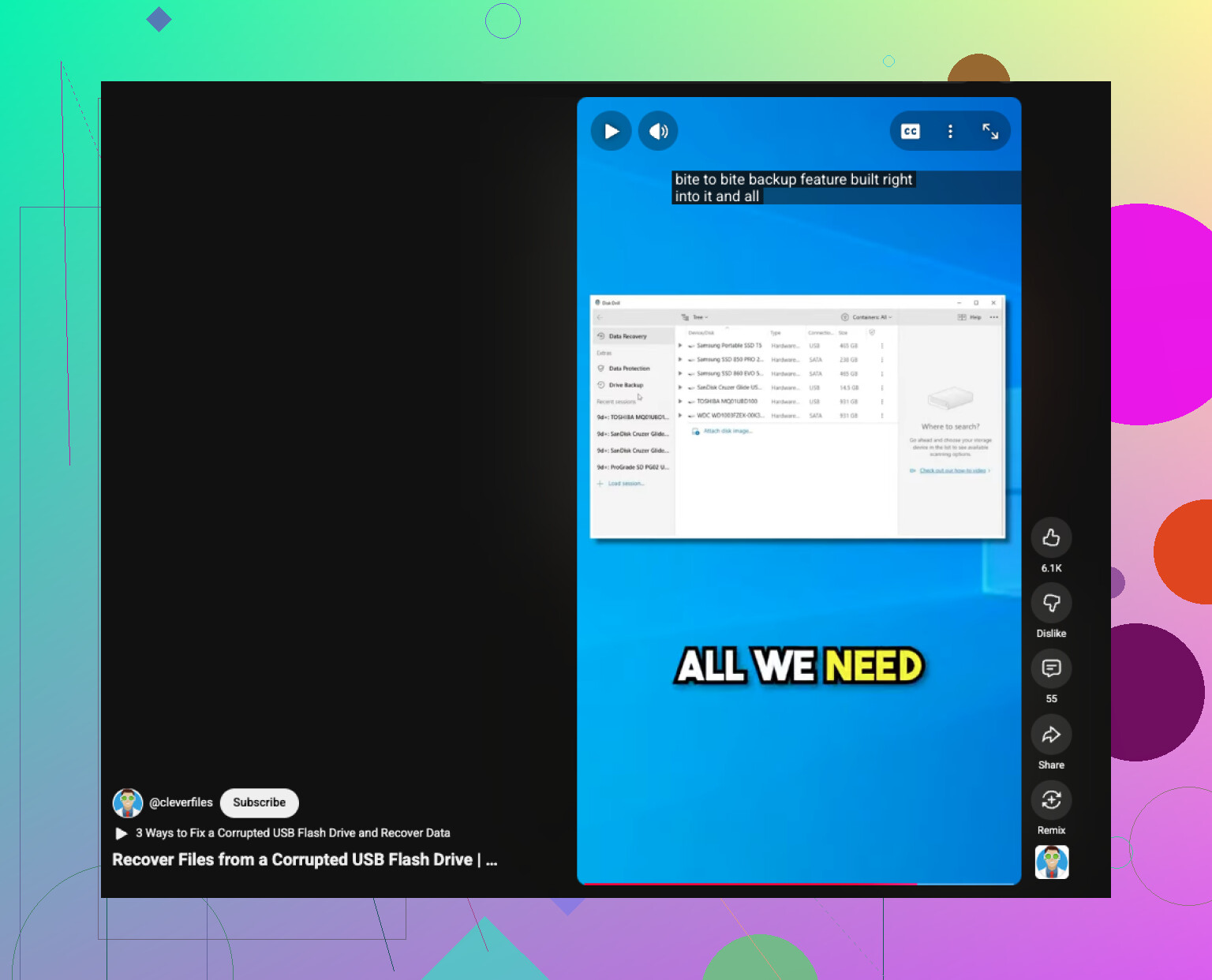
Om den kopplas från, blir extremt långsam eller beter sig konstigt vid läsning skulle jag först göra en byte-för-byte-säkerhetskopia och skanna av avbilden i stället för att belasta originalminnet om och om igen. Jag gjorde detta en gång med ett opålitligt flashminne och det räddade mig från att förlora åtkomsten halvvägs igenom. Mindre belastning på den felande enheten, bättre chans att du får ett rent försök.
När filerna är säkra
Då skulle jag försöka fixa USB-enheten.
- Kör CHKDSK om du använder Windows.
- Kör Första hjälpen i Skivverktyg om du använder macOS.
- Formatera om enheten om reparationsverktygen inte löser problemet.
- Testa den med en stor kopieringsuppgift, både genom att skriva till den och läsa tillbaka från den.
Om korruption uppstår igen efter formatering, skrivningar misslyckas, filer försvinner eller enheten börjar ge felmeddelanden, skulle jag pensionera den. USB-minnen är billiga. Upprepad dataförlust är det inte.
Ja, återställning är fortfarande möjlig om USB-enheten fortfarande visas i ditt system. Formateringsuppmaningen betyder inte att dina filer är borta. Det betyder ofta att filtabellen har skadats.
Jag håller med @mikeappsreviewer om en viktig punkt, formatera inte först. Jag skulle inte heller fortsätta att ansluta den om och om igen på olika datorer. Fler monteringsförsök innebär mer belastning om flashminnet håller på att fallera.
Det jag skulle tillägga är detta.
-
Kontrollera enhetens hälsa innan du försöker reparera.
Om Windows ser USB-enheten i Diskhantering med rätt storlek är chanserna bättre. Om storleken visas som 0 byte, eller om enheten kopplas från, sluta med gör det själv-försök. -
Prova en annan USB-port, inte en hubb.
Dåliga portar och svag ström från frontpanelen orsakar konstiga läsfel. Jag har sett detta mer än en gång. -
Skapa en avbild först om enheten är instabil.
På Linux är ddrescue bättre än att köra upprepade skanningar på en instabil enhet. På Windows finns också verktyg för USB-avbildning. Skanna avbilden, inte USB-minnet, om möjligt. -
Använd filåterställning före reparation av filsystemet.
Disk Drill är ett bra val här eftersom det hanterar skadade USB-enheter väl och låter dig förhandsgranska filer före återställning. Återställ till din interna enhet eller en annan extern disk. -
Hoppa över CHKDSK i början.
Jag håller delvis inte med personer som kör reparationsverktyg tidigt eftersom de vill att enheten ska gå att öppna igen snabbt. Det fungerar ibland, men det ändrar också metadata och gör senare återställning sämre.
Efter återställningen kan du sedan testa åtgärder eller formatera om den.
Om du också vill ha en snabb visuell genomgång är denna snabbguide för att återställa data från en skadad USB-enhet lätt att följa.
Om USB-enheten innehåller arbetsdokument och familjefoton som bara finns på ett ställe, och enheten fortsätter att kopplas från, sluta nu och anlita en expert. Det är punkten där gör det själv blir riskabelt mycket snabbt.
Japp, ibland kan du fortfarande återställa det, även efter det härliga meddelandet “den här enheten behöver formateras”. Den varningen handlar ofta om att filsystemet är skadat, inte om att dina filer raderats direkt.
Jag håller mest med @mikeappsreviewer och @sonhadordobosque, men en liten sak: jag skulle inte lägga för mycket tid på att testa den på en massa system bara för att “se om det fungerar någonstans”. Om flashminnet håller på att försämras kan varje extra läsning göra saken värre. Lite överförsiktig? kanske. Men jag har sett USB-minnen gå från “halvläsbara” till “helt döda” riktigt snabbt.
Det jag skulle göra annorlunda är att kontrollera om styrenheten fortfarande kommunicerar korrekt med operativsystemet:
- I Enhetshanteraren eller Systeminformation, se om USB-enheten identifieras normalt
- I Diskhantering, kontrollera om den visar rätt kapacitet
- Om den visar fel storlek, 0 byte eller ett nonsensnamn tyder det mer på hårdvaruproblem än enkel korruption
Om den är synlig, använd återställningsprogram innan du försöker reparera något. Disk Drill är ett legitimt alternativ för återställning från en korrupt USB-enhet eftersom det kan skanna förbi en skadad partitionstabell och även hämta filer via signatur. Det är särskilt viktigt för foton. Återställ bara till en annan disk, förstås.
En sak till som folk ofta hoppar över: om de återställda bilderna går att öppna men ser delvis grå ut eller är avklippta betyder det oftast minnesfel, inte programvarufel. I så fall, sluta försöka själv.
Dessutom kan den här Facebook-diskussionen om tips för återställning av flash-enheter och verkliga lösningar vara värd en snabb titt om du vill ha fler användarerfarenheter.
Om enheten klickar, överhettas, kopplar från eller fryser Utforskaren skulle jag sluta pilla med den och gå direkt till ett proffs.