Mac bilgisayarımdaki bir macOS güncellemesi başarısız oldu ve artık HFS biçimli sürücüm düzgün şekilde bağlanmıyor. Veri kaybını daha da kötüleştirmeden önemli dosyaları kurtarmaya çalışıyorum. Başarısız bir macOS güncellemesinden sonra denenebilecek en güvenli HFS veri kurtarma adımları veya araçları nelerdir?
Bir HFS veya HFS+ sürücüsünü “düzeltmeye” çalışmadan önce dikkatli olurdum. Veriler önemliyse, onarımdan önce kurtarma gelmelidir. First Aid çalıştırmak, yeniden biçimlendirmek veya rastgele araçlarla uğraşmak, dosyalar hâlâ kurtarılabiliyorsa durumu daha da kötüleştirebilir.
İlk adım basit: o sürücüye hiçbir şey yazmayı bırakın. Silinen dosyalar, boşaltılan Çöp Kutusu ve hatta hızlı biçimlendirme bile gerçek dosya verilerini her zaman hemen silmez, ancak yeni veriler bunların üzerine yazabilir.
Bundan sonra, sürücünün kendisinin sağlıklı olup olmadığını kontrol edin. Bir HDD için, Disk Drill veya DriveDx gibi bir araçla SMART durumuna bakın. Çok sayıda bozuk sektör veya ciddi SMART hataları görürseniz, fiziksel sürücüyü tekrar tekrar taramaya devam etmeyin. Hâlâ okunabiliyorsa, önce bir disk imajı oluşturun ve bunun yerine onu tarayın. Bu, zaten arızalanıyor olabilecek donanım üzerinde daha az baskı oluşturur.
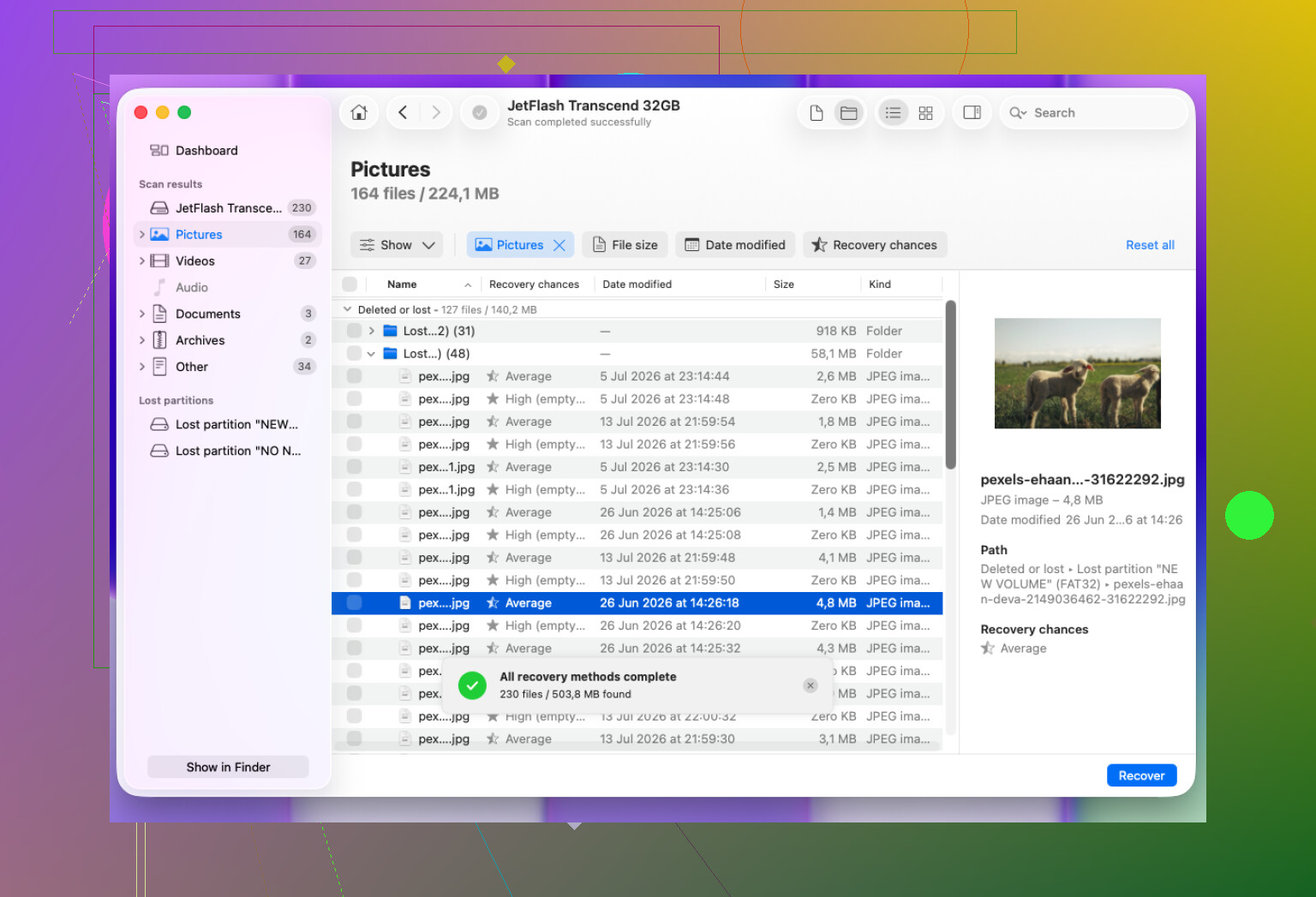
Sürücü normal şekilde görünüyorsa ve sağlıklı görünüyorsa, sonraki adım genellikle veri kurtarma yazılımıdır. HFS dosya kurtarma için, Disk Drill muhtemelen başlamak için en kolay yerdir; çünkü HFS/HFS+ desteği vardır, dahili ve harici Mac sürücüleriyle çalışır ve fazla kurulum gerektirmez.
Temel akış şu şekildedir:
- Disk Drill içinde HFS/HFS+ sürücüsünü seçin.
- Search for Lost Data seçeneğini çalıştırın. Harici sürücüler için Universal Scan genellikle daha güvenli varsayılan seçenektir.
- Taramanın tamamlanmasını bekleyin.
- Herhangi bir şeyi kurtarmadan önce sonuçları önizleyin.
- Kurtarılan dosyaları, kurtarma yaptığınız sürücüye değil, farklı bir sürücüye kaydedin.
Bu dosyaları ortaya çıkarmazsa, ne olduğuna bağlıdır. HFS bölümünün tamamı kayıpsa TestDisk faydalı olabilir, ancak metin tabanlı bir arayüzle rahat değilseniz pek kullanıcı dostu değildir. Ayrıca güncel bir Time Machine yedeğiniz varsa, önce onu kullanın. Genellikle en temiz seçenek budur.
Çöp Kutusunu boşaltma ve hızlı biçimlendirme, eski verilerin üzerine henüz yazılmadığı sürece kurtarmanın hâlâ işe yarayabildiği durumlardır. Sürücü ne kadar uzun süre kullanımda kalırsa, şansınız o kadar azalır.
Sürücü Disk İzlencesi içinde görünmüyorsa, sürekli çevrimdışı oluyorsa, tıklama veya sürtünme sesleri çıkarıyorsa ya da kurtarma uygulamaları okuma hatalarıyla sürekli başarısız oluyorsa, kendin yap araçlarını bırakırdım. Bu, normal bir dosya sistemi sorunundan çok donanım arızasına işaret eder. Böyle bir durumda, cihaza tekrar tekrar güç vermek daha fazla hasara neden olabilir; bu yüzden profesyonel bir veri kurtarma laboratuvarı daha iyi bir seçimdir.
Sinsi risk şu ki, macOS onu her taktığınızda hasarlı HFS birimini yardım etmek için düzeltmeye çalışmaya devam edebilir; buna bağlama girişimleri, Spotlight dizinleme veya aslında istemediğiniz onarım istemleri de dahildir. Aynı diskten önyükleme yapmaktan kaçınırdım; bunun yerine mümkünse onu salt okunur olarak bağlayın ya da en azından hemen başlatma/onarım iletilerini reddedeceğiniz başka bir Mac’e bağlayın. Mike’ın önce imaj alma konusundaki görüşü doğru öncelik, ancak dosyalar önemliyse bunu neredeyse her uygulama taramasının önüne koyardım. Bir imaja sahip olduktan sonra, Disk Drill veya başka bir kurtarma aracını özgün disk yerine imaj üzerinde deneyin. Birim şifrelenmiş HFS+/CoreStorage ise, ciddi bir şey yapmadan önce parolanızın veya kurtarma anahtarınızın olduğundan emin olun; çünkü bağlanmıyor durumu, kapsayıcıyı değiştirmeye başlarsanız çok hızlı biçimde şifresi çözülemiyor durumuna dönebilir.
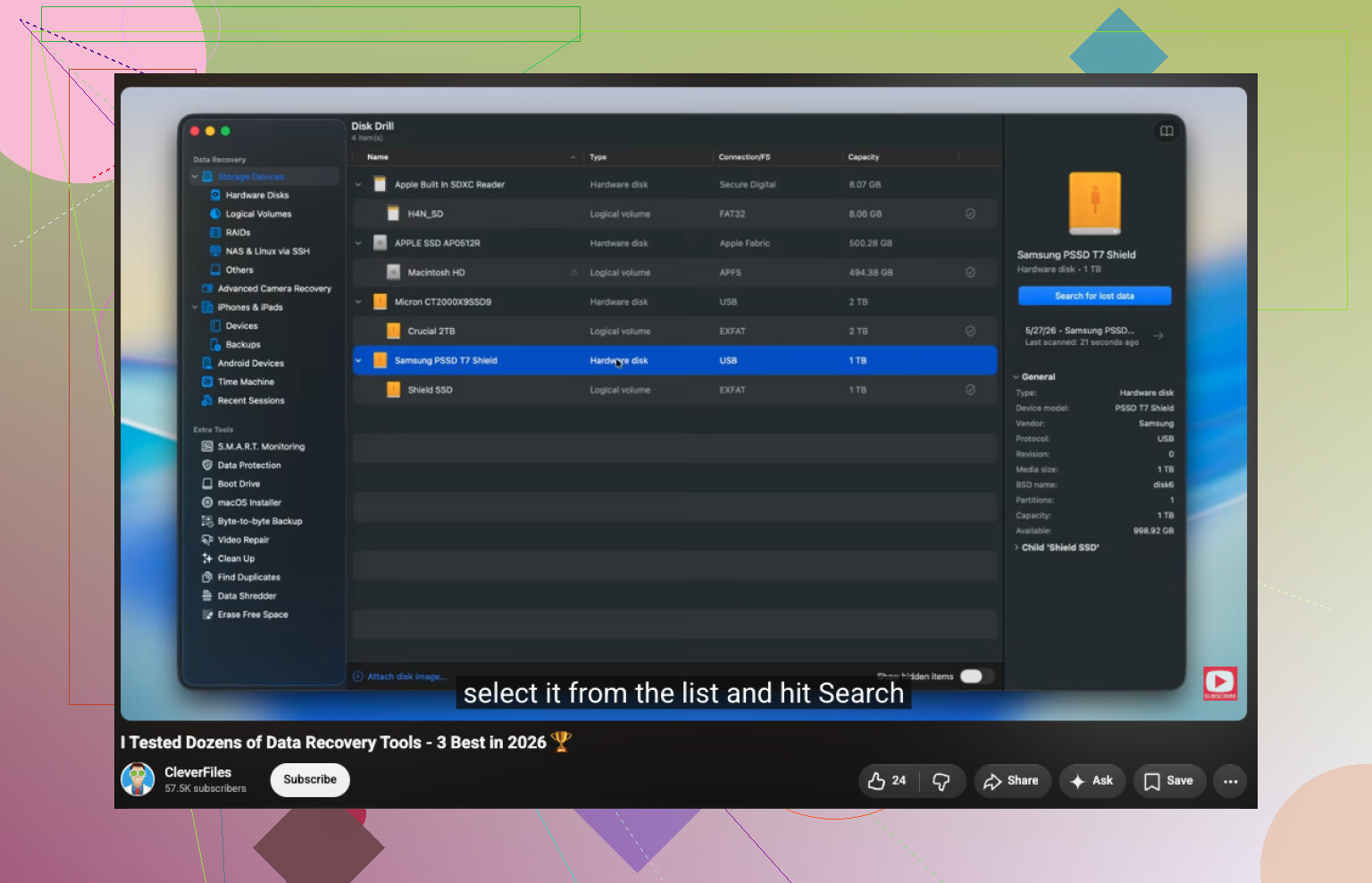
Kataloğu bozulduğu için bağlanmayan bir sürücü ile birkaç dakikada bir USB’den kaybolan bir sürücü aynı sorun değildir. İlki genellikle bir yazılım kurtarma işidir. İkincisi ise cihaz daha kötü ölmeden önce ona dokunmayı bırakın durumudur. Araç seçmeden önce Disk İzlencesi veya Sistem Bilgileri içinde nasıl davrandığını izleyin: aygıt adının ve boyutunun kararlı olması iyiye işarettir, sürekli bağlantı kopmaları veya kapasitenin değişmesi ise değildir.
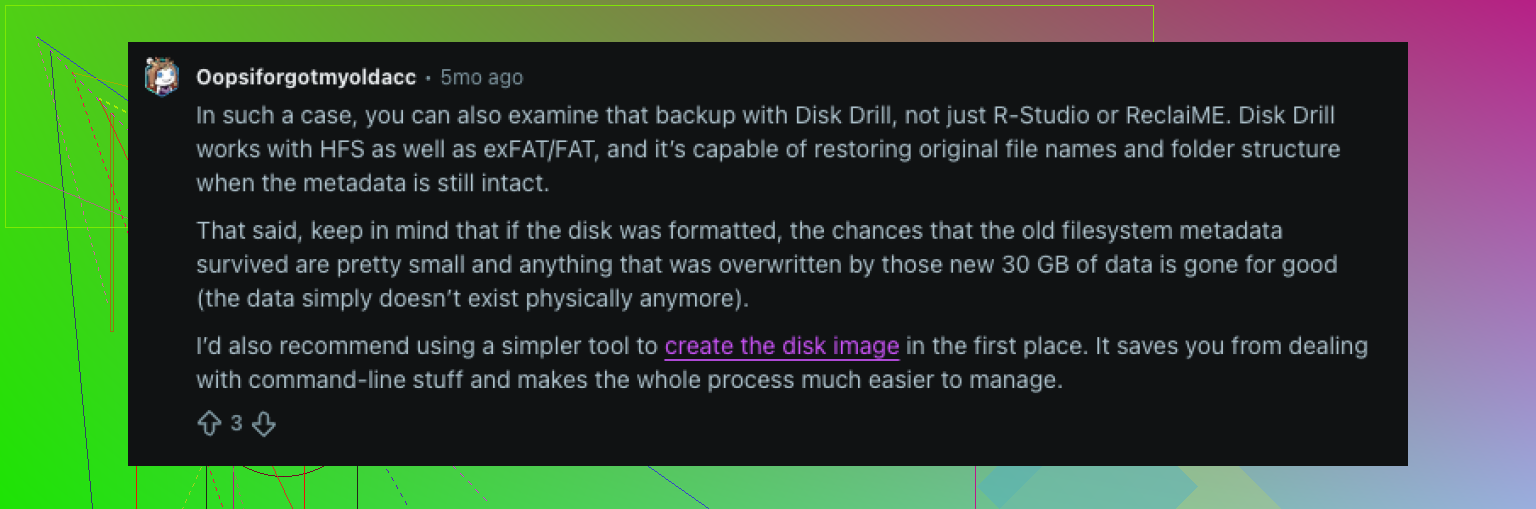
Görüntü alma önce tavsiyesine katılıyorum, ancak insanların unuttuğu sıkıcı ayrıntı bu görüntünün nereye gideceğidir. Zar zor yeterli alanı olan aynı Mac iç diski üzerine görüntü oluşturmayın ve kurtarılan dosyaları yeniden HFS sürücüsüne kaydetmeyin. Hasarlı diskten daha fazla boş alanı olan başka bir sürücü kullanın. Diskte okuma hataları varsa, bozuk alanları atlayabilen ve daha sonra tekrar deneyebilen bir klonlama aracı, tek bir uzun agresif tarama yapan bir kurtarma uygulamasından daha güvenlidir. Temiz okunuyorsa, görüntüyü Disk Drill veya benzer bir araçla taramak mantıklıdır; özellikle de yalnızca ham dosya oyma yerine klasör adlarına ve önizlemelere ihtiyacınız varsa.
Verileri başka bir yere kopyalamadan önce HFS birimini onarmayı denemem. HFS+ onarımları katalog ve extent verilerini yeniden yazabilir ve bazen bu durum dağınık ama kurtarılabilir bir birimi yorumlamayı zorlaştırır. Yalnızca birkaç acil dosyaya ihtiyacınız varsa ve birim ara sıra salt okunur olarak bağlanıyorsa, önce onları kopyalayın, sonra daha yavaş olan tam kurtarma yoluna geçin. Bu kısayol kusursuz değildir, ancak bazen önemli olan şeyler açıksa tam taramanın bitmesini beklemekten daha hızlıdır.