Ett gäng filer försvann plötsligt från min externa hårddisk efter att jag flyttade den mellan datorer, och nu kan jag inte avgöra om de raderades, dolts eller blivit korrupta. Jag behöver hjälp att ta reda på det bästa sättet att hitta saknade filer på en extern hårddisk och återställa dem innan jag förlorar något viktigt för gott.
Filer som försvinner från en extern enhet är fult, men oftare än verklig radering har jag sett att det handlar om skador på filsystemet. Windows tappar kartan, datan ligger kvar. Annat problem.
Först och främst, sluta använda enheten.
Kopiera inte något till den. Formatera den inte. Jag skulle inte heller köra reparationsverktyg ännu. Om ett verktyg skriver om filsystemsdata innan du får ut dina filer blir återställningen snabbt mycket krångligare.
Det jag skulle kontrollera först:
- I Utforskaren, slå på Dolda objekt. Jag har sett mappar se försvunna ut när de bara varit dolda.
- Titta på enhetens använda utrymme. Om den fortfarande visar ungefär samma mängd använt lagringsutrymme medan mapparna ser tomma ut, är det ett ganska bra tecken. Filerna finns ofta fortfarande kvar på disken.
- Om Windows fortfarande känner av enheten skulle jag hoppa över att försöka fixa den just nu och gå direkt till att skanna den.
Den jag använde var Disk Drill. Jag hade en extern enhet som en gång visades som nästan tom, trots att den fortfarande hade några hundra GB markerade som använda. Disk Drill fick fram de saknade mapparna utan särskilt mycket dramatik.
Det här är ordningen jag skulle följa:
- Installera Disk Drill på din interna enhet eller en annan frisk disk. Installera det inte på den externa enheten med de saknade filerna.
- Anslut den externa enheten och öppna Disk Drill.
- Välj problem-enheten och klicka sedan på Sök efter förlorad data.
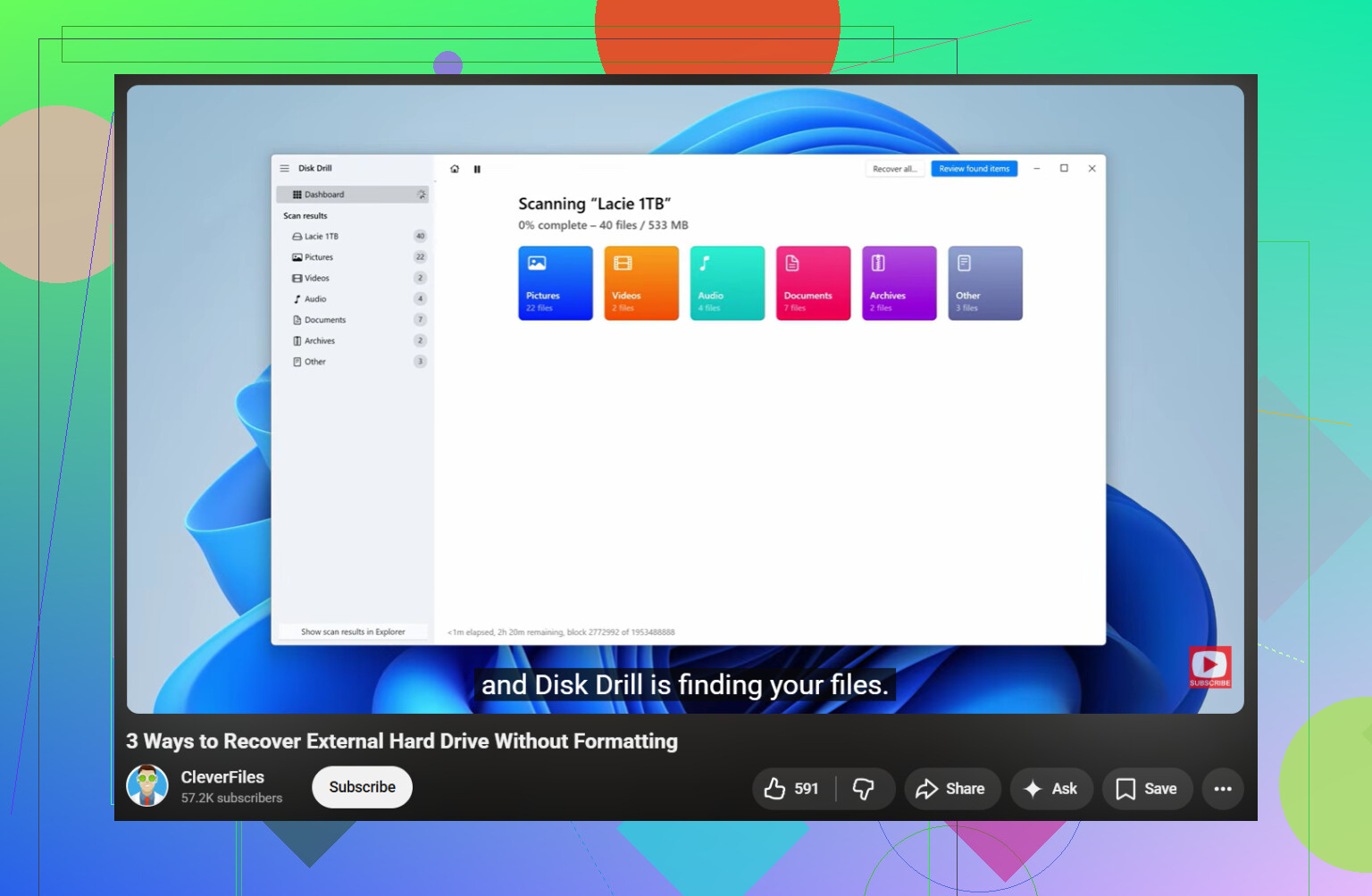
- Låt skanningen bli helt klar. Efter det kan du bläddra bland resultaten eller filtrera efter filtyp om du letar efter foton, videor, dokument eller vad det nu är.
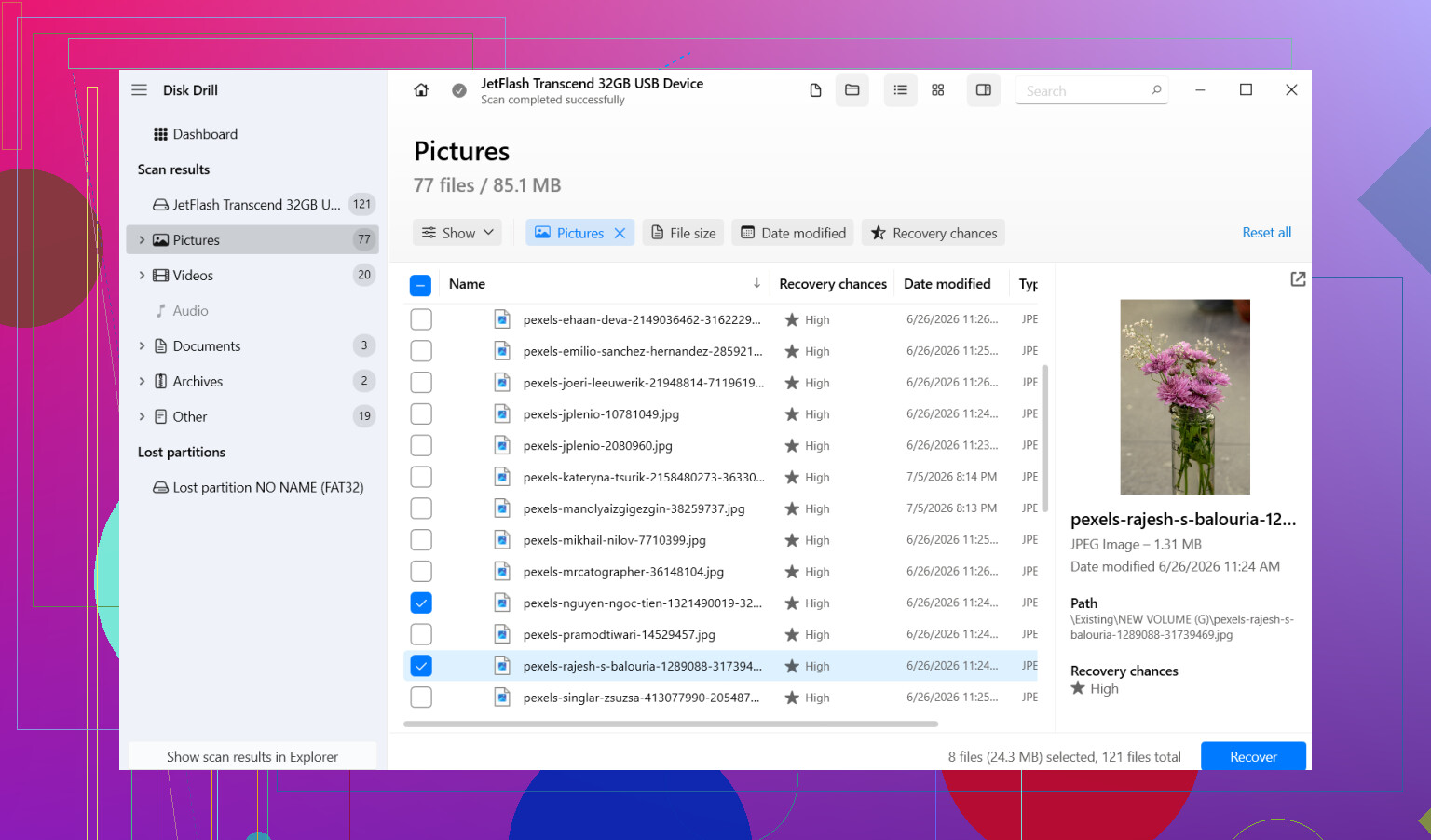
- Förhandsgranska några filer först. Jag gör alltid det, eftersom filnamn ensamma inte bevisar särskilt mycket.
- Välj det du vill ha och klicka sedan på Återställ.
- Spara de återställda filerna på en annan enhet. Skriv dem aldrig tillbaka till samma externa disk.
När dina viktiga saker är kopierade till någon säker plats kan du ta itu med den ursprungliga enheten.
Jag skulle också hålla mig borta från CHKDSK i det här läget. Google älskar att slänga fram det vid varje diskproblem. Problemet är enkelt: CHKDSK försöker reparera filsystemet, och när det gör det kan det ändra eller ta bort skadade katalogposter. Bra om ditt mål är att få enheten att monteras korrekt. Dåligt om ditt mål är att få tillbaka försvunna filer först. Jag återställer alltid först, reparerar sedan.
Om Windows visar meddelandet att du behöver formatera disken innan du kan använda den, klicka inte på Formatera. Jag har sett folk göra det i panik. Vanligtvis betyder det att filsystemet har skadats, inte att filerna är borta bortom räddning.
Ett fall där jag skulle sluta hålla på med mjukvara är om enheten klickar, skrapar, kopplas från, eller har svårt att spinna upp. Då skulle jag koppla ur den. Upprepade läsningar på en enhet som håller på att gå sönder kan förvärra resultatet. Det är då ett återställningslaboratorium börjar bli mer rimligt.
Så ja, om enheten fortfarande känns av och den inte låter illa är oddsen ofta ganska goda. Felaktig urkoppling, strömavbrott och filsystemskador orsakar sånt här hela tiden. Få ut datan först. Oroa dig för reparationer senare.
Kontrollera de enkla sakerna först. En annan dator betyder ofta andra visningsinställningar, enhetsbokstäver, behörigheter eller ett filsystem som den andra datorn inte hanterade väl.
Jag håller med @mikeappsreviewer om en viktig punkt, skriv inte något nytt till enheten. Jag håller dock lite mindre med om att vänta för länge med att kontrollera filsystemets status. Jag skulle inte köra reparationer än, men jag skulle kontrollera egenskaper och Loggboken så att du vet om Windows har registrerat I/O-fel, NTFS-fel eller händelser för osäker borttagning.
Det här skulle jag göra:
-
Testa enheten på den ursprungliga datorn igen.
Ibland “försvann” filerna eftersom den andra datorn dolde dem, ändrade behörigheter eller indexerade enheten dåligt. -
Kontrollera mappbehörigheter.
Högerklicka på den översta mappen, Egenskaper, Säkerhet. Om ditt konto förlorade åtkomst ser filerna borta ut när de inte är det. Ta över ägarskapet först när du vet att enheten är stabil. -
Öppna Kommandotolken och kör:
attrib -h -r -s /s /d X:.
Ersätt X med din enhetsbokstav.
Detta tar bort flaggorna dold, skrivskyddad och system från filer och mappar. Jag har sett detta lösa “tomma” enheter efter att de flyttats mellan datorer. -
Jämför använt utrymme med synliga filer.
Om Utforskaren visar att 700 GB används men du bara ser 50 GB, finns dina data fortfarande någonstans på disken eller i skadade katalogposter. -
Kontrollera Diskhantering.
Om partitionen visas som RAW, oallokerad eller med fel storlek pekar detta mer på partitions- eller filsystemskada än på radering.
Om du behöver återställning är Disk Drill ett bra val eftersom det hittar saknade mappar och filsignaturer på externa enheter utan att man först behöver reparera. Söktermer som bästa sättet att återställa filer från en extern hårddisk eller filåterställning för extern hårddisk leder vanligtvis folk dit av en anledning.
Om du vill ha en snabb genomgång täcker denna videoguide för att återställa filer från en extern hårddisk processen väl.
En sak till. Om enheten kopplas från, klickar eller får Utforskaren att frysa, stoppa. Programvaruåterställning blir snabbt riskabelt på felande hårdvara. Vid den punkten, klona enheten först eller skicka in den för hjälp.
Jag skulle lägga till en vinkel som varken @mikeappsreviewer eller @stellacadente verkligen betonade tillräckligt: sök igenom enheten utanför den vanliga Explorer-indexeringen innan du antar att det är dags för återställningsläge.
Om filerna bara försvann efter att ha flyttats mellan datorer är problemet ibland sökvägar, inte dataförlust. Jag har sett mappar hamna inuti andra mappar efter en slarvig dra-och-släpp, eller bli omdöpta till något konstigt. Använd ett verktyg som Everything eller till och med PowerShell för att söka direkt på den externa enheten med jokertecken, filändelse eller ändringsdatum. Exempel: sök efter *.jpg eller *.docx på hela enheten, inte bara där du tror att filerna borde vara. Det låter dumt, men det hittar mycket som verkar saknas.
Kolla också om den andra datorn var en Mac. Om ja, leta efter konstiga temporära mappar, dubblettvolymer eller märkliga behörigheter. Flyttar mellan olika system kan snabbt bli struliga.
Om enheten fortfarande visar den gamla använda kapaciteten och sökningarna inte ger något, då skulle jag gå vidare till återställningsprogram. Disk Drill är ett bra alternativ för filåterställning från extern hårddisk eftersom det låter dig förhandsgranska återställbara filer innan du hämtar tillbaka dem. Det spelar roll, särskilt om du försöker ta reda på om filerna raderades eller bara försvann från filtabellen.
En sak jag inte riktigt håller med om: att köra attrib blint kan skapa oreda om enheten har legitima systemdolda mappar. Det är oftast inte farligt, bara rörigt och ibland förvirrande.
Och om du vill ha en renare guide till hela processen är denna steg-för-steg-diskussion om filåterställning från hårddisk mycket relevant.
Huvudregeln är fortfarande densamma: skriv inte till enheten förrän du vet vad som hände. Den delen ignorerar folk, och sedan undrar de varför återställningen blev svårare lol.
Jag skulle lägga till en kontroll som ingen riktigt drev: verifiera om filerna dyker upp indirekt i enhetens Master File Table. Verktyg som WinDirStat eller TreeSize kan kartlägga diskutrymmesanvändning även när Explorer beter sig dumt. Om 600 GB är använda men inga mappar visas betyder det oftast metadata-skada, inte ren radering.
Jag håller lite inte med om att köra breda återställningar av attribut för tidigt. Det kan göra bilden oklar om du försöker ta reda på om detta berodde på dolda filer, behörighetsproblem eller faktisk filsystemskorruption.
Kontrollera också SMART-hälsan före tung skanning. CrystalDiskInfo är snabbt för det. Om hälsan är dålig eller om omallokerade/väntande sektorer ökar, klona först, återställ sedan.
Om sökning, utrymmesanalys och SMART inte klargör saken, använd då Disk Drill. Fördelar: enkla förhandsvisningar, bra upptäckt av raderade/förlorade partitioner, stabilt för externa enheter. Nackdelar: djupa skanningar kan tappa den ursprungliga mappstrukturen, stora skanningar tar tid och de bästa återställningsfunktionerna kostar. Det är en bra mellanväg tillsammans med det som @stellacadente, @jeff och @mikeappsreviewer redan tog upp.