En masse filer forsvandt pludseligt fra min eksterne harddisk, efter jeg flyttede den mellem computere, og nu kan jeg ikke afgøre, om de blev slettet, skjult eller beskadiget. Jeg har brug for hjælp til at finde den bedste måde at finde manglende filer på en ekstern harddisk og gendanne dem, før jeg mister noget vigtigt for altid.
Filer, der ser ud til at ‘forsvinde’ fra et eksternt drev, er grimt, men jeg har oftere set, at det ender med at være filsystemskade end egentlig sletning. Windows mister kortet, dataene bliver liggende. Et andet problem.
Det første er, at du skal stoppe med at bruge drevet.
Kopiér ikke noget over på det. Formatér det ikke. Jeg ville heller ikke køre reparationsværktøjer endnu. Hvis et værktøj omskriver filsystemdata, før du får dine filer ud, bliver gendannelsen hurtigt mere rodet.
Det, jeg ville tjekke først:
- Slå Skjulte elementer til i Stifinder. Jeg har set mapper se væk ud, når de kun var skjulte.
- Kig på drevets brugte plads. Hvis det stadig viser næsten den samme mængde brugt lagerplads, mens mapperne ser tomme ud, er det et rimeligt godt tegn. Filerne ligger ofte stadig på disken.
- Hvis Windows stadig registrerer drevet, ville jeg springe over at ‘rette’ det foreløbig og gå direkte til at scanne det.
Det, jeg brugte, var Disk Drill. Jeg havde engang et eksternt drev, der dukkede op som næsten tomt, selv om det stadig havde et par hundrede GB markeret som brugt. Disk Drill fandt de manglende mapper uden det store besvær.
Det er den rækkefølge, jeg ville følge:
- Installér Disk Drill på dit interne drev eller en anden sund disk. Installér det ikke på det eksterne drev med de manglende filer.
- Tilslut det eksterne drev, og åbn Disk Drill.
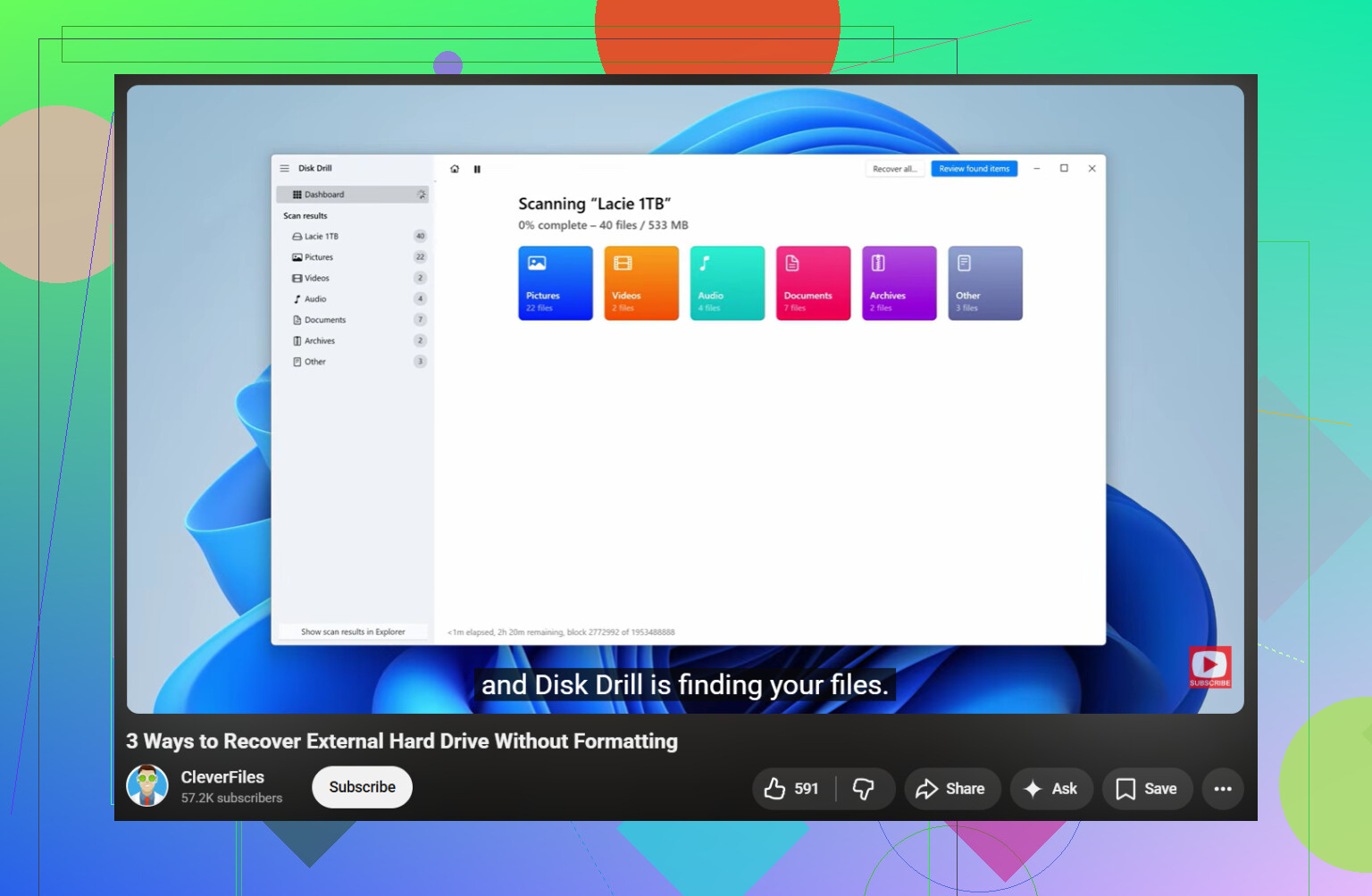
- Vælg problemdrevet, og klik derefter på Søg efter mistede data.
- Lad scanningen køre helt færdig. Bagefter kan du gennemse resultaterne eller filtrere efter filtype, hvis du leder efter billeder, videoer, dokumenter eller noget andet.
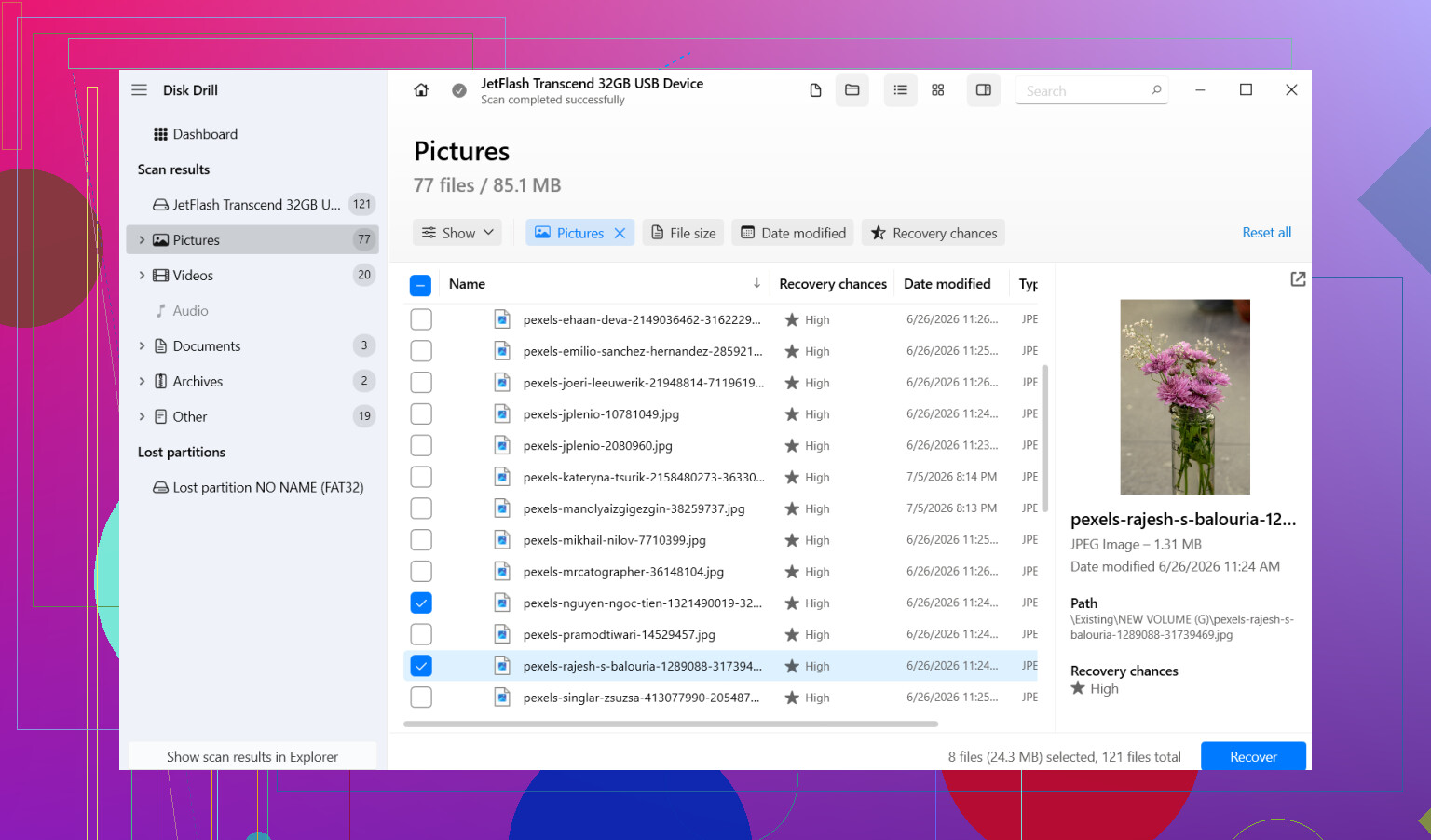
- Forhåndsvis nogle filer først. Det gør jeg altid, fordi navne alene ikke beviser ret meget.
- Vælg det, du vil have, og tryk derefter på Gendan.
- Gem de gendannede filer på et andet drev. Skriv dem aldrig tilbage til den samme eksterne disk.
Når dine vigtige ting er kopieret et sikkert sted hen, så tag dig af det oprindelige drev.
Jeg ville også holde mig fra CHKDSK på dette stadie. Google elsker at foreslå det til alle drevproblemer. Problemet er enkelt: CHKDSK forsøger at reparere filsystemet, og mens det gør det, kan det ændre eller fjerne beskadigede mappeposter. Godt, hvis dit mål er at få drevet til at montere rent. Dårligt, hvis dit mål er først at få de manglende filer tilbage. Jeg gendanner altid først, reparerer bagefter.
Hvis Windows viser ‘du skal formatere disken, før du kan bruge den’, så tryk ikke på Formatér. Jeg har set folk gøre det i panik. Det betyder som regel, at filsystemet er blevet beskadiget, ikke at filerne er væk uden mulighed for gendannelse.
Ét tilfælde, hvor jeg ville stoppe med at rode med software, er hvis drevet klikker, skurrer, forsvinder fra systemet eller har problemer med at spinne op. På det tidspunkt ville jeg tage stikket ud. Gentagne læsninger på et svigtende drev kan gøre udfaldet værre. Det er dér, et gendannelseslaboratorium begynder at give mere mening.
Så ja, hvis drevet stadig bliver registreret, og det ikke laver dårlige lyde, er dine chancer ofte ganske gode. Forkert frakobling, strømsvigt og filsystemkorruption forårsager den slags hele tiden. Få dataene ud først. Bekymr dig om reparationer senere.
Tjek de simple ting først. En anden computer betyder ofte andre visningsindstillinger, drevbogstaver, tilladelser eller et filsystem, som den anden maskine ikke håndterede godt.
Jeg er enig med @mikeappsreviewer i ét stort punkt, skriv ikke noget nyt til drevet. Jeg er dog en smule uenig i at vente for længe med at kontrollere filsystemets tilstand. Jeg ville endnu ikke køre reparationer, men jeg ville tjekke egenskaber og Hændelsesliste, så du ved, om Windows loggede I/O-fejl, NTFS-fejl eller hændelser om usikker fjernelse.
Det ville jeg gøre:
-
Test drevet på den oprindelige computer igen.
Nogle gange forsvandt filerne fordi den anden pc skjulte dem, ændrede tilladelser eller indekserede drevet dårligt. -
Tjek mappetilladelser.
Højreklik på den øverste mappe, Egenskaber, Sikkerhed. Hvis din konto mistede adgang, ser filerne ud til at være væk, selv når de ikke er det. Overtag først ejerskab, når du ved, at drevet er stabilt. -
Åbn Kommandoprompt og kør:
attrib -h -r -s /s /d X:.
Erstat X med dit drevbogstav.
Dette fjerner skjult-, skrivebeskyttet- og systemmarkeringer fra filer og mapper. Jeg har set dette løse “tomme” drev efter flytning mellem pc’er. -
Sammenlign brugt plads med synlige filer.
Hvis Stifinder viser 700 GB brugt, men du kun kan se 50 GB, er dine data stadig et sted på disken eller i beskadigede mappeposter. -
Tjek Diskhåndtering.
Hvis partitionen vises som RAW, ikke-allokeret eller med forkert størrelse, peger det mere på partitions- eller filsystemskade end sletning.
Hvis du har brug for gendannelse, er Disk Drill et solidt valg, fordi det finder manglende mapper og filsignaturer på eksterne drev uden først at skulle reparere. Søgetermer som bedste måde at gendanne filer fra en ekstern harddisk eller filgendannelse fra ekstern harddisk leder som regel folk derhen af en grund.
Hvis du vil have en hurtig gennemgang, dækker denne videoguide til gendannelse af filer fra en ekstern harddisk processen godt.
En ting mere. Hvis drevet afbrydes, klikker eller får Stifinder til at fryse, så stop. Softwaregendannelse bliver hurtigt risikabel på svigtende hardware. På det tidspunkt skal du først klone drevet eller sende det ind.
Jeg ville tilføje én vinkel, som hverken @mikeappsreviewer eller @stellacadente egentlig lagde nok vægt på: søg på drevet uden for normal Explorer-indeksering, før du antager, at gendannelsestilstand er nødvendig.
Hvis filerne kun “forsvandt” efter at være blevet flyttet mellem computere, er problemet nogle gange stier, ikke tab. Jeg har set mapper ende med at være indlejret i andre mapper efter en sjusket træk-og-slip, eller blive omdøbt til noget mærkeligt. Brug et værktøj som Everything eller endda PowerShell til at søge direkte på det eksterne drev med jokertegn, filtypenavn eller ændringsdato. Eksempel: søg efter *.jpg eller *.docx på hele drevet, ikke kun der, hvor du tror, filerne burde være. Det lyder dumt, men det finder en masse “manglende” ting.
Tjek også, om den anden computer var en Mac. Hvis ja, så kig efter mærkelige midlertidige mapper, dublerede diskenheder eller mærkelige tilladelsesproblemer. Flytninger mellem forskellige systemer kan hurtigt blive rodede.
Hvis drevet stadig viser den gamle brugte kapacitet, og søgninger ikke finder noget, så ja, så ville jeg gå videre til gendannelsessoftware. Disk Drill er en solid mulighed til filgendannelse fra eksterne harddiske, fordi det lader dig forhåndsvise filer, der kan gendannes, før du henter dem tilbage. Det betyder noget, især hvis du prøver at finde ud af, om filerne blev slettet eller bare gik tabt fra filtabelen.
Én ting jeg er lidt uenig i: at køre attrib blindt kan skabe rod, hvis drevet har legitime systemskjulte mapper. Ikke farligt det meste af tiden, bare rodet og nogle gange forvirrende.
Og hvis du vil have en mere overskuelig guide til hele processen, er denne trin-for-trin diskussion om filgendannelse fra harddisk ret relevant.
Hovedreglen er stadig den samme: skriv ikke til drevet, før du ved, hvad der skete. Den del ignorerer folk, og så undrer de sig over, hvorfor gendannelse blev sværere lol.
Jeg ville tilføje én kontrol, som næsten ingen rigtig nævnte: tjek, om filerne indirekte dukker op i drevets Master File Table. Værktøjer som WinDirStat eller TreeSize kan kortlægge pladsforbruget, selv når Stifinder opfører sig dumt. Hvis 600 GB er “brugt”, men der ikke vises nogen mapper, betyder det som regel metadataskade, ikke en ren sletning.
Jeg er lidt uenig i at køre brede nulstillinger af attributter for tidligt. Det kan mudre billedet, hvis du prøver at finde ud af, om dette skyldtes skjulte filer, tilladelsesproblemer eller egentlig filsystemkorruption.
Tjek også SMART-status før tung scanning. CrystalDiskInfo er hurtigt til det. Hvis helbredet er dårligt, eller antallet af reallokerede/afventende sektorer stiger, så klon først og gendan bagefter.
Hvis søgning, pladsanalyse og SMART ikke afklarer tingene, så brug Disk Drill. Fordele: nem forhåndsvisning, god registrering af slettede/tabte partitioner, solid til eksterne drev. Ulemper: dybe scanninger kan miste den oprindelige mappestruktur, store scanninger tager tid, og de bedste gendannelsesfunktioner koster penge. Det er en god mellemvej sammen med det, som @stellacadente, @jeff og @mikeappsreviewer allerede har dækket.