Jeg kom ved et uheld til at slette vigtige filer på min Mac og tømte Papirkurven, før jeg indså, at jeg stadig havde brug for dem. Nogle var arbejdsdokumenter og billeder, som jeg ikke har sikkerhedskopieret, så jeg prøver at finde den bedste metode til filgendannelse på Mac i 2026. Jeg har brug for hjælp til at finde ud af, hvilken gendannelsessoftware eller hvilke trin der rent faktisk virker, uden at gøre det hele værre.
Jeg har prøvet det her mere end én gang, og ja, i det sekund du indser, at du har tømt Papirkurven med noget vigtigt i, vender maven sig. Det første er at stoppe med at bruge Mac'en. Hold ikke Safari åben, installer ikke noget, og lad den ikke stå og lave ekstra skrivninger, hvis du kan undgå det. Slettede filer er ofte væk fra fillisten, men ikke fra lagerblokkene med det samme. Når nye data først lander på de blokke, bliver gendannelse hurtigt meget sværere.
Hvis jeg var i din situation, ville jeg gennemgå det i denne rækkefølge, de nemmeste først.
1. Start med det åbenlyse
Hvis sletningen skete for et minut siden, så tryk på Command+Z. Jeg har set macOS fortryde en flytning til Papirkurv, når der ikke er sket andet efterfølgende. Det føles dumt at prøve, men prøv alligevel.
Kig derefter i Papirkurv igen. Sæt farten ned og tjek ordentligt efter. Hvis filen kom fra en ekstern SSD, USB-enhed eller et SD-kort, så husk, at de enheder ofte har deres eget skjulte Papirkurv-område. Tilslut enheden igen og kig en gang til. Hvis filen dukker op, så højreklik på den og vælg Læg tilbage.
2. Tjek sikkerhedskopier, før du roder med gendannelsesværktøjer
Hvis du bruger Time Machine, er du rimelig godt stillet. Åbn mappen, hvor filen plejede at ligge, klik på Time Machine-ikonet i menulinjen, og vælg derefter at gennemse sikkerhedskopier. Gå tilbage til et tidspunkt før sletningen, og tryk på Gendan.
Hvis du ikke bruger Time Machine, så tjek iCloud.com. Hvis synkronisering af Skrivebord og Dokumenter er slået til, er der ofte et Nyligt slettet-område med et 30-dages vindue. Jeg har set filer dukke op der, når de ikke var andre steder.
3. Gendannelsessoftware er normalt det næste skridt
Hvis der ikke findes nogen backup, er det her, de fleste ender. For nuværende Mac-computere er Disk Drill den, jeg ville prøve først. Den fungerer godt med nyere macOS-versioner og Apple Silicon Mac-computere, og opsætningen er enkel nok til, at du ikke behøver kæmpe med den i en time.
Grunden til, at nyere Mac-computere er irriterende her, er lagringssikkerhed. Maskiner fra T2-æraen og Apple Silicon-systemer håndterer diskadgang og kryptering på måder, som ældre gendannelsesapps aldrig blev bygget til. Nogle gamle værktøjer ser fine ud på papiret, men overser så halvdelen af drevet eller viser ikke brugbare resultater. Denne scanner i det mindste ordentligt og giver forhåndsvisninger, hvilket er vigtigt. Hvis du kan forhåndsvise filen, ved du, om det er værd at gå videre.
Hvis du kan lide gratis værktøjer og ikke har noget imod besvær, er der PhotoRec. Det virker, sådan nogenlunde, men arbejdsgangen er hård. Ingen poleret brugerflade, svag organisering, og den giver ofte filer tilbage uden de oprindelige navne. Du ender med at sortere gennem en bunke ting som image001, image002, file8437 og så videre. Jeg prøvede det engang på et fotokort og fik dataene tilbage, men oprydningsdelen var elendig.
4. Se efter APFS-snapshots
Denne del bliver ofte overset. Selv uden en fuld Time Machine-opsætning gemmer macOS nogle gange lokale APFS-snapshots, især omkring opdateringer og systemhændelser. Åbn Diskværktøj, vælg din datavolumen, og se derefter efter muligheden for at vise APFS-snapshots. Hvis der findes et fra før sletningen, kan du muligvis montere det og hente filen ud.
Det er ikke garanteret, og på nogle systemer finder du ikke noget brugbart. Det er stadig værd at tjekke. Det tager et par minutter, og et par minutter er billigt sammenlignet med at miste filen for altid.
Hvorfor hastighed betyder noget på nyere Macs
Ældre harddiske plejede at give dig lidt mere spillerum. Det gør SSD'er ikke. Moderne Macs bruger SSD-lagring med TRIM, som hjælper med at rydde slettede blokke hurtigere, så drevet forbliver hurtigt. Godt for ydeevnen, dårligt for gendannelse. På en gammel mekanisk disk har jeg set slettede filer blive liggende et stykke tid. På en nyere MacBook føles tidsvinduet kortere. Nogle gange meget kortere.
Hvis du vil køre en scanning, så gør det fra et eksternt drev, hvis det er muligt. Installer ikke gendannelsessoftware på det samme interne drev, hvor den slettede fil lå, hvis du har andre muligheder. At skrive nye appfiler til den samme disk er præcis det, du prøver at undgå. Folk springer dette over og undrer sig så over, hvorfor scanningen finder fragmenter i stedet for hele filen. Har prøvet det.
Det ville jeg gøre: tjek Papirkurv, prøv Command+Z, kig på Time Machine, derefter iCloud.com. Hvis det ikke virker, så gå videre til Disk Drill og scan omhyggeligt, helst fra ekstern lagring. Hvis du kender dig godt nok rundt i mere rodede værktøjer, er PhotoRec også en mulighed. Derefter kan du tjekke APFS-snapshots, før du giver op.
Håber du når at fange den i tide. Jeg kender følelsen, og den er virkelig nederen.
Spring de tilfældige app-installationer over først. Jeg er lidt uenig med @mikeappsreviewer der. På nyere Mac-computere, hvis TRIM allerede har ramt de blokke, giver softwarescanninger på den interne SSD ofte kun rester tilbage, ikke rene filer. Så hvis filerne er vigtige for arbejdet, er dit bedste træk at stoppe med at bruge Mac’en og hurtigt beslutte mellem gør det selv og professionel gendannelse.
Min rækkefølge ville være denne.
-
Tjek historik på appniveau.
For arbejdsdokumenter skal du åbne den app, du brugte. Word, Pages, Excel, Preview, Photoshop og mange apps gemmer automatisk gendannelse, midlertidige gemninger eller en cache med nyere versioner. Word gemmer AutoRecovery-filer i dit brugerbibliotek. Billeder redigeret i Apple Fotos findes nogle gange stadig inde i Fotos-bibliotekspakken, selv efter du har slettet eksporter. Dette redder folk oftere, end gendannelsesapps gør. -
Tjek papirkurven i cloud-appen, ikke kun iCloud.
Google Drive, Dropbox, OneDrive, Adobe Cloud, selv mailvedhæftninger. Mange glemmer, at filen først lå i en synkroniseret mappe. De tjenester gemmer normalt slettede filer i 15 til 30 dage. Hvis dine dokumenter blev delt på arbejdet, så spørg administratoren. Erhvervsplaner har ofte længere opbevaring. -
Hvis filerne lå på et eksternt drev eller SD-kort, så stop og lav først et image af enheden.
Scan ikke det originale kort igen og igen. Lav et byte-for-byte-image, og scan derefter imaget med Disk Drill eller et andet værktøj. Bedre arbejdsgang, mindre risiko. Dette betyder meget for fotogendannelse. -
Brug Terminal til skjulte rester.
Spotlight-indeks, midlertidige filer og app-caches afslører nogle gange stadig spor. Søg efter filnavn i Terminal, og tjek:
~/Library/Containers
~/Library/Application Support
/private/var/folders
Det tager 10 minutter og finder nogle gange det manglende dokument i en midlertidig mappe. Lidt kedeligt, men det virker. -
Hvis det er forretningskritisk, så brug et laboratorium.
Apple Silicon Mac-computere med loddet SSD-lager er hårde. Når kryptering og TRIM har gjort deres arbejde, falder softwaregendannelse hurtigt. Laboratorier koster mere, men hvis de billeder ikke kan erstattes, er det den ene vej med en bedre træfprocent.
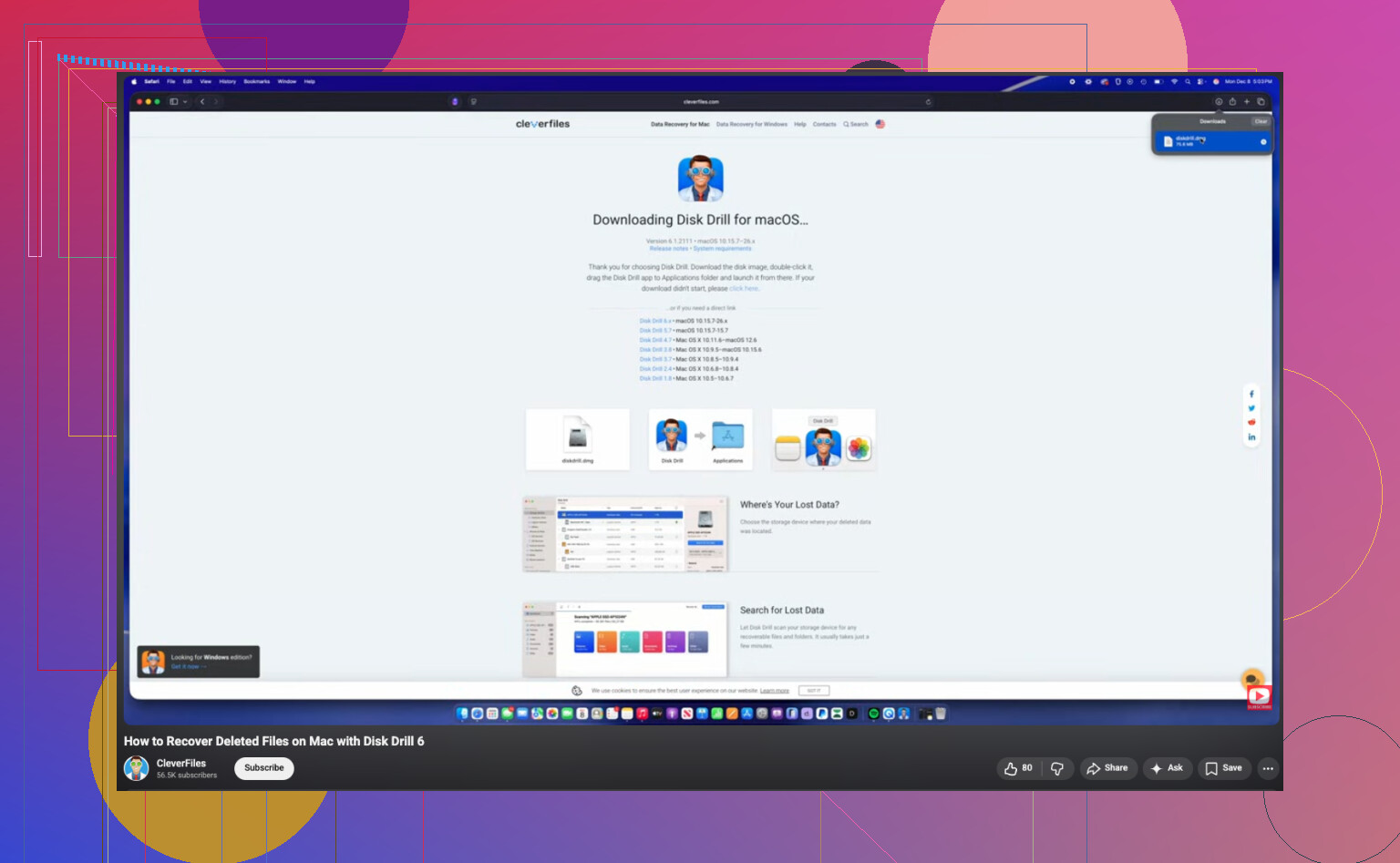
Hvis du vil have en gennemgang, er dette en udmærket guide til Mac-filgendannelse på YouTube:
trin for trin-guide til Mac-filgendannelse
Kort version. Tjek appen først. Tjek derefter cloud-papirkurven. Lav image af eksterne medier før scanning. Brug Disk Drill, hvis du har brug for et gør det selv-værktøj til Mac-datagendannelse. Hvis filerne er mange penge værd, så stop med at rode med drevet og send det ind. Tid betyder meget her, især på SSD’er.
En vinkel, jeg ikke synes bliver understreget nok af @mikeappsreviewer eller @viaggiatoresolare: tjek efter andre kopier som macOS kan have lavet, før du går helt i recovery mode.
Hvis det var dokumenter, så højreklik på den overordnede mappe og se, om appen gemte tidligere versioner. I Pages, Numbers, Keynote og endda nogle tredjepartsapps kan Arkiv > Gå tilbage til > Gennemse alle versioner genskabe ting, du troede var væk. For billeder, hvis de nogensinde blev importeret til Fotos, så åbn biblioteket og søg der, før du antager, at eksporten var den eneste kopi. Jeg har set folk gendanne det mistede billede, fordi den redigerede/eksporterede version blev slettet, men originalen stadig lå i biblioteket. Lidt dumt, men det sker tit.
Hvis du også bruger Mail, Slack, Teams eller en chatapp til arbejde, så søg efter det præcise filnavn dér. Folk glemmer, at de sendte filen til nogen eller til sig selv, og så bliver det langt den nemmeste gendannelsesmetode. Ikke glamourøst, bare effektivt.
Jeg vil være mildt uenig i tilgangen prøv alle indbyggede ting først, hvis filerne virkelig har høj værdi. På en moderne Mac SSD er hvert ekstra minut med normal brug dårlige nyheder. Hvis det er forretningskritisk, så sluk den og enten start fra et eksternt drev for at køre Disk Drill, eller overlad det til professionel gendannelse. At rode for meget rundt kan gøre en fil, der kunne gendannes, umulig at gendanne. Den del er reel, ikke forumdrama.
Én ting mere: hvis FileVault var aktiveret, og Macen allerede har trimmet de blokke, kan softwaregendannelse være en blindgyde. Folk hader at høre det, men det er bedre end falskt håb.
For alle, der sammenligner muligheder, er denne diskussion om Mac-datagendannelsessoftware og gendannelsestips på Facebook også værd at skimme.
Kort version: appversionshistorik, Fotos-bibliotek, chat-/mailvedhæftninger, derefter Disk Drill fra en ekstern opsætning. Hvis filerne er mange penge værd, så stop ret hurtigt med gør det selv-ting.
En ekstra vinkel, som ingen rigtig har slået hårdt nok på: gendan fra appspecifikke lokale databaser i stedet for at jagte rå slettede blokke.
Mange Mac-apps gemmer ikke alt som en almindelig fil på disken, sådan som folk ofte antager. Noter, nogle designapps, fotoadministratorer og endda visse PDF-værktøjer gemmer indhold i pakker, SQLite-databaser eller autosave-bundter. Hvis din slettede fil blev eksporteret fra en app, findes kilden muligvis stadig i appens interne bibliotek, selvom Finder siger, at den er væk. Det er noget andet end at tjekke Seneste filer eller versionshistorik.
Det, jeg ville tilføje til rækkefølgen:
-
Lav først en kopi af hele hjemmemappen, hvis du stadig kan
Ikke til samme drev. Kun til et eksternt drev. Selv en grundlæggende Finder-kopi af de åbenlyse mapper kan bevare rester, før flere oprydningsopgaver kører i baggrunden. -
Søg i pakkeindhold
Højreklik på biblioteker eller projektfiler, og vælg Vis pakkeindhold. Fotos-biblioteker, iMovie-biblioteker, nogle skriveapps og projektbundter indeholder ofte stadig originaler, forhåndsvisninger eller caches. -
Tjek samarbejdsplatforme
@ombrasilente nævnte chatvedhæftninger, men jeg ville gå bredere: Confluence-eksporter, Notion-upload, Canva-downloads, CRM-vedhæftninger, klientportaler. Arbejdsdokumenter overlever ofte mærkelige steder. -
Brug først gendannelsessoftware efter triage
Lidt uenig i tankegangen om scan hurtigt, hvis det interne SSD er målet. På moderne Mac-computere kan blind scanning spilde tid, hvis dataene allerede er blevet trimmet. Det er bedre først at udelukke logiske kopier og derefter køre noget som Disk Drill fra en ekstern boot- eller opsætning.
Fordele ved Disk Drill: nem forhåndsvisning, god Mac-understøttelse, enkel brugerflade, rimelige resultater på eksterne drev og SD-kort.
Ulemper ved Disk Drill: ikke magisk på TRIMmede interne SSD’er, kan vise en masse junk, kræver betaling hvis du faktisk vil gendanne.
Så ja, @viaggiatoresolare, @ombrasilente og @mikeappsreviewer har alle ret i de store linjer. Jeg ville bare lægge mere vægt på skjulte appcontainere og pakkeindhold, før man håber, at rå gendannelse redder dig. På Mac-computere i 2026 er det ofte dér, den virkelige gevinst er.