Jag råkade radera viktiga filer på min Windows 11-dator och tömde Papperskorgen innan jag insåg att de var borta. Dessa dokument och foton är verkligen viktiga, och jag behöver hjälp att förstå det bästa sättet att återställa raderade filer i Windows 11 utan att förvärra situationen. Alla råd om säkra återställningssteg eller programvara skulle verkligen hjälpa.
Först och främst, fortsätt inte att skriva saker till enheten. Jag har sett folk radera en fil och sedan fortsätta använda datorn som vanligt, installera uppdateringar, ladda ner några saker, spara skärmbilder och senare undra varför återställningen misslyckades. Filen raderas ofta inte direkt. Windows tar vanligtvis bort filens post och markerar utrymmet som ledigt. Datan kan fortfarande ligga kvar där tills något annat skrivs över den.
SSD gör detta mer brådskande. De flesta Windows 11-system körs på SSD-enheter, och TRIM kan rensa bort raderade block i bakgrunden. När det väl händer minskar dina chanser snabbt. Så ja, hastighet spelar roll här.
Kontrollera de uppenbara platserna först
Jag skulle titta här innan jag rör återställningsverktyg:
- Papperskorgen
- OneDrive-papperskorgen, om ditt skrivbord eller dina dokument synkas där
- Säkerhetskopior från Filhistorik
- Tidigare versioner i mappen där filen låg
- Alla molnbaserade säkerhetskopieringstjänster som är kopplade till din dator
Mer än en gång har jag trott att en fil var borta för gott, och så låg den i ett av de där ställena. Det händer oftare än folk vill erkänna.
Om den inte finns där, gå vidare till återställningsprogram
Vid det laget skulle jag sluta vänta och köra en återställningsskanning. Om det inte finns någon säkerhetskopia är detta oftast din bästa chans.
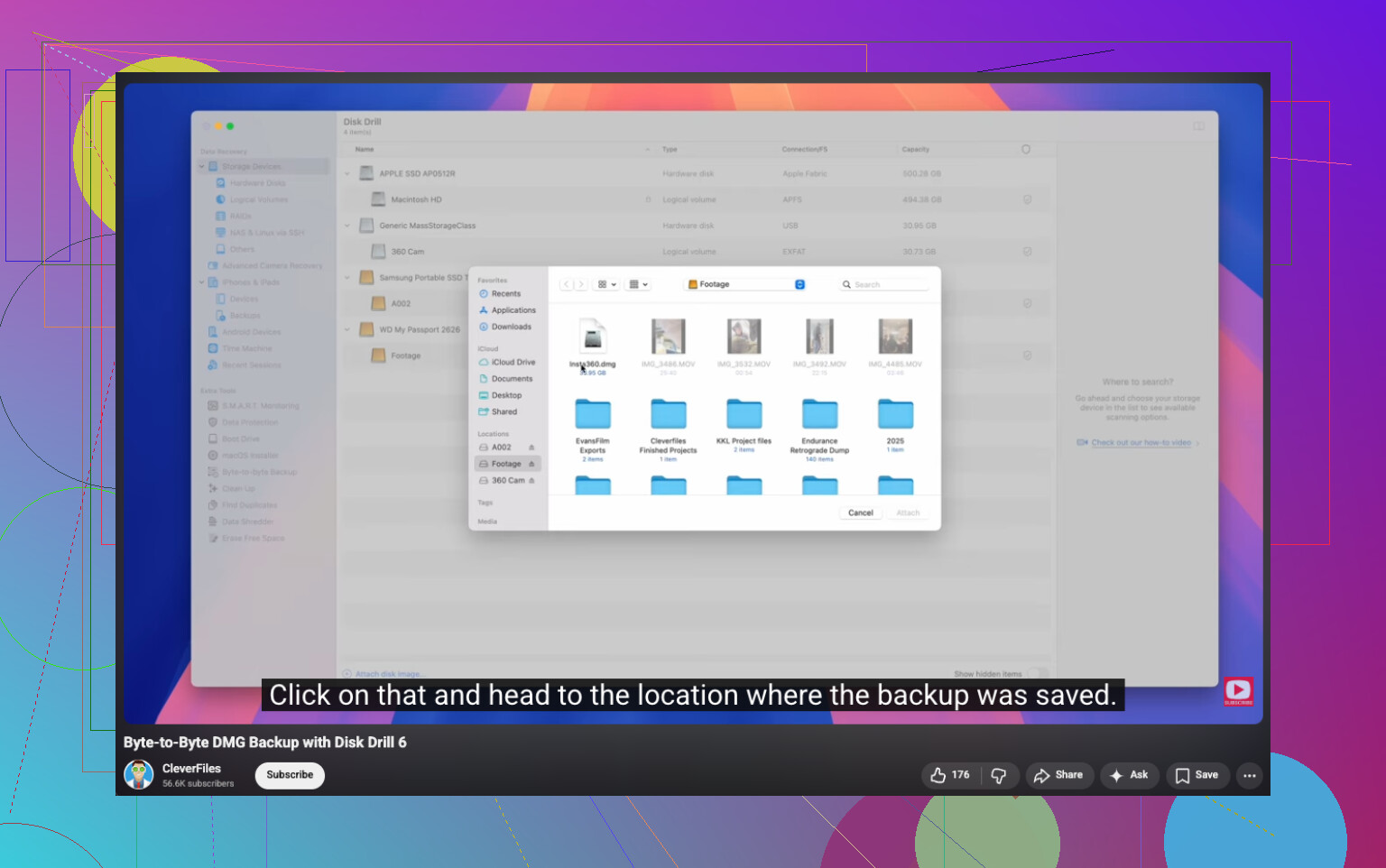
Jag har haft bra erfarenheter av Disk Drill. Det skannar efter raderade filer, hämtar data från formaterade eller skadade volymer, och när informationen i filsystemet fortfarande går att använda behåller det ofta de gamla filnamnen och mappstrukturen. Det jag gillade mest var möjligheten att först skapa en byte-för-byte-säkerhetskopia och sedan skanna kopian i stället för att peta i den ursprungliga disken.

Om disken verkar instabil känns det säkrare att göra det på det här sättet.
På Windows ger gratisversionen obegränsad skanning och filförhandsvisning, plus återställning av upp till 100 MB. Den gränsen låter liten, men den räcker för att se om din fil ens går att återställa innan du betalar för något.
Microsoft-alternativet
Det finns också Windows File Recovery från Microsoft. Det är gratis, och jag har sett att det fungerar, men det körs i Kommandotolken. Inget riktigt gränssnitt. Om du känner dig bekväm med att skriva kommandon, okej. Om inte blir det snabbt irriterande och du kommer förr eller senare att stava fel på något.
Vad jag skulle göra, i ordning
- Sluta använda enheten så mycket du kan.
- Kontrollera Papperskorgen, OneDrive och alla säkerhetskopior.
- Om filen fortfarande inte finns där, kör återställningsprogramvara direkt.
- Spara återställda filer på en annan enhet, inte på samma som du skannar.
Tiden är viktig här. Börja tidigt, så är dina chanser bättre. Väntar du för länge kan filen skrivas över eller rensas av SSD-städning.
Om Papperskorgen är tom skulle jag lägga till en sak till det som @mikeappsreviewer sa. Kontrollera Windows Search-indexering och tillfälliga exportmappar från appar du använde. Word, Excel, Photoshop, WhatsApp Desktop och verktyg för telefonbilder lämnar ofta kopior efter sig. Titta i AppData\Roaming, AppData\Local och mappen Senaste. Det låter tråkigt, men jag har sett folk återställa det senaste utkastet där.
Om filerna dessutom låg på en extern enhet, koppla ur den nu. Anslut den inte igen förrän du är redo att skanna.
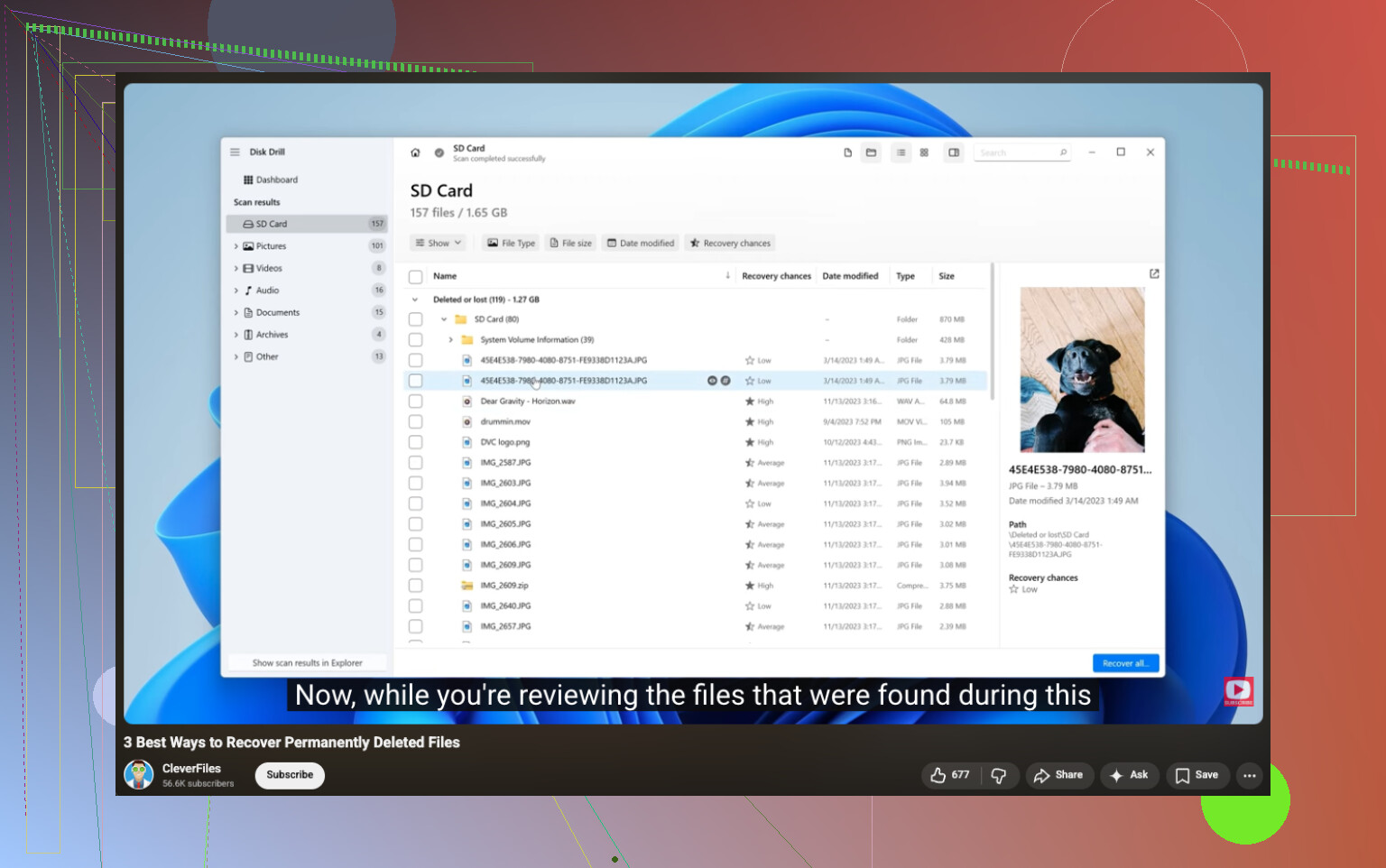
Jag håller inte riktigt med om att gå direkt till kommandoradsverktyg först. För de flesta sparar en visuell skanning tid och minskar misstag. Disk Drill är ett bra val för återställning av raderade filer i Windows 11, främst eftersom förhandsvisning hjälper dig att snabbt sortera foton och undvika att återställa skräp. Om filnamnen är borta, sortera efter filtyp och datum.
Använd detta om du vill ha en tydlig guide för återställning av permanent raderade filer i Windows, steg för steg återställning av raderade filer i Windows.
En sak till, återställda filer måste sparas på en annan enhet. Samma enhet är så folk förstör sin sista chans.
En vinkel som jag tycker att @mikeappsreviewer och @cazadordeestrellas inte riktigt betonade tillräckligt är om filerna raderades från din huvudsakliga systemenhet eller från en annan partition/enhet. Om det var C:-enheten på en Windows 11-dator kan varje omstart, skrivning till webbläsarcachen och bakgrundsaktivitet göra saken värre. Så om filerna är så viktiga skulle jag faktiskt stänga av datorn och göra återställningen från en annan dator, eller åtminstone starta från ett USB så att originalenheten påverkas mindre. Kanske lite extremt, men för foton/dokument du verkligen bryr dig om spelar det roll.
Innan du skannar hela disken bör du också kontrollera appspecifik återställning:
- Word: öppna Word > Arkiv > Info > Hantera dokument
- Excel: samma idé för osparade arbetsböcker
- Foto-/redigeringsappar sparar ofta automatiskt
- File Explorers adressfält:
%AppData%och%LocalAppData% - Webbläsarens nedladdningshistorik, ifall de raderade filerna var nedladdade kopior
Om du behöver programvara är Disk Drill ett av de enklare alternativen för återställning av raderade filer på Windows 11 eftersom du kan förhandsgranska resultaten innan du återställer. Jag gillar dock inte riktigt att säga åt folk att installera återställningsappar på samma enhet som de försöker rädda. Om möjligt, installera det på en annan enhet eller använd portabla verktyg. Den delen hoppas över alldeles för ofta.
Och om filerna någon gång låg på OneDrive, logga in på webbversionen, inte bara den lokala mappen. Jag har sett saker fortfarande ligga kvar där när Windows inte visade någonting. Lite dumt, men det händer.
För en bra guide om hur man återställer raderade filer från en hårddisk på Windows är den tråden också värd att läsa.
Det viktigaste: återställ inte tillbaka till samma enhet. Så gör folk om kanske återställningsbart till borta på riktigt.
En liten invändning mot @cazadordeestrellas, @caminantenocturno och @mikeappsreviewer: jag skulle inte fortsätta prova massor av inbyggda lösningar om filerna var mycket viktiga och enheten är en SSD. Varje extra minut av normal Windows-aktivitet kan försämra chanserna till återställning.
Det jag skulle lägga till är detta: kontrollera om filerna låg i ett bibliotek eller på en synkroniserad plats som tyst har omdirigerats. I Windows 11 pekar Dokument, Skrivbord och Bilder ofta till OneDrive eller en annan plats utan att folk märker det. Högerklicka på den överordnade mappen, öppna Egenskaper och sedan Plats. Om sökvägen har ändrats kan dina filer finnas någon annanstans än där du tror att de raderades från.
Kontrollera även dolda kopior:
C:\Users\YourName\AppData\Local\Microsoft\Office\UnsavedFilesC:\Users\YourName\AppData\Roaming\Microsoft\Windows\RecentC:\Users\YourName\AppData\Local\Temp
Om återställningsprogram blir nödvändigt är Disk Drill ett bra val för detta eftersom förhandsgranskningen är användbar.
Fördelar med Disk Drill
- Enkelt gränssnitt
- Bra förhandsgranskning av foton och dokument
- Kan även hitta raderade partitioner
- Snabbt för vanliga filtyper
Nackdelar
- Den kostnadsfria återställningsgränsen i Windows är liten
- Djupa skanningar kan ge mycket skräp i resultaten
- Bästa resultat beror mycket på hur snabbt du skannar
Om Disk Drill inte hittar något meningsfullt säger det oftast lika mycket som själva återställningen. Med andra ord, fortsätt inte installera fem verktyg till på samma enhet bara för att den första skanningen såg dålig ut. Det gör ofta saken värre.