En macOS-uppdatering misslyckades på min Mac, och nu monteras inte min HFS-formaterade enhet korrekt. Jag försöker återställa viktiga filer utan att förvärra dataförlusten. Vilka är de säkraste stegen eller verktygen för HFS-dataåterställning att prova efter en misslyckad macOS-uppdatering?
Jag skulle vara försiktig med en HFS- eller HFS+-enhet innan du försöker fixa den. Om datan är viktig bör återställning komma före reparationer. Att köra Första hjälpen, formatera om eller experimentera med slumpmässiga verktyg kan göra saken värre om filerna fortfarande går att återställa.
Det första steget är enkelt: sluta skriva något till den enheten. Raderade filer, tömd papperskorg och till och med en snabbformatering raderar inte alltid själva fildatan direkt, men ny data kan skriva över den.
Därefter bör du kontrollera om själva enheten är frisk. För en HDD kan du titta på SMART-status med något som Disk Drill eller DriveDx. Om du ser en massa dåliga sektorer eller allvarliga SMART-fel ska du inte fortsätta skanna den fysiska enheten om och om igen. Om den fortfarande går att läsa, skapa först en diskavbild och skanna den i stället. Det belastar hårdvara som kanske redan håller på att fallera mindre.
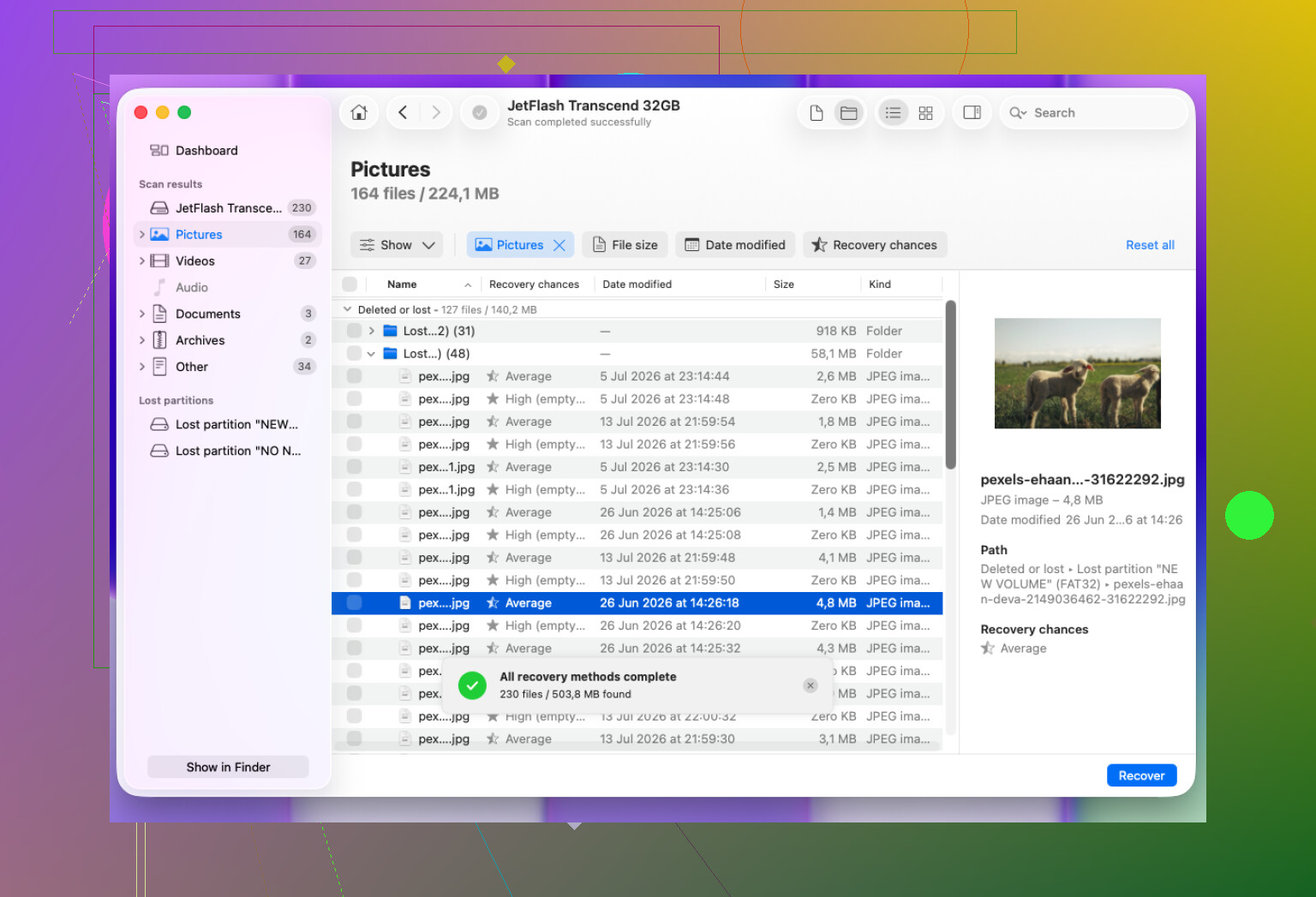
Om enheten visas normalt och verkar frisk är återställningsprogram vanligtvis nästa steg. För filåterställning från HFS är Disk Drill förmodligen det enklaste stället att börja på eftersom det stöder HFS/HFS+, fungerar med interna och externa Mac-enheter och inte kräver särskilt mycket konfiguration.
Det grundläggande flödet är:
- Välj HFS/HFS+-enheten i Disk Drill.
- Kör Sök efter förlorad data. För externa enheter är Universal Scan vanligtvis det säkrare standardvalet.
- Låt skanningen slutföras.
- Förhandsgranska resultaten innan du återställer något.
- Spara de återställda filerna på en annan enhet, inte på samma som du återställer från.
Om det inte hittar filerna beror det på vad som faktiskt har hänt. TestDisk kan vara användbart när hela HFS-partitionen saknas, men det är inte särskilt användarvänligt om du inte är bekväm med ett textbaserat gränssnitt. Och om du har en aktuell Time Machine-säkerhetskopia, använd den först. Det är vanligtvis det renaste alternativet.
Att tömma papperskorgen och snabbformatera är båda situationer där återställning fortfarande kan fungera, så länge den gamla datan ännu inte har skrivits över. Ju längre enheten fortsätter att användas, desto sämre blir dina chanser.
Jag skulle sluta med gör det själv-verktyg om enheten inte visas i Skivverktyg, fortsätter att kopplas från, ger ifrån sig klickande eller skrapande ljud, eller om återställningsappar hela tiden misslyckas med läsfel. Det pekar mer på hårdvarufel än på ett vanligt filsystemsproblem. I den situationen kan upprepad uppstart orsaka mer skada, så ett professionellt återställningslabb är det bättre valet.
Den lömska risken är att macOS kan fortsätta försöka hjälpa den skadade HFS-volymen varje gång du ansluter den, inklusive monteringsförsök, Spotlight-indexering eller reparationsuppmaningar som du egentligen inte bad om. Jag skulle undvika att starta från samma disk och i stället ansluta den skrivskyddad om du kan, eller åtminstone till en annan Mac där du omedelbart avböjer meddelanden om initiering eller reparation. Mikes poäng om att först skapa en avbild är rätt prioritet, men jag skulle sätta det före nästan varje appskanning om filerna är viktiga. När du väl har en avbild, prova då Disk Drill eller ett annat återställningsverktyg mot avbilden, inte originalet. Om volymen var krypterad HFS+/CoreStorage, se till att du har lösenordet eller återställningsnyckeln innan du gör något drastiskt, eftersom går inte att montera kan förvandlas till går inte att dekryptera ganska snabbt om du börjar ändra containern.
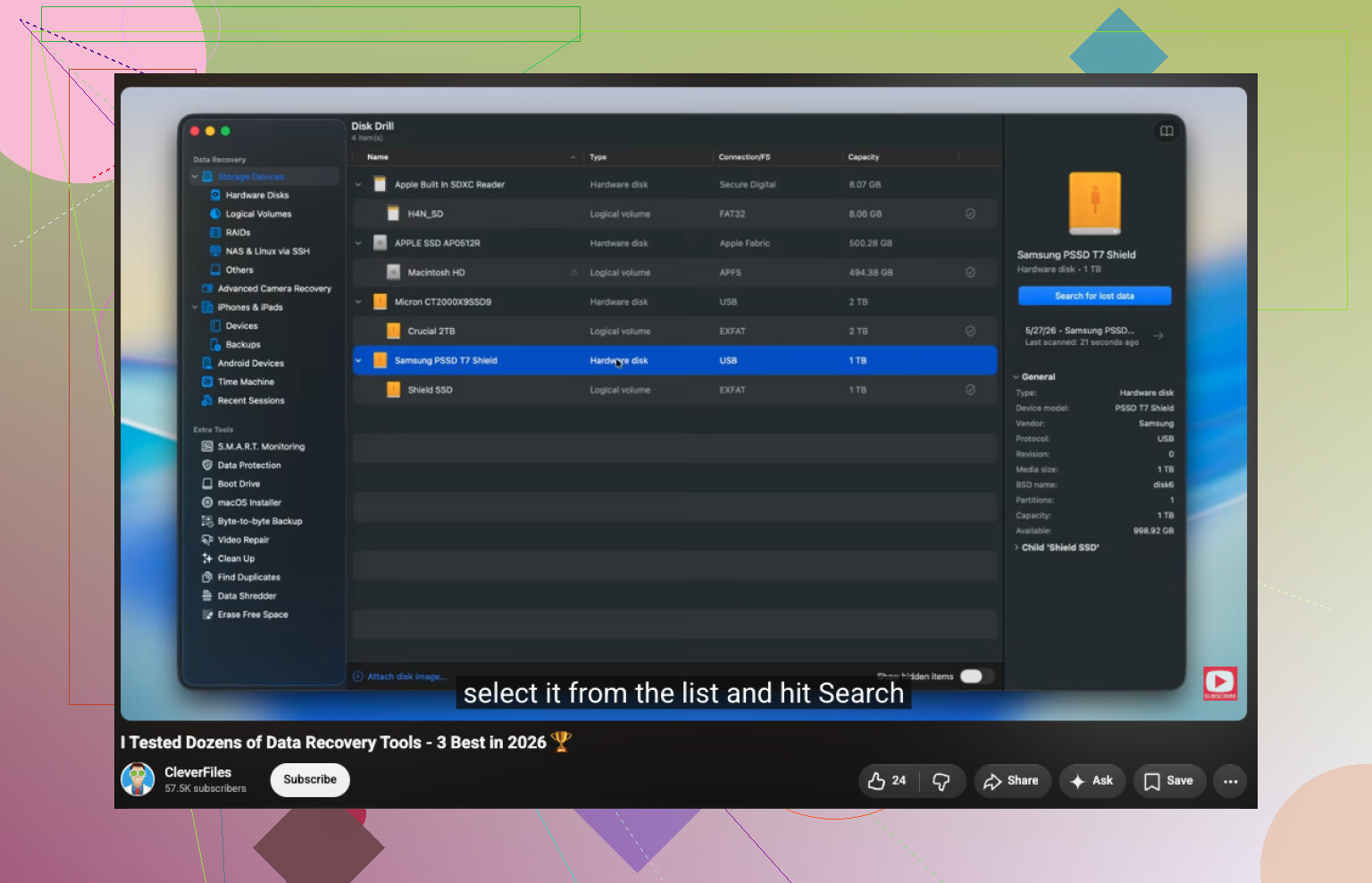
En enhet som inte monteras eftersom HFS-katalogen är skadad är ett annat problem än en enhet som försvinner från USB varannan minut. Det första är ofta ett jobb för programvarubaserad återställning. Det andra är en situation där man ska sluta röra den innan den dör ännu mer. Innan du väljer verktyg, titta på hur den beter sig i Skivverktyg eller Systeminformation: ett stabilt enhetsnamn och stabil storlek är ett ganska gott tecken, ständiga frånkopplingar eller förändrad kapacitet är det inte.
Jag håller med om rådet att först skapa en avbild, men den tråkiga detalj som folk glömmer är var den avbilden ska lagras. Skapa inte en avbild på samma interna Mac-disk om den knappt har utrymme, och spara inte återställda filer tillbaka på HFS-enheten. Du behöver en annan enhet med mer ledigt utrymme än den skadade disken. Om disken har läsfel är ett kloningsverktyg som kan hoppa över dåliga områden och försöka igen senare säkrare än en återställningsapp som gör en enda lång aggressiv skanning. Om den läser utan problem är det rimligt att sedan skanna avbilden med Disk Drill eller ett liknande verktyg, särskilt om du behöver mappnamn och förhandsvisningar snarare än bara rå filåtervinning.
Jag skulle inte försöka reparera HFS-volymen förrän efter att du har kopierat datan någon annanstans. HFS±reparationer kan skriva om katalog- och extentsdata, och ibland gör det en rörig men återställningsbar volym svårare att tolka. Om du bara behöver några få viktiga filer och volymen ibland monteras skrivskyddad, kopiera dem först och ta sedan den långsammare vägen med full återställning. Den genvägen är inte perfekt, men ibland går det snabbare än att vänta igenom en full skanning när det viktiga redan är uppenbart.