Ein macOS-Update ist auf meinem Mac fehlgeschlagen, und jetzt lässt sich mein HFS-formatiertes Laufwerk nicht mehr richtig einbinden. Ich versuche, wichtige Dateien wiederherzustellen, ohne den Datenverlust zu verschlimmern. Welche sind die sichersten Schritte oder Tools zur HFS-Datenwiederherstellung, die ich nach einem fehlgeschlagenen macOS-Update ausprobieren sollte?
Benötigen Sie Hilfe bei der Wiederherstellung von HFS-Daten nach einem fehlgeschlagenen MacOS-Update
Ich wäre vorsichtig mit einem HFS- oder HFS+-Laufwerk, bevor ich versuche, es zu reparieren. Wenn die Daten wichtig sind, sollte die Wiederherstellung vor Reparaturen kommen. Das Ausführen von Erste Hilfe, Neuformatieren oder Herumprobieren mit irgendwelchen zufälligen Tools kann alles verschlimmern, wenn die Dateien noch wiederherstellbar sind.
Der erste Schritt ist einfach: Schreiben Sie nichts mehr auf dieses Laufwerk. Gelöschte Dateien, geleerter Papierkorb und sogar eine Schnellformatierung löschen die eigentlichen Dateidaten nicht immer sofort, aber neue Daten können sie überschreiben.
Danach sollten Sie prüfen, ob das Laufwerk selbst in Ordnung ist. Bei einer HDD sehen Sie sich den SMART-Status mit etwas wie Disk Drill oder DriveDx an. Wenn Sie viele fehlerhafte Sektoren oder schwerwiegende SMART-Fehler sehen, scannen Sie das physische Laufwerk nicht immer wieder. Wenn es noch lesbar ist, erstellen Sie zuerst ein Disk-Image und scannen Sie stattdessen dieses. Das belastet die Hardware weniger, die möglicherweise bereits ausfällt.
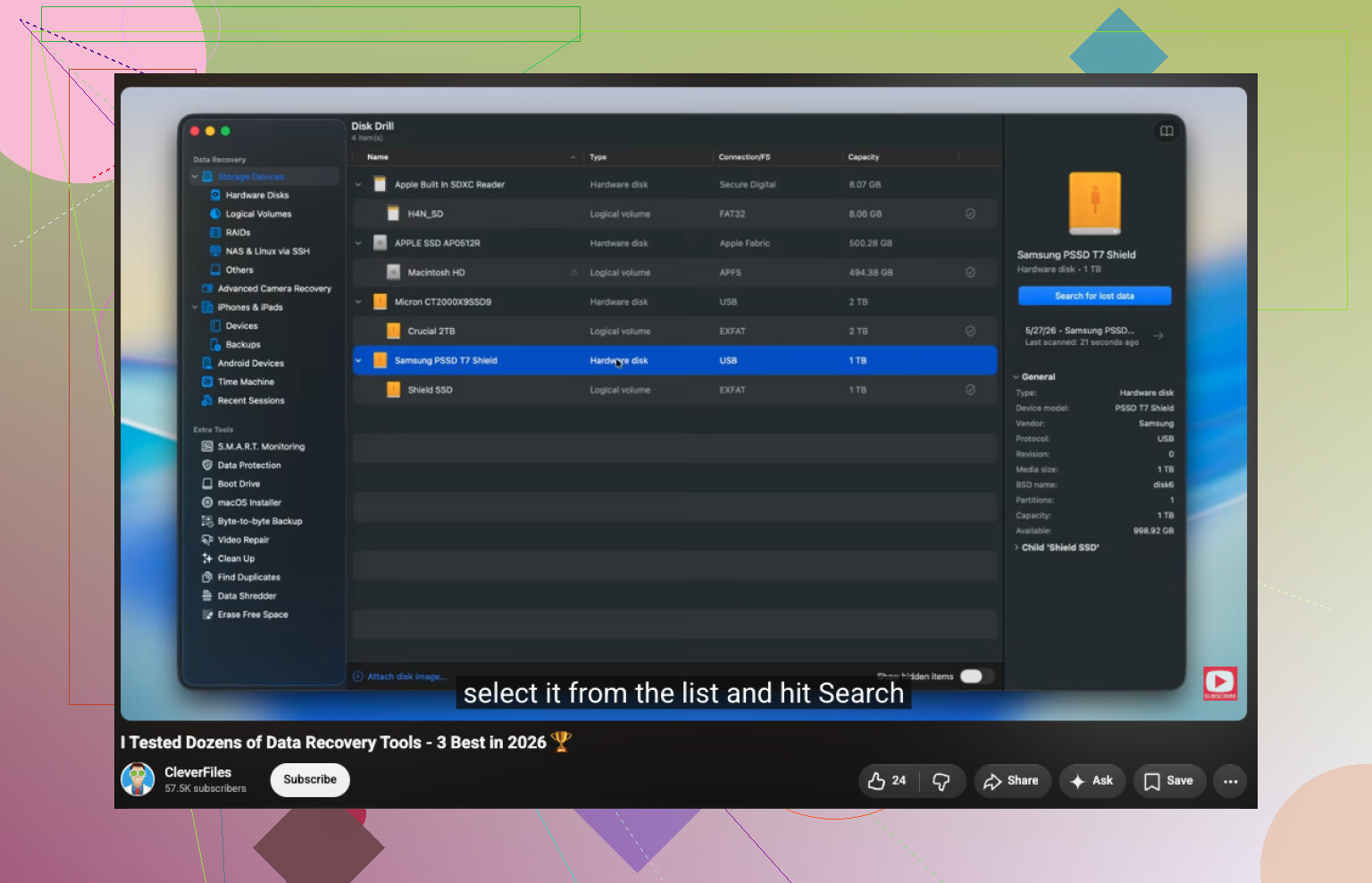
Wenn das Laufwerk normal angezeigt wird und gesund zu sein scheint, ist Datenrettungssoftware normalerweise der nächste Schritt. Für die Wiederherstellung von HFS-Dateien ist Disk Drill wahrscheinlich der einfachste Einstieg, da es HFS/HFS+ unterstützt, mit internen und externen Mac-Laufwerken funktioniert und nicht viel Einrichtung erfordert.
Der grundlegende Ablauf ist:
- Wählen Sie das HFS/HFS+-Laufwerk in Disk Drill aus.
- Führen Sie Nach verlorenen Daten suchen aus. Bei externen Laufwerken ist Universal Scan normalerweise die sicherere Standardeinstellung.
- Lassen Sie den Scan vollständig durchlaufen.
- Sehen Sie sich die Ergebnisse in der Vorschau an, bevor Sie etwas wiederherstellen.
- Speichern Sie die wiederhergestellten Dateien auf einem anderen Laufwerk, nicht auf demselben, von dem Sie sie wiederherstellen.
Wenn dabei die Dateien nicht gefunden werden, hängt es davon ab, was tatsächlich passiert ist. TestDisk kann nützlich sein, wenn die gesamte HFS-Partition fehlt, ist aber nicht besonders benutzerfreundlich, wenn Sie sich mit einer textbasierten Oberfläche nicht wohlfühlen. Und wenn Sie ein aktuelles Time-Machine-Backup haben, verwenden Sie zuerst dieses. Das ist normalerweise die sauberste Option.
Das Leeren des Papierkorbs und eine Schnellformatierung sind beides Fälle, in denen die Wiederherstellung noch funktionieren kann, solange die alten Daten noch nicht überschrieben wurden. Je länger das Laufwerk weiter benutzt wird, desto schlechter werden Ihre Chancen.
Ich würde mit DIY-Tools aufhören, wenn das Laufwerk nicht im Festplattendienstprogramm erscheint, ständig die Verbindung verliert, klickende oder schleifende Geräusche macht oder Wiederherstellungs-Apps ständig mit Lesefehlern scheitern. Das deutet eher auf einen Hardwaredefekt als auf ein normales Dateisystemproblem hin. In so einer Situation kann wiederholtes Einschalten noch mehr Schaden anrichten, daher ist ein professionelles Datenrettungslabor die bessere Wahl.
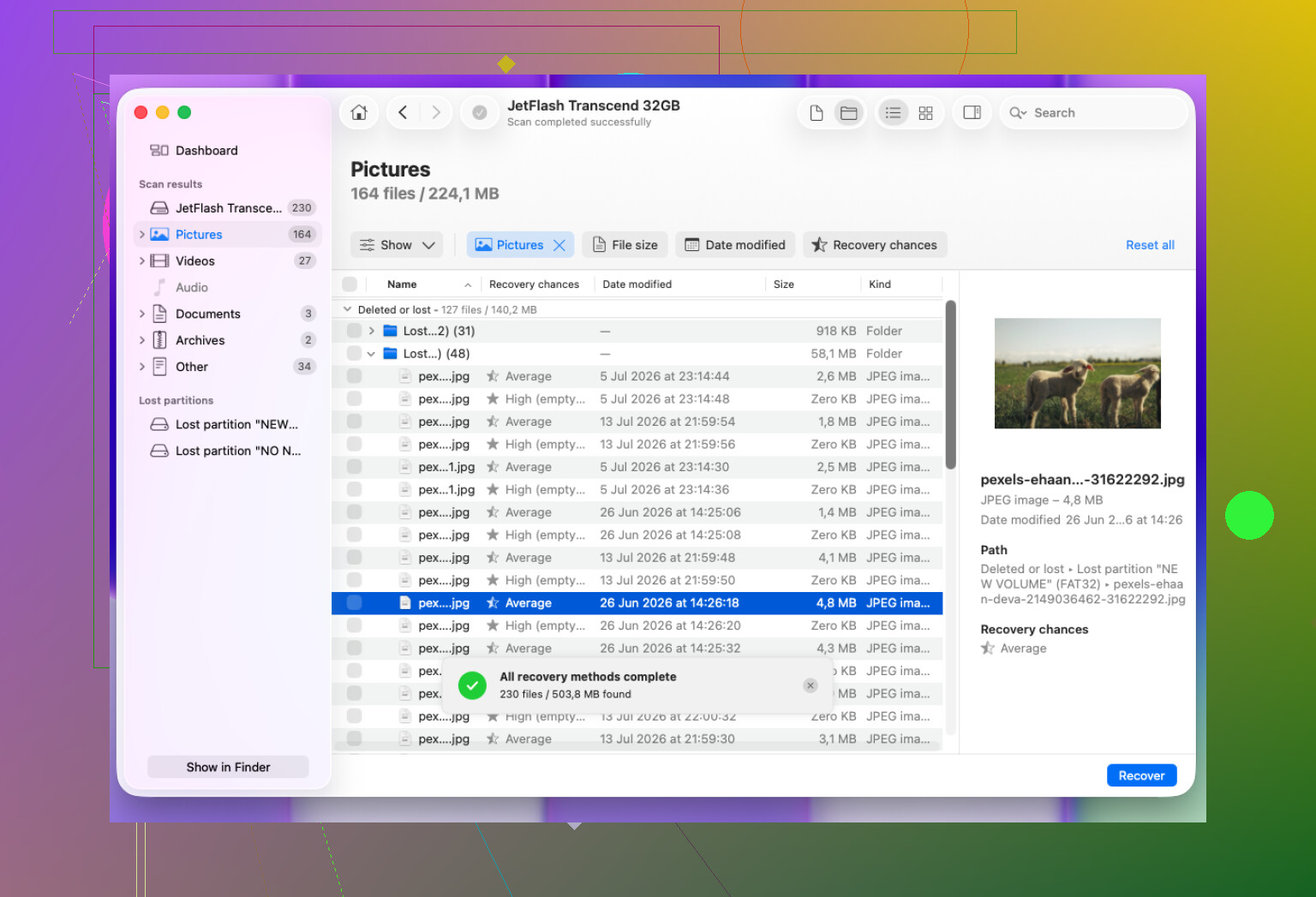
Das heimtückische Risiko ist, dass macOS möglicherweise jedes Mal weiter versucht, dem beschädigten HFS-Volume zu helfen, wenn du es anschließt, einschließlich Einhängeversuchen, Spotlight-Indizierung oder Reparaturaufforderungen, um die du nicht wirklich gebeten hast. Ich würde vermeiden, von genau diesem Laufwerk zu booten, und es stattdessen nach Möglichkeit schreibgeschützt anschließen, oder zumindest an einen anderen Mac, auf dem du Initialisierungs-/Reparaturmeldungen sofort ablehnst. Mikes Hinweis, zuerst ein Image zu erstellen, ist die richtige Priorität, aber ich würde das bei wichtigen Dateien vor fast jeden App-Scan setzen. Sobald du ein Image hast, versuche dann Disk Drill oder ein anderes Wiederherstellungstool mit dem Image, nicht mit dem Original. Wenn das Volume ein verschlüsseltes HFS+/CoreStorage war, stelle sicher, dass du das Passwort oder den Wiederherstellungsschlüssel hast, bevor du etwas Drastisches tust, denn aus nicht einhängbar kann sehr schnell nicht entschlüsselbar werden, wenn du anfängst, den Container zu verändern.
Ein Laufwerk, das sich nicht einhängen lässt, weil der HFS-Katalog beschädigt ist, ist ein anderes Problem als ein Laufwerk, das alle paar Minuten über USB verschwindet. Das erste ist oft ein Fall für eine Software-Wiederherstellung. Das zweite ist eine Situation nach dem Motto „nicht weiter anfassen, bevor es noch schlimmer ausfällt“. Bevor Sie Werkzeuge auswählen, beobachten Sie im Festplattendienstprogramm oder in den Systeminformationen, wie es sich verhält: Ein stabiler Gerätename und eine konstante Größe sind ein ordentliches Zeichen, ständige Verbindungsabbrüche oder wechselnde Kapazität nicht.
Ich stimme dem Rat zu, zuerst ein Image zu erstellen, aber das langweilige Detail, das viele vergessen, ist, wohin dieses Image geschrieben wird. Erstellen Sie kein Image auf derselben internen Mac-Festplatte, wenn dort kaum noch Platz frei ist, und speichern Sie wiederhergestellte Dateien nicht zurück auf das HFS-Laufwerk. Sie brauchen ein anderes Laufwerk mit mehr freiem Speicherplatz als die beschädigte Festplatte. Wenn die Festplatte Lesefehler hat, ist ein Klon-Tool, das fehlerhafte Bereiche überspringen und später erneut versuchen kann, sicherer als eine Wiederherstellungs-App, die einen langen aggressiven Scan durchführt. Wenn sie sauber gelesen werden kann, ist es vernünftig, das Image mit Disk Drill oder einem ähnlichen Tool zu scannen, besonders wenn Sie Ordnernamen und Vorschauen benötigen und nicht nur rohe Dateisignatur-Wiederherstellung.
Ich würde nicht versuchen, das HFS-Volume zu reparieren, bevor Sie die Daten an einen anderen Ort kopiert haben. HFS±Reparaturen können Katalog- und Extents-Daten neu schreiben, und manchmal macht das ein chaotisches, aber wiederherstellbares Volume schwerer interpretierbar. Wenn Sie nur ein paar dringend benötigte Dateien brauchen und das Volume sich gelegentlich schreibgeschützt einhängen lässt, kopieren Sie diese zuerst und gehen Sie dann den langsameren vollständigen Wiederherstellungsweg. Diese Abkürzung ist nicht perfekt, aber manchmal schneller, als auf einen vollständigen Scan zu warten, wenn die wichtigen Dinge offensichtlich sind.