Ich habe versehentlich wichtige Dateien auf meinem Windows 11-PC gelöscht und den Papierkorb geleert, bevor ich bemerkt habe, dass sie verschwunden waren. Diese Dokumente und Fotos sind wirklich wichtig, und ich brauche Hilfe dabei, den besten Weg herauszufinden, um gelöschte Dateien in Windows 11 wiederherzustellen, ohne die Situation zu verschlimmern. Jeder Rat zu sicheren Wiederherstellungsschritten oder Software wäre wirklich hilfreich.
Als Erstes: Schreiben Sie nichts weiter auf das Laufwerk. Ich habe erlebt, dass Leute eine Datei löschen und dann den PC ganz normal weiterbenutzen, Updates installieren, ein paar Dinge herunterladen, Screenshots speichern und sich später wundern, warum die Wiederherstellung fehlgeschlagen ist. Die Datei wird oft nicht sofort gelöscht. Windows entfernt normalerweise den Dateieintrag und markiert den Speicherplatz als frei. Die Daten können dort noch liegen, bis etwas anderes sie überschreibt.
Bei SSDs ist das noch dringender. Die meisten Windows-11-Systeme laufen auf SSDs, und TRIM kann gelöschte Blöcke im Hintergrund bereinigen. Sobald das passiert, sinken Ihre Chancen schnell. Also ja, hier zählt Geschwindigkeit.
Überprüfen Sie zuerst die offensichtlichen Orte
Ich würde hier nachsehen, bevor ich Wiederherstellungstools verwende:
- Papierkorb
- OneDrive-Papierkorb, falls Ihr Desktop oder Ihre Dokumente damit synchronisiert werden
- Dateiversionsverlauf-Backups
- Vorherige Versionen in dem Ordner, in dem sich die Datei befand
- Jeder Cloud-Backup-Dienst, der mit Ihrem PC verknüpft ist
Mehr als einmal dachte ich, eine Datei sei für immer verschwunden, und am Ende lag sie an einer dieser Stellen. Das passiert öfter, als die Leute zugeben.
Wenn sie dort nicht ist, wechseln Sie zu einer Wiederherstellungssoftware
An diesem Punkt würde ich nicht länger warten und einen Wiederherstellungsscan starten. Wenn es kein Backup gibt, ist das normalerweise Ihre beste Chance.
Ich habe mit Disk Drill gute Erfahrungen gemacht. Es sucht nach gelöschten Dateien, stellt Daten von formatierten oder beschädigten Volumes wieder her, und wenn die Dateisysteminformationen noch verwendbar sind, bleiben oft die alten Dateinamen und die Ordnerstruktur erhalten. Am besten fand ich die Möglichkeit, zuerst eine Byte-für-Byte-Sicherung zu erstellen und dann die Kopie zu scannen, anstatt auf dem ursprünglichen Laufwerk herumzuprobieren.

Wenn das Laufwerk instabil wirkt, fühlt sich diese Vorgehensweise sicherer an.
Unter Windows bietet die kostenlose Version unbegrenztes Scannen und Dateivorschau sowie Wiederherstellung von bis zu 100 MB. Diese Begrenzung klingt klein, reicht aber aus, um zu sehen, ob Ihre Datei überhaupt wiederherstellbar ist, bevor Sie etwas bezahlen.
Die Microsoft-Option
Es gibt auch Windows File Recovery von Microsoft. Es ist kostenlos, und ich habe gesehen, dass es funktioniert, aber es läuft in der Eingabeaufforderung. Keine richtige Benutzeroberfläche. Wenn Sie sich beim Eingeben von Befehlen wohlfühlen, ist das in Ordnung. Wenn nicht, wird es schnell lästig, und früher oder später vertippen Sie sich.
Was ich der Reihe nach tun würde
- Verwenden Sie das Laufwerk so wenig wie möglich.
- Überprüfen Sie den Papierkorb, OneDrive und alle Backups.
- Wenn die Datei immer noch nicht da ist, führen Sie sofort eine Wiederherstellungssoftware aus.
- Speichern Sie wiederhergestellte Dateien auf einem anderen Laufwerk, nicht auf demselben, das Sie scannen.
Zeit ist hier entscheidend. Fangen Sie früh an, dann stehen Ihre Chancen besser. Warten Sie zu lange, wird die Datei überschrieben oder durch die SSD-Bereinigung gelöscht.
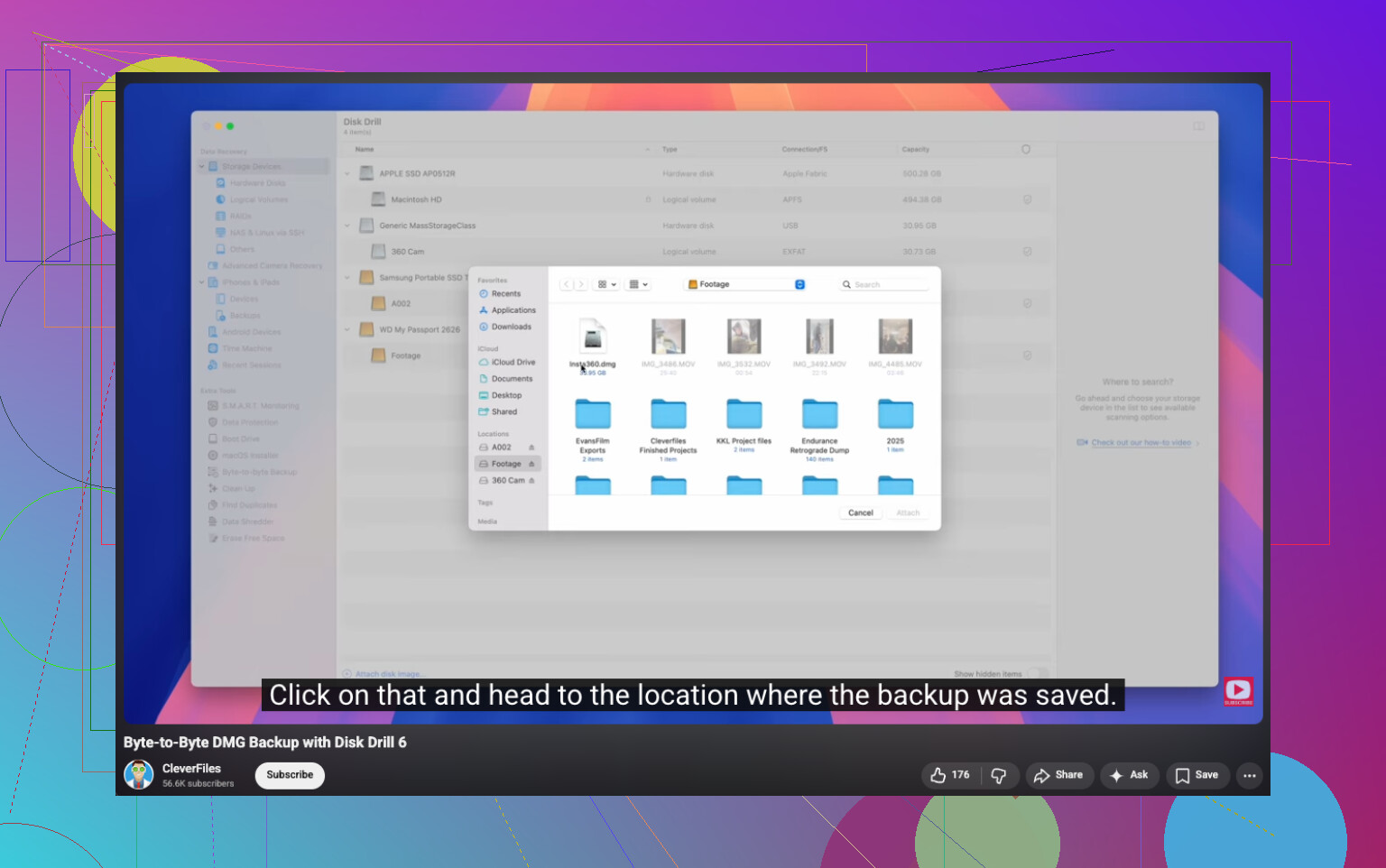
Wenn der Papierkorb leer ist, würde ich noch eine Sache zu dem hinzufügen, was @mikeappsreviewer gesagt hat. Überprüfe die Windows-Suchindizierung und temporäre Exportordner von Apps, die du verwendet hast. Word, Excel, Photoshop, WhatsApp Desktop und Tools für Handyfotos lassen oft Kopien zurück. Sieh in AppData\Roaming, AppData\Local und deinem Ordner Zuletzt verwendet nach. Es klingt langweilig, aber ich habe schon erlebt, dass Leute dort den neuesten Entwurf wiederherstellen konnten.
Außerdem gilt: Wenn sich die Dateien auf einem externen Laufwerk befanden, trenne es jetzt. Schließe es nicht wieder an, bis du bereit bist, es zu scannen.
Ich bin nicht ganz einverstanden damit, direkt zuerst zu Befehlszeilentools zu greifen. Für die meisten Menschen spart ein visueller Scan Zeit und Fehler. Disk Drill ist eine solide Wahl für die Wiederherstellung gelöschter Dateien unter Windows 11, vor allem weil die Vorschau hilft, Fotos schnell zu sortieren und die Wiederherstellung von Datenmüll zu vermeiden. Wenn die Dateinamen verschwunden sind, sortiere nach Dateityp und Datum.
Verwende dies, wenn du eine klare Anleitung zur Wiederherstellung dauerhaft gelöschter Dateien unter Windows möchtest, Schritt-für-Schritt-Wiederherstellung gelöschter Dateien unter Windows.
Noch etwas: Wiederhergestellte Dateien müssen auf ein anderes Laufwerk gespeichert werden. Dasselbe Laufwerk ist der Grund, warum Menschen ihre letzte Chance ruinieren.
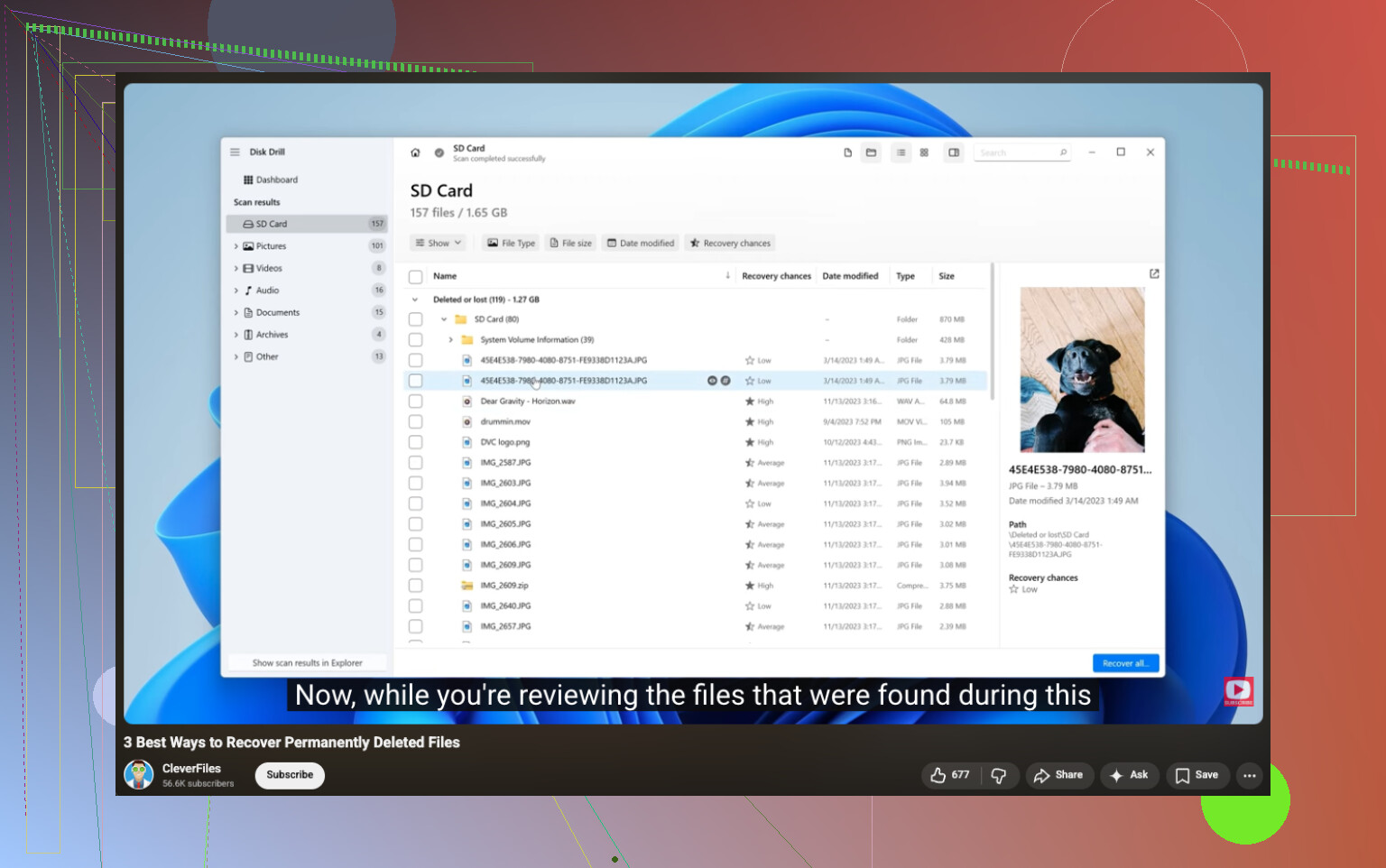
Ein Aspekt, den @mikeappsreviewer und @cazadordeestrellas meiner Meinung nach nicht genug betont haben, ist, ob die Dateien von Ihrem Hauptsystemlaufwerk oder von einer anderen Partition bzw. einem anderen Gerät gelöscht wurden. Wenn es das C:-Laufwerk auf einem Windows-11-PC war, können jeder Neustart, jeder Schreibvorgang des Browser-Caches und jede Hintergrundaufgabe die Situation verschlimmern. Wenn die Dateien also so wichtig sind, würde ich den PC tatsächlich herunterfahren und die Wiederherstellung von einem anderen Computer aus durchführen oder zumindest von einem USB-Stick booten, damit das ursprüngliche Laufwerk möglichst wenig beschrieben wird. Vielleicht etwas extrem, aber bei Fotos/Dokumenten, die Ihnen wirklich wichtig sind, spielt das eine Rolle.
Bevor Sie außerdem die gesamte Festplatte scannen, prüfen Sie die app-spezifische Wiederherstellung:
- Word: Word öffnen > Datei > Informationen > Dokument verwalten
- Excel: gleiche Idee für nicht gespeicherte Arbeitsmappen
- Foto-/Bearbeitungs-Apps behalten oft automatische Sicherungen
- Adressleiste des Datei-Explorers:
%AppData%und%LocalAppData% - Browser-Downloadverlauf, falls die gelöschten Dateien heruntergeladene Kopien waren
Falls Sie doch Software benötigen, ist Disk Drill eine der einfacheren Optionen zur Wiederherstellung gelöschter Dateien unter Windows 11, weil Sie die Ergebnisse vor dem Wiederherstellen in der Vorschau ansehen können. Ich sage allerdings nicht gern Leuten, dass sie Wiederherstellungs-Apps auf demselben Laufwerk installieren sollen, das sie zu retten versuchen. Wenn möglich, installieren Sie es auf einem anderen Laufwerk oder verwenden Sie portable Tools. Dieser Punkt wird viel zu oft übersprungen.
Und wenn sich die Dateien irgendwann auf OneDrive befanden, melden Sie sich bei der Webversion an, nicht nur im lokalen Ordner. Ich habe schon erlebt, dass Sachen dort noch lagen, obwohl Windows nichts angezeigt hat. Irgendwie dumm, aber es passiert.
Für eine solide Anleitung zu der Wiederherstellung gelöschter Dateien von einer Festplatte unter Windows ist dieser Thread ebenfalls lesenswert.
Wichtigster Punkt: Stellen Sie nichts auf demselben Laufwerk wieder her. So machen Leute aus vielleicht wiederherstellbar endgültig verloren.
Eine kleine Meinungsverschiedenheit mit @cazadordeestrellas, @caminantenocturno und @mikeappsreviewer: Ich würde nicht weiterhin viele integrierte Reparaturversuche ausprobieren, wenn die Dateien sehr wichtig waren und das Laufwerk eine SSD ist. Jede zusätzliche Minute normaler Windows-Aktivität kann die Chancen auf eine Wiederherstellung verschlechtern.
Was ich noch ergänzen würde, ist Folgendes: Prüfen Sie, ob sich die Dateien in einer Bibliothek oder an einem synchronisierten Speicherort befanden, der unbemerkt umgeleitet wurde. Unter Windows 11 verweisen Dokumente, Desktop und Bilder oft auf OneDrive oder einen anderen Speicherort, ohne dass es den Leuten auffällt. Klicken Sie mit der rechten Maustaste auf den übergeordneten Ordner, öffnen Sie Eigenschaften und dann Speicherort. Wenn sich der Pfad geändert hat, wurden Ihre Dateien möglicherweise nicht dort gelöscht, wo Sie es vermuten.
Prüfen Sie auch versteckte Kopien:
C:\Users\YourName\AppData\Local\Microsoft\Office\UnsavedFilesC:\Users\YourName\AppData\Roaming\Microsoft\Windows\RecentC:\Users\YourName\AppData\Local\Temp
Wenn Wiederherstellungssoftware notwendig wird, ist Disk Drill dafür in Ordnung, weil die Vorschau nützlich ist.
Vorteile von Disk Drill
- Einfache Benutzeroberfläche
- Gute Vorschau für Fotos und Dokumente
- Kann auch gelöschte Partitionen finden
- Schnell bei gängigen Dateitypen
Nachteile
- Das kostenlose Wiederherstellungslimit unter Windows ist gering
- Tiefenscans können viel unübersichtlichen Ballast zurückgeben
- Die besten Ergebnisse hängen stark davon ab, wie schnell Sie scannen
Wenn Disk Drill nichts Sinnvolles findet, sagt Ihnen das in der Regel genauso viel wie die Wiederherstellung selbst. Mit anderen Worten: Installieren Sie nicht noch fünf weitere Tools auf demselben Laufwerk, nur weil der erste Scan schlecht aussah. Das macht die Sache oft noch schlimmer.