Une mise à jour de macOS a échoué sur mon Mac, et maintenant mon disque formaté en HFS ne se monte plus correctement. J’essaie de récupérer des fichiers importants sans aggraver la perte de données. Quelles sont les étapes ou les outils de récupération de données HFS les plus sûrs à essayer après une mise à jour macOS échouée ?
Je ferais attention avec un disque HFS ou HFS+ avant d’essayer de le réparer. Si les données sont importantes, la récupération doit passer avant les réparations. Exécuter Premiers secours, reformater ou bricoler avec des outils au hasard peut aggraver la situation si les fichiers sont encore récupérables.
La première étape est simple : arrêtez d’écrire quoi que ce soit sur ce disque. Les fichiers supprimés, la Corbeille vidée et même un formatage rapide n’effacent pas toujours immédiatement les données réelles des fichiers, mais de nouvelles données peuvent les écraser.
Après cela, vérifiez si le disque lui-même est en bon état. Pour un HDD, examinez l’état SMART à l’aide d’un outil comme Disk Drill ou DriveDx. Si vous voyez beaucoup de secteurs défectueux ou des erreurs SMART graves, ne continuez pas à analyser le disque physique encore et encore. S’il est encore lisible, créez d’abord une image disque et analysez-la à la place. Cela sollicite moins un matériel qui est peut-être déjà en train de tomber en panne.
Si le disque apparaît normalement et semble sain, un logiciel de récupération est généralement l’étape suivante. Pour la récupération de fichiers HFS, Disk Drill est probablement le point de départ le plus simple, car il prend en charge HFS/HFS+, fonctionne avec les disques Mac internes et externes, et ne demande pas beaucoup de configuration.
Le déroulement de base est le suivant :
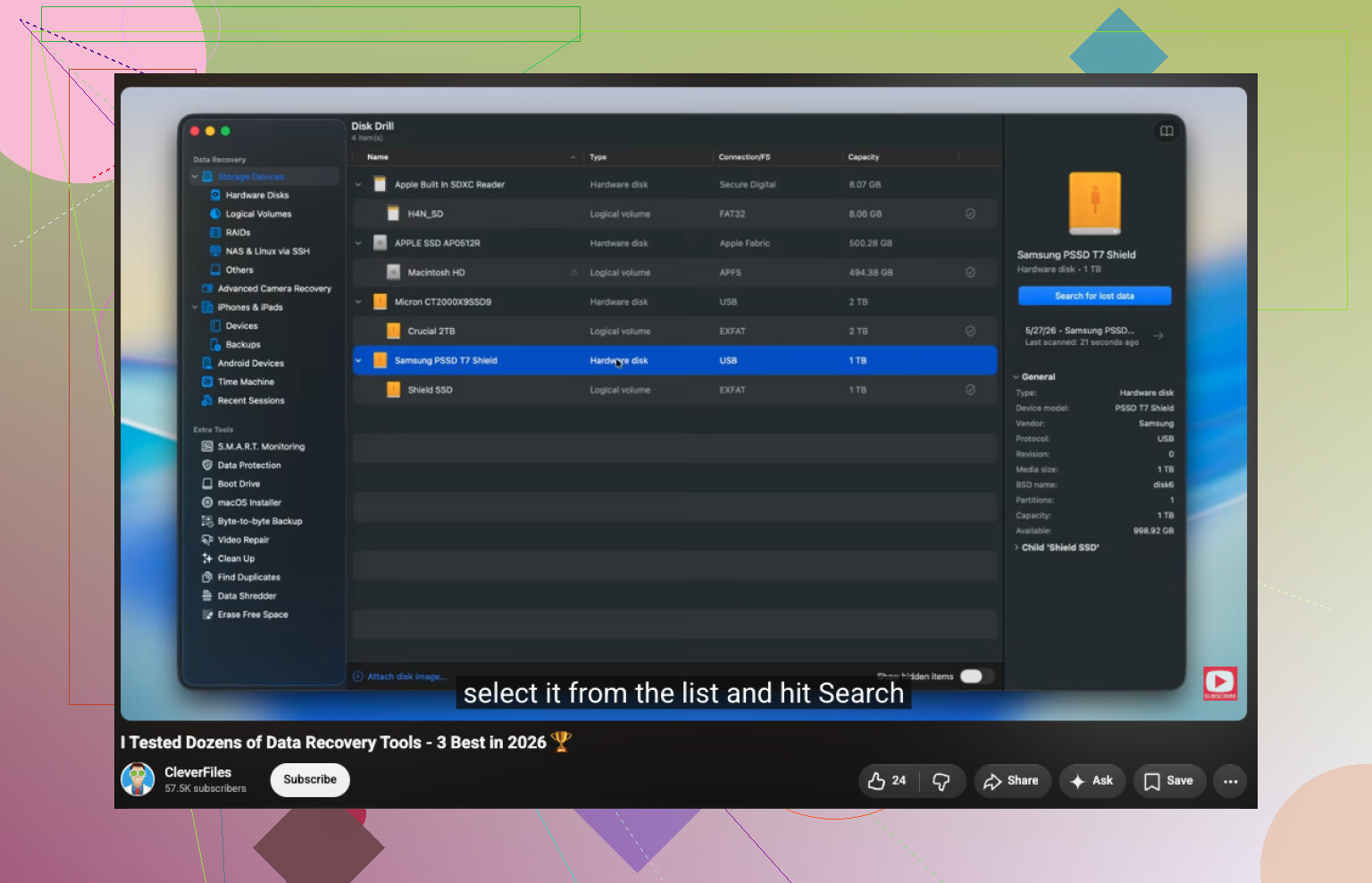
- Sélectionnez le disque HFS/HFS+ dans Disk Drill.
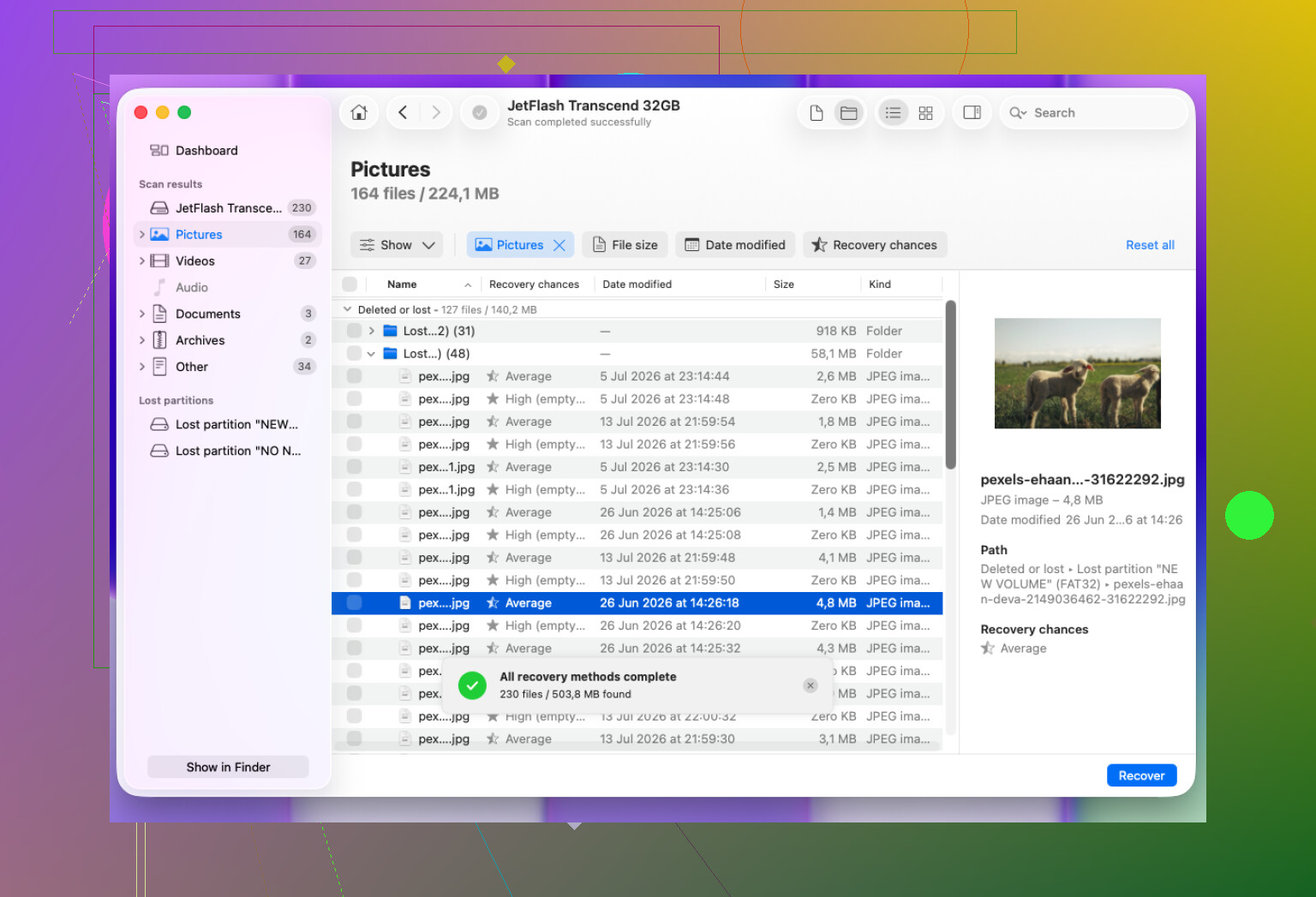
- Lancez Rechercher les données perdues. Pour les disques externes, l’analyse universelle est généralement l’option la plus sûre par défaut.
- Laissez l’analyse se terminer.
- Prévisualisez les résultats avant de récupérer quoi que ce soit.
- Enregistrez les fichiers récupérés sur un autre disque, pas sur celui depuis lequel vous récupérez.
Si cela ne permet pas de retrouver les fichiers, tout dépend de ce qui s’est réellement passé. TestDisk peut être utile lorsque toute la partition HFS a disparu, mais il n’est pas très convivial si vous n’êtes pas à l’aise avec une interface en mode texte. Et si vous avez une sauvegarde Time Machine récente, utilisez-la en premier. C’est généralement l’option la plus propre.
Le vidage de la Corbeille et le formatage rapide sont deux cas où la récupération peut encore fonctionner, tant que les anciennes données n’ont pas encore été écrasées. Plus le disque reste utilisé longtemps, plus vos chances diminuent.
J’arrêterais les outils DIY si le disque n’apparaît pas dans Utilitaire de disque, continue de se déconnecter, émet des clics ou des bruits de grincement, ou si les applications de récupération échouent sans cesse avec des erreurs de lecture. Cela indique davantage une panne matérielle qu’un problème normal de système de fichiers. Dans cette situation, l’allumer à plusieurs reprises peut causer davantage de dégâts, donc faire appel à un laboratoire de récupération professionnel est la meilleure option.
Le risque sournois, c’est que macOS continue d’essayer d aider le volume HFS endommagé chaque fois que vous le branchez, y compris des tentatives de montage, l indexation Spotlight ou des invites de réparation que vous n avez pas vraiment demandées. J éviterais de démarrer depuis ce même disque et je le connecterais plutôt en lecture seule si possible, ou au moins à un autre Mac où vous refusez immédiatement les messages d initialisation ou de réparation. Le point de Mike sur le fait de créer d abord une image est la bonne priorité, mais je placerais cela avant presque toute analyse par application si les fichiers ont de l importance. Une fois que vous avez une image, essayez alors Disk Drill ou un autre outil de récupération sur l image, pas sur l original. Si le volume était un HFS+/CoreStorage chiffré, assurez-vous d avoir le mot de passe ou la clé de récupération avant de faire quoi que ce soit de radical, car ne monte pas peut rapidement devenir impossible à déchiffrer si vous commencez à modifier le conteneur.
Un disque qui ne se monte pas parce que le catalogue HFS est corrompu est un problème différent d’un disque qui disparaît de l’USB toutes les quelques minutes. Le premier relève souvent d’une récupération logicielle. Le second est une situation du type « arrêtez d’y toucher avant qu’il ne meure complètement ». Avant de choisir des outils, observez son comportement dans Utilitaire de disque ou Informations système : un nom de périphérique et une taille stables sont un signe plutôt positif, des déconnexions constantes ou une capacité qui change ne le sont pas.
Je suis d’accord avec le conseil de faire d’abord une image, mais le détail ennuyeux que les gens oublient est l’endroit où cette image sera enregistrée. Ne créez pas une image sur le même disque interne du Mac s’il manque déjà d’espace, et n’enregistrez pas les fichiers récupérés sur le disque HFS. Il vous faut un autre disque avec plus d’espace libre que le disque endommagé. Si le disque présente des erreurs de lecture, un outil de clonage capable d’ignorer les zones défectueuses et de réessayer plus tard est plus sûr qu’une application de récupération lançant un long scan agressif. S’il lit correctement, alors analyser l’image avec Disk Drill ou un outil similaire est raisonnable, surtout si vous avez besoin des noms de dossiers et des aperçus plutôt que d’un simple file carving brut.
Je n’essaierais pas de « réparer » le volume HFS avant d’avoir copié les données ailleurs. Les réparations HFS+ peuvent réécrire les données du catalogue et des extents, et parfois cela rend un volume désordonné mais récupérable plus difficile à interpréter. Si vous n’avez besoin que de quelques fichiers urgents et que le volume se monte parfois en lecture seule, copiez-les d’abord, puis lancez ensuite le processus de récupération complet plus lent. Ce raccourci est imparfait, mais parfois plus rapide que d’attendre la fin d’un scan complet lorsque les éléments importants sont évidents.