J’ai accidentellement supprimé des fichiers importants sur mon PC Windows 11 et vidé la Corbeille avant de me rendre compte qu’ils avaient disparu. Ces documents et photos sont vraiment importants, et j’ai besoin d’aide pour trouver la meilleure façon de récupérer des fichiers supprimés sous Windows 11 sans aggraver la situation. Tout conseil sur des étapes de récupération sûres ou sur un logiciel serait vraiment utile.
Première chose, n’écrivez plus rien sur le disque. J’ai vu des gens supprimer un fichier, puis continuer à utiliser le PC normalement, installer des mises à jour, télécharger quelques éléments, enregistrer des captures d’écran, puis se demander plus tard pourquoi la récupération a échoué. Le fichier n’est souvent pas effacé immédiatement. Windows supprime généralement l’entrée du fichier et marque l’espace comme libre. Les données peuvent encore s’y trouver jusqu’à ce qu’autre chose soit écrit par-dessus.
Avec un SSD, c’est encore plus urgent. La plupart des systèmes Windows 11 fonctionnent sur des SSD, et TRIM peut nettoyer les blocs supprimés en arrière-plan. Une fois que cela se produit, vos chances chutent rapidement. Donc oui, la rapidité compte ici.
Vérifiez d’abord les emplacements évidents
Je regarderais ici avant de toucher aux outils de récupération :
- Corbeille
- Corbeille OneDrive, si votre bureau ou vos documents s’y synchronisent
- Sauvegardes de l’historique des fichiers
- Versions précédentes dans le dossier où se trouvait le fichier
- Tout service de sauvegarde cloud lié à votre PC
Plus d’une fois, j’ai cru qu’un fichier était perdu pour de bon, et il s’est finalement retrouvé dans l’un de ces emplacements. Cela arrive plus souvent que les gens ne veulent l’admettre.
Si ce n’est pas là, passez à un logiciel de récupération
À ce stade, j’arrêterais d’attendre et je lancerais une analyse de récupération. S’il n’y a pas de sauvegarde, c’est généralement votre meilleure chance.
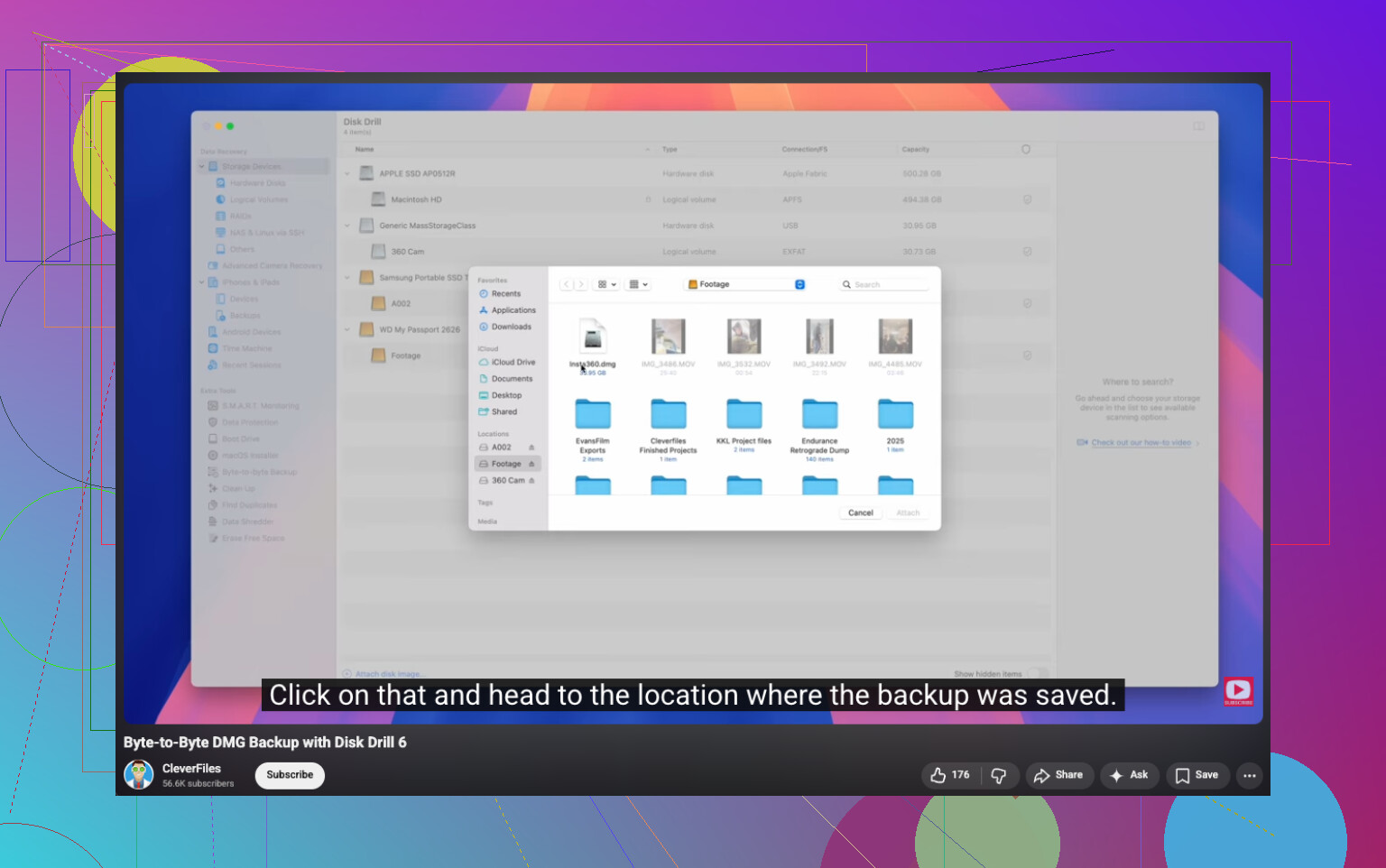
J’ai eu de très bons résultats avec Disk Drill. Il analyse les fichiers supprimés, extrait les données de volumes formatés ou endommagés et, lorsque les informations du système de fichiers sont encore exploitables, il conserve souvent les anciens noms de fichiers et l’arborescence des dossiers. Ce que j’ai le plus apprécié, c’est l’option permettant de créer d’abord une sauvegarde octet par octet, puis d’analyser la copie au lieu d’intervenir sur le disque d’origine.

Si le disque semble instable, cette méthode paraît plus sûre.
Sous Windows, la version gratuite offre une analyse illimitée et un aperçu des fichiers, ainsi qu’une récupération jusqu’à 100 Mo. Cette limite semble faible, mais elle suffit pour vérifier si votre fichier est récupérable avant de payer quoi que ce soit.
L’option Microsoft
Il y a aussi Windows File Recovery de Microsoft. C’est gratuit, et je l’ai vu fonctionner, mais il s’exécute dans l’invite de commandes. Pas de véritable interface. Si vous êtes à l’aise avec la saisie de commandes, très bien. Sinon, cela devient vite agaçant et vous ferez une faute de frappe tôt ou tard.
Ce que je ferais, dans l’ordre
- Arrêtez d’utiliser le disque autant que possible.
- Vérifiez la Corbeille, OneDrive et toutes les sauvegardes.
- Si le fichier n’y est toujours pas, lancez immédiatement un logiciel de récupération.
- Enregistrez les fichiers récupérés sur un autre disque, pas sur celui que vous analysez.
Le temps compte ici. Commencez tôt, et vos chances seront meilleures. Attendez trop longtemps, et le fichier sera écrasé ou supprimé par le nettoyage du SSD.
Si la Corbeille est vide, j’ajouterais une chose à ce que @mikeappsreviewer a dit. Vérifiez l’indexation de Windows Search et les dossiers d’exportation temporaires des applications que vous avez utilisées. Word, Excel, Photoshop, WhatsApp Desktop et les outils photo du téléphone laissent souvent des copies. Regardez dans AppData\Roaming, AppData\Local et votre dossier Recent. Cela semble ennuyeux, mais j’ai vu des gens y récupérer la dernière version.
De plus, si les fichiers étaient sur un disque externe, débranchez-le maintenant. Ne le reconnectez pas tant que vous n’êtes pas prêt à lancer une analyse.
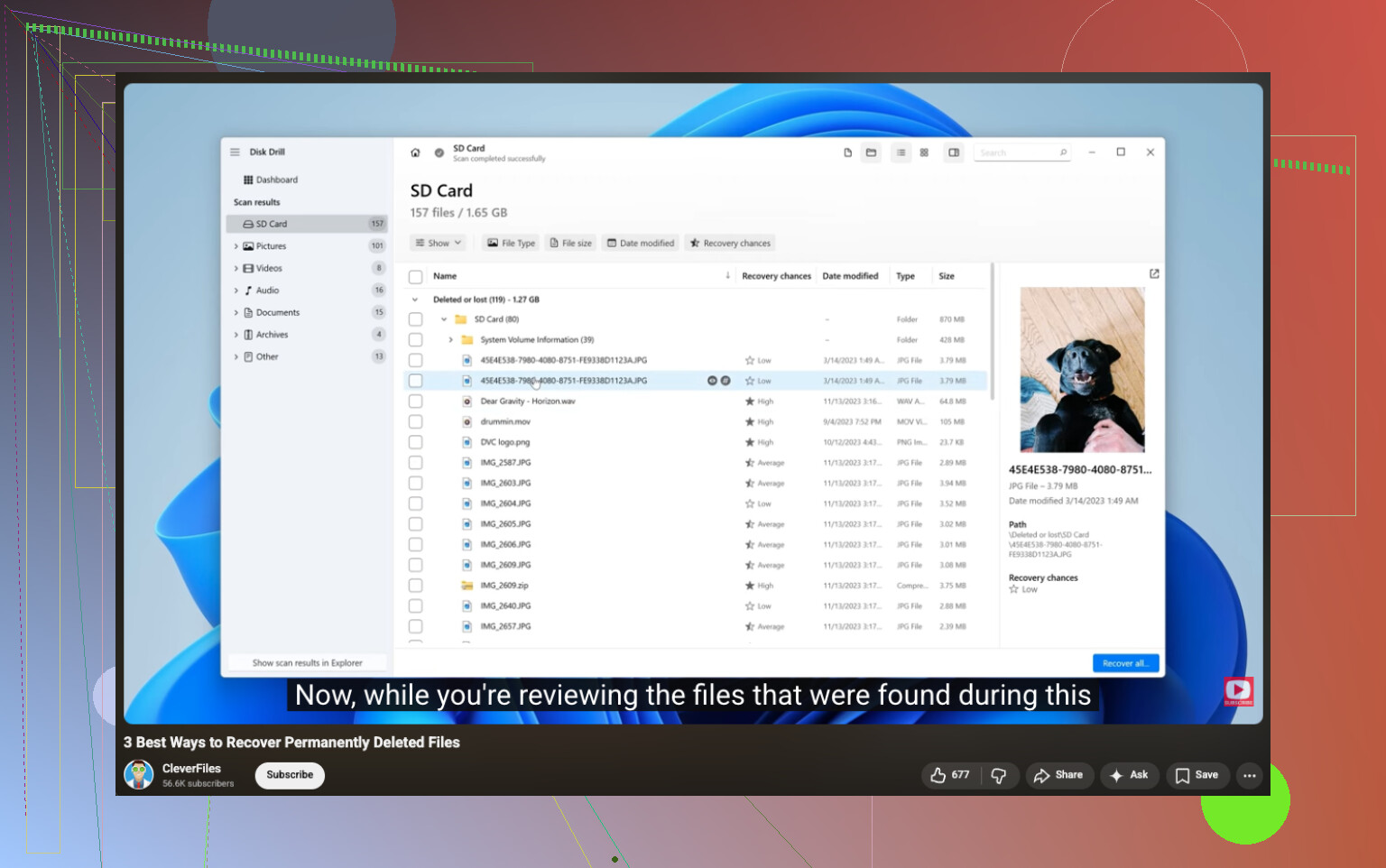
Je ne suis pas tout à fait d’accord avec l’idée de passer directement aux outils en ligne de commande. Pour la plupart des gens, une analyse visuelle fait gagner du temps et évite les erreurs. Disk Drill est un choix solide pour la récupération de fichiers supprimés sous Windows 11, surtout parce que l’aperçu vous aide à trier rapidement les photos et à éviter de restaurer des fichiers inutiles. Si les noms de fichiers ont disparu, triez par type de fichier et par date.
Utilisez ceci si vous voulez un guide clair pour récupérer des fichiers définitivement supprimés sous Windows, récupération de fichiers supprimés sur Windows étape par étape.
Encore une chose, les fichiers récupérés doivent être enregistrés sur un autre disque. Utiliser le même disque est la façon dont les gens ruinent leur dernière chance.
Un aspect que je pense que @mikeappsreviewer et @cazadordeestrellas n’ont pas vraiment assez souligné, c’est de savoir si les fichiers ont été supprimés de votre lecteur système principal ou d’une autre partition/d’un autre périphérique. Si c’était le lecteur C: sur un PC Windows 11, chaque redémarrage, écriture du cache du navigateur et tâche en arrière-plan peuvent aggraver la situation. Donc si les fichiers sont à ce point importants, j’éteindrais carrément le PC et je ferais la récupération depuis un autre ordinateur, ou au moins je démarrerais depuis une clé USB pour que le lecteur d’origine soit le moins sollicité possible. C’est peut-être un peu extrême, mais pour des photos/documents qui vous tiennent vraiment à cœur, ça compte.
De plus, avant d’analyser tout le disque, vérifiez la récupération propre aux applications :
- Word : ouvrez Word > Fichier > Infos > Gérer le document
- Excel : même idée pour les classeurs non enregistrés
- Les applications de photo/retouche conservent souvent des sauvegardes automatiques
- Barre d’adresse de l’Explorateur de fichiers :
%AppData%et%LocalAppData% - Historique des téléchargements du navigateur, au cas où les fichiers supprimés étaient des copies téléchargées
Si vous avez vraiment besoin d’un logiciel, Disk Drill est l’une des options les plus simples pour la récupération de fichiers supprimés sur Windows 11, car vous pouvez prévisualiser les résultats avant de les restaurer. Cela dit, je n’aime pas trop conseiller aux gens d’installer des applications de récupération sur le même lecteur que celui qu’ils essaient de sauver. Si possible, installez-le sur un autre lecteur ou utilisez des outils portables. Cette partie est bien trop souvent négligée.
Et si les fichiers ont été sur OneDrive à un moment donné, connectez-vous à la version web, pas seulement au dossier local. J’ai déjà vu des éléments encore présents là-bas alors que Windows n’affichait rien. C’est un peu idiot, mais ça arrive.
Pour un guide solide sur comment récupérer des fichiers supprimés depuis un disque dur sur Windows, cette discussion vaut aussi la lecture.
L’essentiel : ne restaurez pas les fichiers sur le même lecteur. C’est comme ça que les gens transforment peut-être récupérable en définitivement perdu.
Un petit désaccord avec @cazadordeestrellas, @caminantenocturno et @mikeappsreviewer : je ne continuerais pas à réessayer beaucoup de correctifs intégrés si les fichiers comptaient vraiment beaucoup et que le disque est un SSD. Chaque minute supplémentaire d’activité normale de Windows peut réduire les chances de récupération.
Ce que j’ajouterais, c’est ceci : vérifiez si les fichiers se trouvaient dans une bibliothèque ou un emplacement synchronisé qui a été redirigé silencieusement. Dans Windows 11, Documents, Bureau et Images pointent souvent vers OneDrive ou un autre emplacement sans que les gens s’en rendent compte. Faites un clic droit sur le dossier parent, ouvrez Propriétés, puis Emplacement. Si le chemin a changé, vos fichiers ne se trouvent peut-être pas là où vous pensez qu’ils ont été supprimés.
Vérifiez aussi les copies cachées :
C:\Users\YourName\AppData\Local\Microsoft\Office\UnsavedFilesC:\Users\YourName\AppData\Roaming\Microsoft\Windows\RecentC:\Users\YourName\AppData\Local\Temp
Si un logiciel de récupération devient nécessaire, Disk Drill convient bien ici, car l’aperçu est utile.
Avantages de Disk Drill
- Interface simple
- Bon aperçu des photos/documents
- Peut aussi retrouver des partitions supprimées
- Rapide pour les types de fichiers courants
Inconvénients
- La limite de récupération gratuite sur Windows est faible
- Les analyses approfondies peuvent renvoyer beaucoup d’éléments inutiles
- Les meilleurs résultats dépendent fortement de la rapidité avec laquelle vous lancez l’analyse
Si Disk Drill ne trouve rien de significatif, cela vous en dit généralement autant que la récupération elle-même. Autrement dit, n’installez pas encore cinq autres outils sur le même disque juste parce que la première analyse semblait mauvaise. Cela aggrave souvent les choses.