J’ai accidentellement formaté un disque dur externe qui contenait des années de photos de famille, de documents de travail et de vidéos. J’ai immédiatement cessé d’utiliser le disque, car j’ai lu que l’ajout de nouvelles données peut rendre la récupération des fichiers plus difficile. J’ai besoin d’aide pour trouver le meilleur logiciel de récupération de disque dur en 2026, capable de récupérer des fichiers à partir d’un disque formaté en toute sécurité et qui fonctionne réellement.
J’ai déjà fait ça une fois avec un disque de sauvegarde et j’ai eu l’estomac retourné à la seconde où j’ai remarqué le mauvais nom de volume. Première chose à faire, arrêtez. Si le disque est encore connecté, déconnectez-le. Si c’est votre disque système, éteignez la machine. Chaque écriture après le formatage réduit vos chances de récupération.
Beaucoup de gens aggravent la situation dans les dix premières minutes. Ils installent des applications de récupération sur le même disque formaté, déplacent des fichiers, exécutent des outils de réparation ou laissent le système d’exploitation continuer à utiliser le disque en arrière-plan. Mauvaise idée. De nouvelles données s’écrivent sur d’anciens secteurs, et une fois ces secteurs réutilisés, vos anciens fichiers sont perdus.
Ce qu’un formatage modifie habituellement
Je pense que la façon la plus simple de se le représenter est la suivante. Les fichiers sont souvent encore sur le disque, mais l’index qui pointait vers eux a été effacé.
Avec un formatage rapide, le disque paraît souvent vide parce que la table des fichiers a été réinitialisée. L’essentiel des données des fichiers peut encore s’y trouver, intact.
Avec un formatage complet, surtout sur les anciennes versions de Windows, le système écrit souvent sur tout le disque et vérifie les secteurs. La récupération après cela est bien plus difficile, parfois tout simplement impossible.
Donc oui, le type de formatage compte énormément.
Le type de disque change les chances
Si votre disque formaté est un HDD mécanique, je me sentirais un peu mieux. Ces disques ont tendance à donner plus de matière aux outils de récupération, en supposant que vous ayez cessé d’utiliser le disque assez rapidement.
Si c’est un SSD interne, les choses se compliquent. TRIM s’active sur de nombreux systèmes et indique au SSD d’effacer les blocs marqués comme libres. Une fois que cela se produit, la récupération devient très vite difficile. Les SSD externes en USB constituent un étrange entre-deux. TRIM ne passe pas toujours de la même manière, donc parfois vous avez de la chance.
Ce que je ferais d’abord
Avant de dépenser de l’argent ou de paniquer, vérifiez vos services cloud. J’ai vu des gens retrouver la moitié de leur calme simplement en se connectant à OneDrive, Google Drive ou iCloud et en découvrant que le Bureau ou les Documents étaient synchronisés en arrière-plan depuis le début. Cinq minutes, ça vaut le coup.
Si une récupération locale est encore nécessaire, j’utiliserais un logiciel avant même d’envisager un laboratoire. Les laboratoires de récupération coûtent cher, souvent bien au-delà de 1 500 $, et je réserverais cela aux photos de famille, aux dossiers professionnels, aux documents juridiques, ce genre de choses.
Pour les personnes ordinaires qui essaient de récupérer un disque formaté, Disk Drill est l’un des plus simples que j’ai utilisés. Je l’ai apprécié parce que je n’avais pas besoin de me battre avec l’interface pour démarrer. Il lit les systèmes de fichiers courants comme NTFS, FAT32 et APFS, et il fait un travail correct pour récupérer les fichiers même lorsque les noms et les dossiers ont disparu.
La manière la plus sûre de scanner
Si l’outil propose une option d’image octet par octet, utilisez-la. Je l’ai appris à mes dépens après avoir scanné directement pendant des heures un disque défaillant. Créez d’abord une image, puis scannez l’image. Vous réduisez la sollicitation du disque d’origine et, si le matériel est instable, vous disposez d’une seule bonne occasion de préserver ce qui s’y trouve.
Étapes de récupération de base
Voici la version simple.
Installez le logiciel de récupération sur un autre lecteur, pas sur celui qui a été formaté.
Connectez le lecteur formaté et analysez-le.
Triez les résultats par type si les noms manquent. Les photos avec les photos, les documents avec les documents.
Utilisez l’aperçu avant la récupération. Si une photo s’ouvre ou qu’un document affiche du texte lisible, vos chances sont bonnes pour ce fichier.
Enregistrez les fichiers récupérés sur un autre disque. Ne les restaurez pas sur le lecteur source.
L’aperçu est plus important qu’on ne le pense. J’ai déjà eu des analyses qui renvoyaient des milliers de noms de fichiers, dont la moitié étaient inutiles. L’aperçu a permis de faire le tri rapidement.
Si vous voulez une option gratuite
PhotoRec est la réponse habituelle. Ça fonctionne. Je l’ai utilisé. Je n’ai pas apprécié. Vous obtenez une récupération de fichiers par signature, ce qui signifie qu’il retrouve les données en se basant sur les modèles de fichiers, et non sur votre ancienne arborescence de dossiers. Donc oui, il récupère des éléments, mais vous vous retrouvez souvent à trier un énorme tas de fichiers nommés comme f12345.jpg. Si les outils en ligne de commande et le nettoyage manuel ne vous dérangent pas, c’est une solution solide.
Mon avis franc
Si vous avez effectué un formatage rapide d’un HDD et cessé de l’utiliser immédiatement, vos chances sont correctes. Si vous avez effectué un formatage complet, ou s’il s’agissait d’un SSD interne avec TRIM activé, je réduirais vite les attentes.
Quoi que vous fassiez ensuite, laissez le disque source intact. Analysez-le, créez-en une image, récupérez les données à partir de celui-ci, mais n’écrivez rien dessus. Cette seule règle sauve plus de données que n’importe quelle application.
J’espère que ça marchera. Je sais que cette étape est pénible.
Si le disque se monte encore et ne clique pas, je commencerais par un logiciel, pas par un labo. Je suis d’accord avec une partie de ce qu’a dit @mikeappsreviewer, mais je suis moins convaincu par PhotoRec pour des fichiers de famille. Il récupère les fichiers, certes, mais le désordre après la récupération est brutal.
Ma courte liste pour un disque externe formaté en 2026 :
-
Disk Drill
Meilleur équilibre entre qualité d’analyse, aperçu et facilité d’utilisation. Efficace pour les photos, vidéos et documents. Bien si vous voulez des résultats rapides sans vous battre avec les menus. -
R-Studio
Meilleur si le système de fichiers est gravement endommagé ou si la table de partition a été corrompue. Plus technique. Mieux pour les utilisateurs avancés. -
UFS Explorer
Excellent outil, interface laide. Logique de récupération puissante. Coûte plus cher. -
Recuva
À essayer seulement si le formatage a été léger et que le disque est simple. Je ne lui ferais pas confiance en premier pour des années de photos.
Ce que je ferais à votre place :
Faites d’abord une image du disque externe.
Analysez l’image avec Disk Drill.
Récupérez d’abord les aperçus, JPG, PNG, MP4, DOCX, PDF.
Enregistrez les fichiers récupérés sur un autre disque, pas sur celui qui a été formaté.
Une chose que les gens oublient. Vérifiez l’état SMART avant une longue analyse. Si l’état est mauvais, clonez d’abord et arrêtez de solliciter le disque.
Pour un guide clair, ce guide étape par étape pour récupérer des fichiers depuis un disque dur formaté est plus facile à suivre que des articles de blog au hasard.
Si c’était un HDD et que vous vous êtes arrêté tout de suite, vos chances restent correctes. Si c’était un SSD, les chances chutent vite.
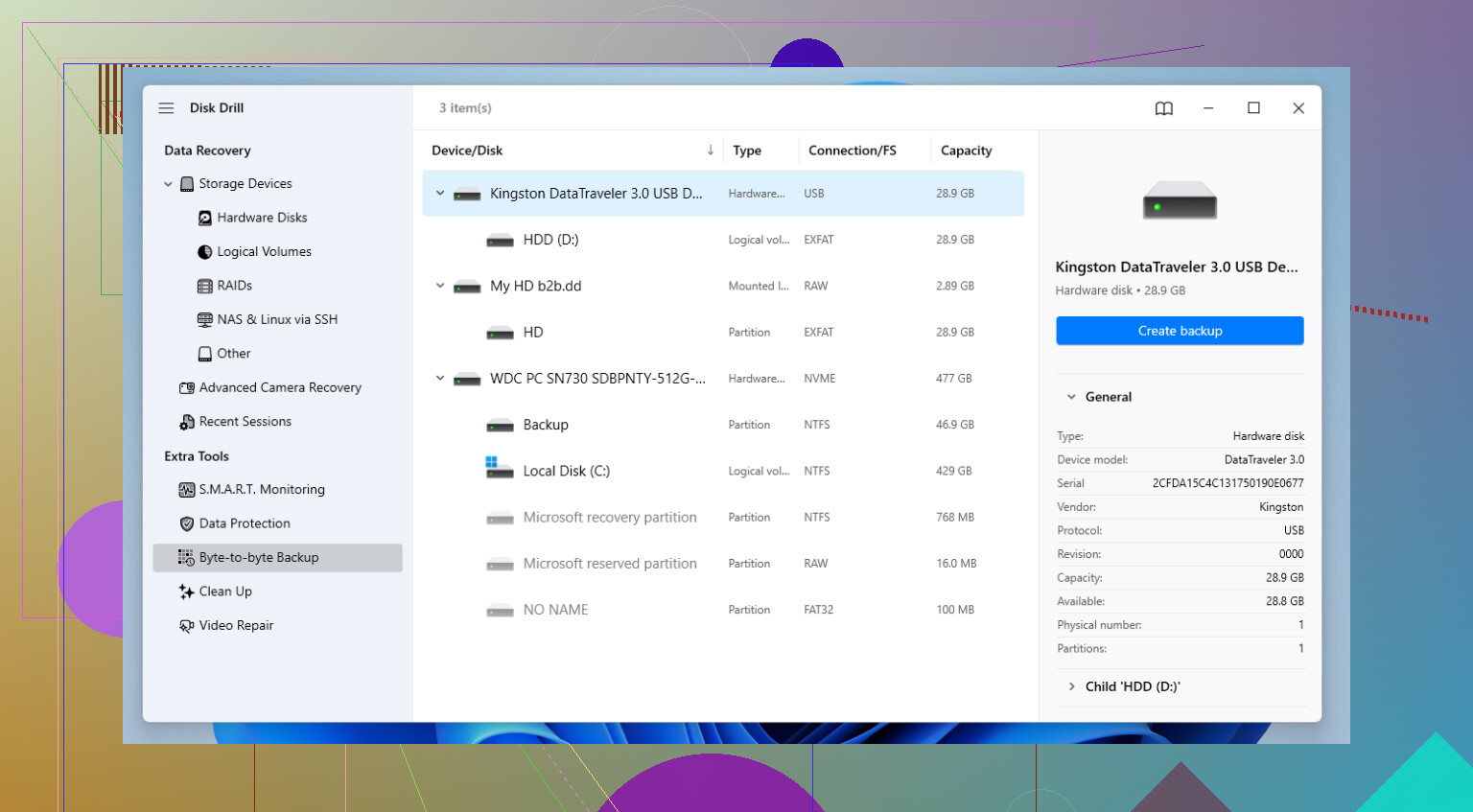
Je mettrais une chose au-dessus de la liste des logiciels : déterminer si le formatage a changé le système de fichiers. Ce point est souvent survolé. Si le disque était en exFAT avant et a été reformaté en NTFS, ou inversement, certains outils gèrent bien mieux les anciennes métadonnées que d’autres. C’est là que je me sépare un peu de l’avis de @mikeappsreviewer et @viajantedoceu. L’aperçu et la facilité d’utilisation comptent, bien sûr, mais la reconstruction des métadonnées compte davantage si vous voulez récupérer les anciens noms de fichiers/dossiers au lieu d’un énorme fourre-tout de fichiers récupérés.
Pour cette raison, je ferais le test dans cet ordre :
- Disk Drill
- R-Studio
- DMDE
Oui, DMDE est vraiment affreux, mais sur les HDD formatés il peut parfois retrouver les anciennes structures de partition/système de fichiers là où des applis plus jolies passent à côté. Pas agréable, mais efficace. Recuva ne figurerait pas sur ma liste sérieuse pour ce travail, honnêtement.
Aussi, s’il s’agit de photos de famille irremplaçables, ne passez pas 20 heures à rescanner encore et encore le disque physique. Faites une image ou un clone une fois, puis expérimentez sur la copie. Énorme différence.
Pour un tour d’horizon solide des meilleurs logiciels de récupération de données pour les disques durs formatés, comparez la façon dont chacun gère spécifiquement les HDD formatés, et pas seulement les fichiers supprimés.
S’il s’agit d’un HDD externe à plateaux et que vous vous êtes arrêté immédiatement, vos chances restent plutôt bonnes. Si c’est un SSD, c’est là que j’arrêterais très vite d’être optimiste.
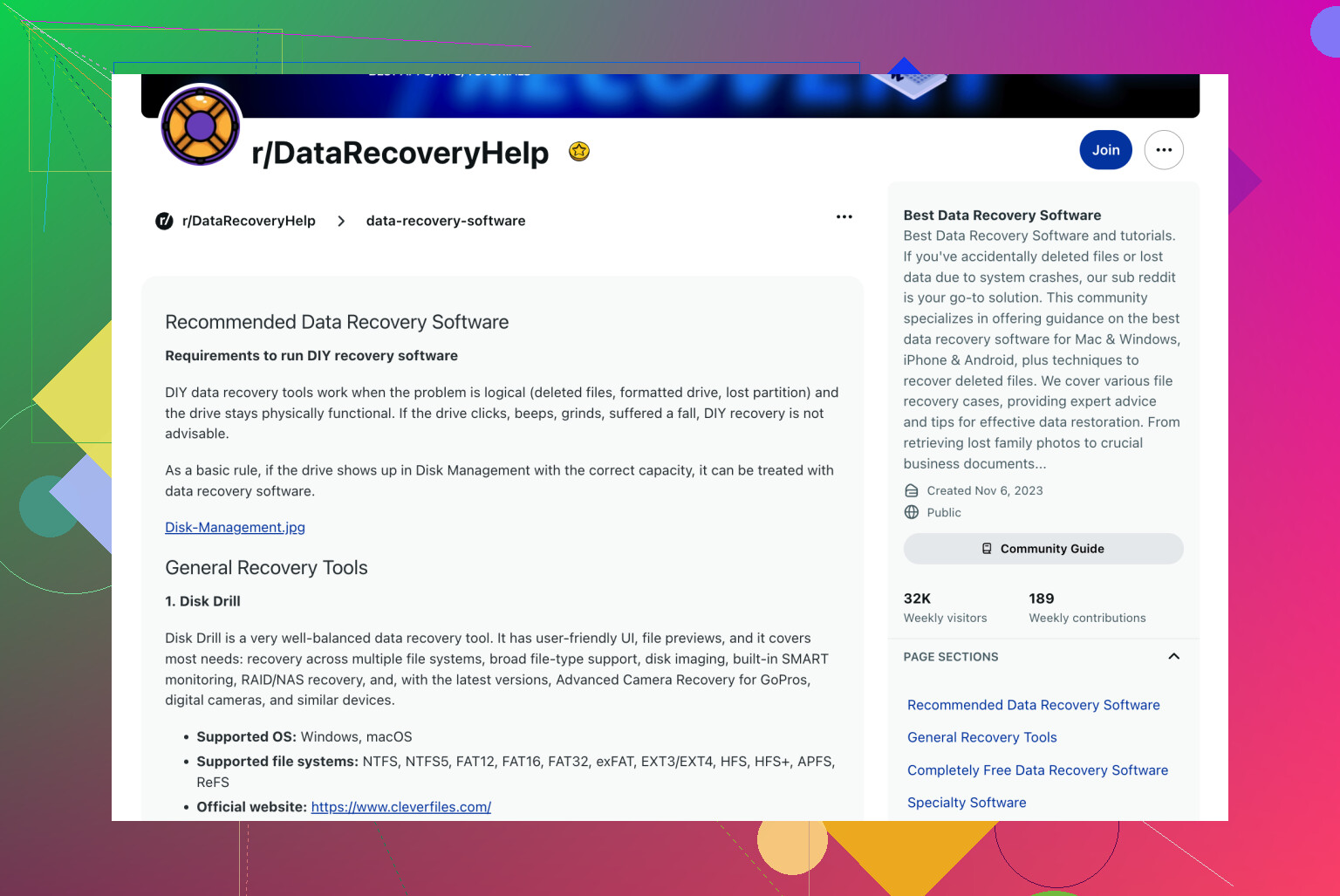
J’ajouterais un angle que les autres n’ont fait qu’effleurer : vérifiez si le formatage n’était en réalité qu’une réécriture de la table de partition. Sur certains disques externes, l’ancien volume est encore en grande partie intact, et un outil capable de détecter les anciennes partitions récupérera les données bien plus proprement qu’un simple file carving.
C’est pourquoi je ne passerais pas directement à PhotoRec sauf si tout le reste échoue. @viajantedoceu et @suenodelbosque ont raison de dire qu’une image disque en premier est l’option la plus sûre, et @mikeappsreviewer a raison de se soucier des aperçus, mais pour des années de photos de famille, je me soucie tout autant de récupérer les dossiers et les noms de fichiers.
Mon choix pratique reste Disk Drill en premier, surtout parce qu’il est rapide à tester et permet de prévisualiser facilement avant de payer.
Avantages de Disk Drill :
- très facile à utiliser
- bonne prise en charge de l’aperçu
- efficace pour les photos, vidéos, documents
- peut retrouver des partitions perdues dans certains cas
Inconvénients de Disk Drill :
- pas l’outil le plus poussé pour des métadonnées gravement endommagées
- les résultats d’analyse peuvent quand même devenir confus sur des disques fortement écrasés
- le coût de la licence agace certaines personnes
Si Disk Drill donne de faibles résultats, je passerais à R-Studio ou DMDE avant d’essayer des outils davantage axés sur le carving. Léger désaccord avec l’approche consistant à simplement analyser l’image avec une seule application : comparez au moins deux moteurs sur la copie clonée, car différents outils repèrent réellement des traces différentes.
Une autre chose que les gens négligent : s’il s’agit d’un disque externe WD ou Seagate, vérifiez si le pont USB dispose d’un chiffrement matériel. Dans certains boîtiers, retirer le disque et le connecter directement peut aggraver la récupération au lieu de l’améliorer.
Pour un HDD, les chances restent encore correctes. Pour un SSD, beaucoup moins.