Een heleboel bestanden zijn plotseling van mijn externe harde schijf verdwenen nadat ik die tussen computers had verplaatst, en nu kan ik niet bepalen of ze zijn verwijderd, verborgen of beschadigd. Ik heb hulp nodig om uit te zoeken wat de beste manier is om ontbrekende bestanden op een externe harde schijf te vinden en ze te herstellen voordat ik iets belangrijks voorgoed verlies.
Bestanden die van een externe schijf lijken te verdwijnen zijn vervelend, maar ik heb vaker gezien dat het neerkomt op schade aan het bestandssysteem dan op echte verwijdering. Windows raakt de kaart kwijt, de gegevens blijven staan. Ander probleem.
Het eerste wat je moet doen: stop met het gebruiken van de schijf.
Kopieer er niets naartoe. Formatteer hem niet. Ik zou ook nog geen reparatietools uitvoeren. Als een tool dingen in het bestandssysteem herschrijft voordat je je bestanden eraf haalt, wordt herstel al snel een stuk lastiger.
Wat ik als eerste zou controleren:
- Zet in Verkenner Verborgen items aan. Ik heb meegemaakt dat mappen weg leken terwijl ze alleen verborgen waren.
- Kijk naar de gebruikte ruimte van de schijf. Als die nog steeds ongeveer dezelfde hoeveelheid gebruikte opslag laat zien terwijl de mappen leeg lijken, is dat een behoorlijk goed teken. De bestanden staan vaak nog steeds op de schijf.
- Als Windows de schijf nog detecteert, zou ik hem voorlopig niet proberen te ‘repareren’ en meteen doorgaan met een scan.
Degene die ik heb gebruikt was Disk Drill. Ik heb eens gehad dat een externe schijf bijna leeg leek, terwijl er nog steeds een paar honderd GB als gebruikt stond aangegeven. Disk Drill haalde de ontbrekende mappen zonder veel gedoe terug.
Dit is de volgorde die ik zou aanhouden:
- Installeer Disk Drill op je interne schijf, of op een andere gezonde schijf. Installeer het niet op de externe schijf met de ontbrekende bestanden.
- Sluit de externe schijf aan en open Disk Drill.
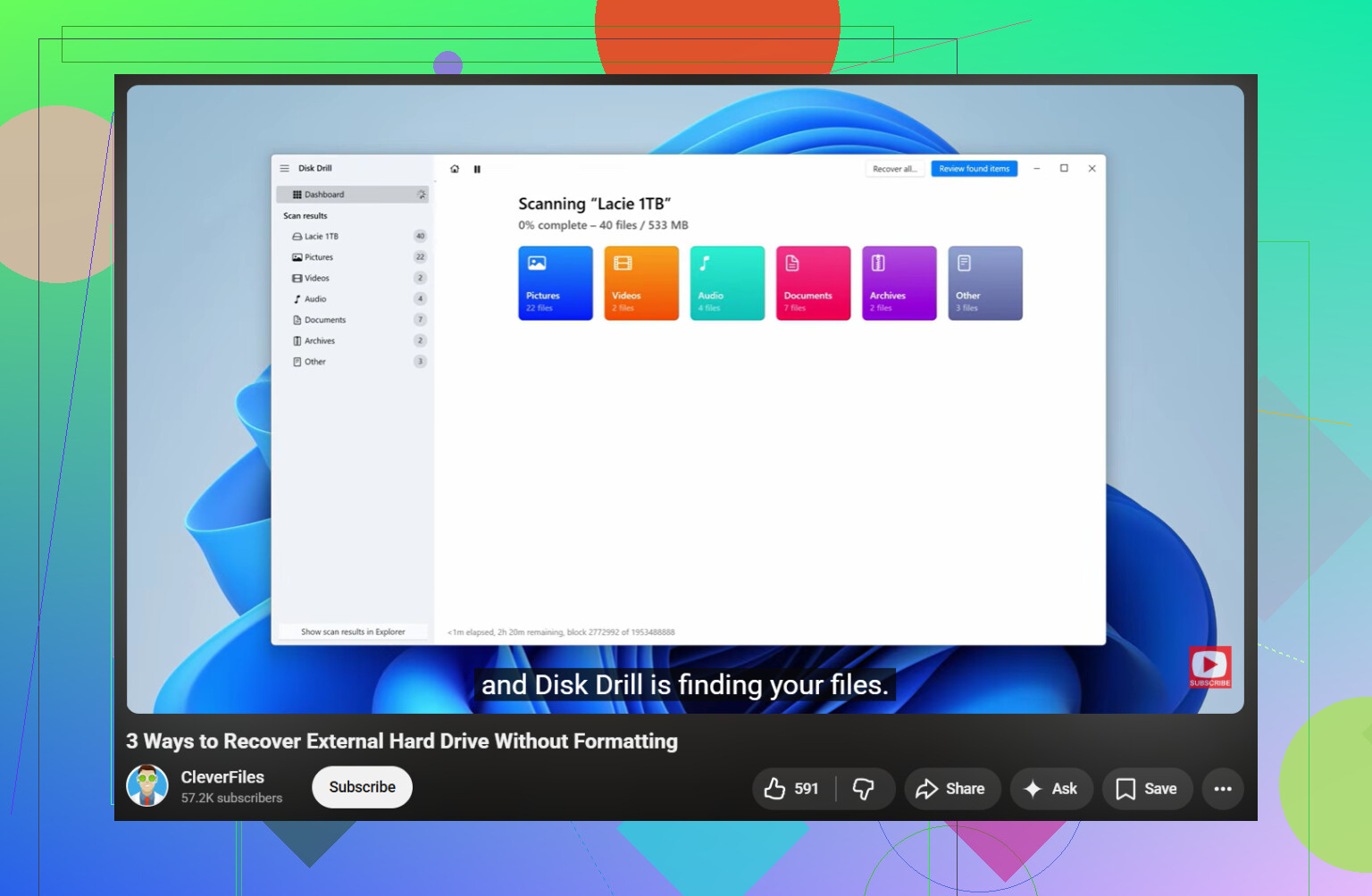
- Kies de problematische schijf en klik vervolgens op Zoeken naar verloren gegevens.
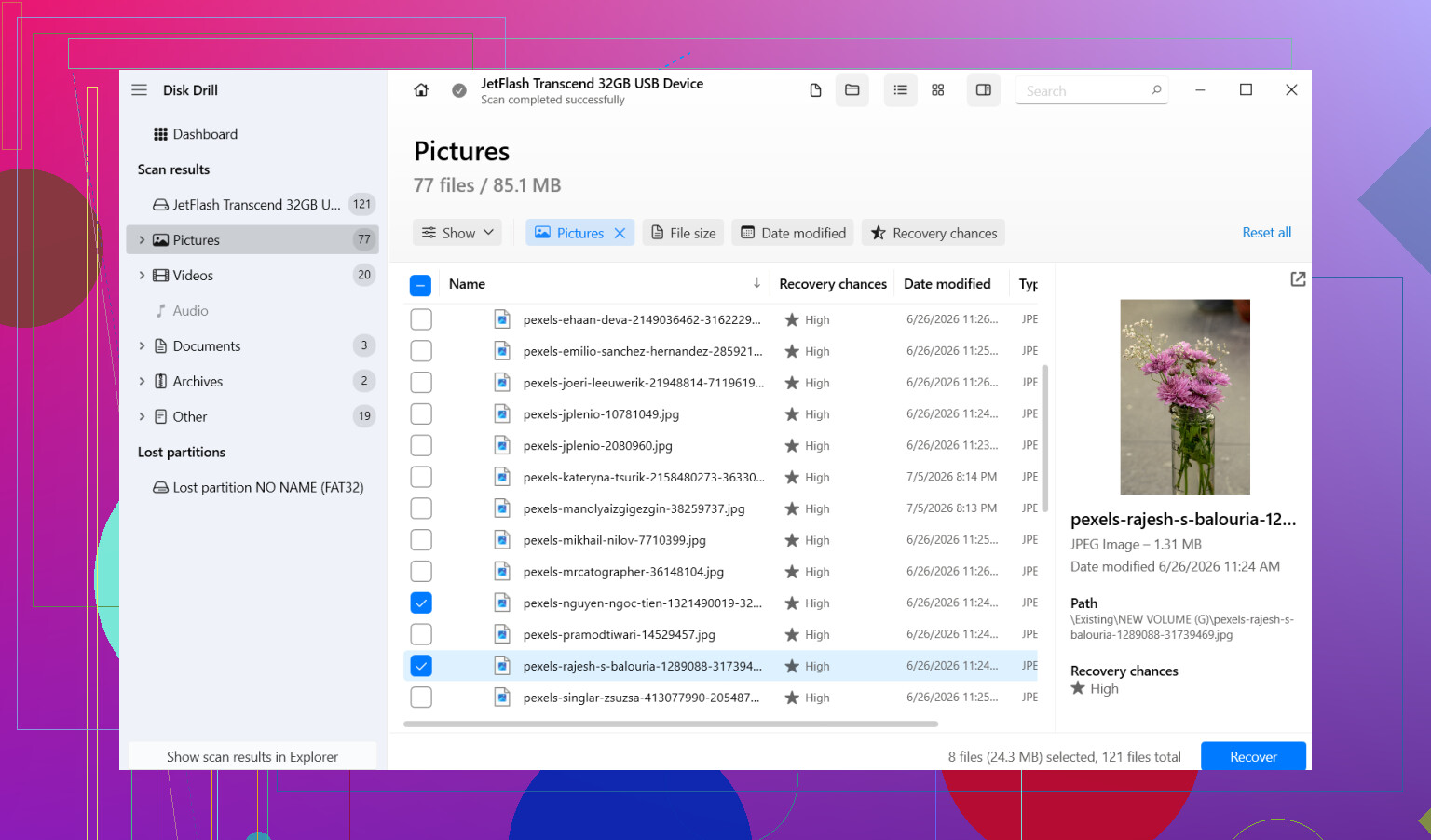
- Laat de scan volledig afronden. Bekijk daarna de resultaten of filter op bestandstype als je op zoek bent naar foto’s, video’s, documenten of iets anders.
- Bekijk eerst een voorbeeld van een paar bestanden. Dat doe ik altijd, want alleen bestandsnamen bewijzen niet veel.
- Selecteer wat je wilt en klik dan op Herstellen.
- Sla de herstelde bestanden op een andere schijf op. Schrijf ze nooit terug naar dezelfde externe schijf.
Nadat je belangrijke spullen ergens veilig naartoe hebt gekopieerd, kun je je bezighouden met de oorspronkelijke schijf.
Ik zou in dit stadium ook wegblijven van CHKDSK. Google gooit het graag op elk schijfprobleem. Het probleem is simpel: CHKDSK probeert het bestandssysteem te repareren, en daarbij kan het beschadigde mapvermeldingen aanpassen of laten vallen. Goed als je doel is om de schijf weer netjes te laten koppelen. Slecht als je doel is om eerst de ontbrekende bestanden terug te krijgen. Ik herstel altijd eerst, repareer daarna pas.
Als Windows meldt met ‘u moet de schijf formatteren voordat u deze kunt gebruiken’, klik dan niet op Formatteren. Ik heb mensen dit in paniek zien doen. Meestal betekent het dat het bestandssysteem beschadigd is, niet dat de bestanden definitief verdwenen zijn.
Eén situatie waarin ik zou stoppen met software gebruiken: als de schijf klikt, schuurt, offline gaat of moeite heeft met opstarten. Op dat punt zou ik hem loskoppelen. Herhaald lezen van een defecte schijf kan de uitkomst erger maken. Dan begint een herstelbedrijf zinvoller te worden.
Dus ja, als de schijf nog steeds wordt gedetecteerd en geen slechte geluiden maakt, zijn je kansen vaak best redelijk. Onjuist loskoppelen, stroomuitval en beschadiging van het bestandssysteem veroorzaken dit soort dingen voortdurend. Haal eerst de gegevens eraf. Maak je later pas zorgen over reparaties.
Controleer eerst de eenvoudige dingen. Een andere computer betekent vaak andere weergave-instellingen, stationsletters, machtigingen of een bestandssysteem waar de andere machine niet goed mee overweg kon.
Ik ben het met @mikeappsreviewer eens over één belangrijk punt: schrijf niets nieuws naar de schijf. Ik ben het er wel licht mee oneens om te lang te wachten met het controleren van de staat van het bestandssysteem. Ik zou nog geen reparaties uitvoeren, maar ik zou wel de eigenschappen en Logboeken bekijken, zodat je weet of Windows I/O-fouten, NTFS-fouten of gebeurtenissen van onveilig verwijderen heeft geregistreerd.
Dit zou ik doen:
-
Test de schijf opnieuw op de originele computer.
Soms zijn de bestanden “verdwenen” omdat de tweede pc ze verborg, machtigingen wijzigde of de schijf slecht indexeerde. -
Controleer mapmachtigingen.
Klik met de rechtermuisknop op de bovenste map, Eigenschappen, Beveiliging. Als je account de toegang is kwijtgeraakt, lijken de bestanden weg terwijl dat niet zo is. Neem pas eigenaarschap over nadat je weet dat de schijf stabiel is. -
Open de opdrachtprompt en voer uit:
attrib -h -r -s /s /d X:.
Vervang X door je stationsletter.
Hiermee worden de verborgen-, alleen-lezen- en systeemkenmerken van bestanden en mappen verwijderd. Ik heb gezien dat dit “lege” schijven herstelt na verplaatsing tussen pc’s. -
Vergelijk gebruikte ruimte met zichtbare bestanden.
Als Verkenner laat zien dat er 700 GB in gebruik is maar je slechts 50 GB ziet, staan je gegevens nog ergens op de schijf of in beschadigde mapvermeldingen. -
Controleer Schijfbeheer.
Als de partitie wordt weergegeven als RAW, niet-toegewezen of met de verkeerde grootte, wijst dit eerder op partitie- of bestandssysteembeschadiging dan op verwijdering.
Als je herstel nodig hebt, is Disk Drill een goede keuze omdat het ontbrekende mappen en bestandssignaturen op externe schijven kan vinden zonder eerst te hoeven repareren. Zoektermen zoals beste manier om bestanden van een externe harde schijf te herstellen of bestandsherstel van externe harde schijf leiden mensen daar meestal niet voor niets naartoe.
Als je een snelle uitleg wilt, behandelt deze videohandleiding voor het herstellen van bestanden van een externe harde schijf het proces goed.
Nog één ding. Als de schijf de verbinding verbreekt, klikt of Verkenner laat vastlopen, stop dan. Softwareherstel wordt snel riskant bij defecte hardware. Op dat moment moet je de schijf eerst klonen of opsturen.
Ik zou nog één invalshoek toevoegen waar noch @mikeappsreviewer noch @stellacadente echt genoeg de nadruk op legde: doorzoek de schijf buiten de normale Explorer-indexering om voordat je uitgaat van herstelmodus.
Als de bestanden pas verdwenen nadat ze tussen computers zijn verplaatst, ligt het probleem soms aan het pad en niet aan verlies. Ik heb gezien dat mappen in andere mappen terechtkomen na een slordige drag-and-drop, of een vreemde naam krijgen. Gebruik een tool zoals Everything of zelfs PowerShell om de externe schijf direct te doorzoeken op wildcard, bestandsextensie of wijzigingsdatum. Voorbeeld: zoek *.jpg of *.docx op de hele schijf, niet alleen waar je denkt dat de bestanden horen te staan. Klinkt dom, maar het vindt veel zogenaamd vermiste bestanden.
Controleer ook of de tweede computer een Mac was. Zo ja, kijk dan naar vreemde tijdelijke mappen, dubbele volumes of rare machtigingsproblemen. Verplaatsingen tussen verschillende systemen kunnen snel rommelig worden.
Als de schijf nog steeds de oude gebruikte capaciteit toont en zoekopdrachten niets opleveren, dan zou ik inderdaad overstappen op herstelsoftware. Disk Drill is een degelijke optie voor bestandsherstel van een externe harde schijf omdat je herstelbare bestanden kunt bekijken voordat je ze terughaalt. Dat is belangrijk, vooral als je probeert uit te zoeken of de bestanden zijn verwijderd of alleen uit de bestandstabel zijn verdwenen.
Eén ding waar ik het licht mee oneens ben: attrib blind uitvoeren kan rommel veroorzaken als de schijf legitieme systeembestanden of verborgen mappen heeft. Meestal niet gevaarlijk, maar wel slordig en soms verwarrend.
En als je een duidelijkere gids voor het hele proces wilt, is deze stapsgewijze discussie over bestandsherstel van harde schijven behoorlijk relevant.
De hoofdregel blijft hetzelfde: schrijf niets naar de schijf totdat je weet wat er is gebeurd. Dat negeren mensen, en dan vragen ze zich af waarom herstel moeilijker werd lol.
Ik zou nog één controle toevoegen die bijna niemand echt noemde: verifieer of de bestanden indirect zichtbaar zijn in de Master File Table van de schijf. Tools zoals WinDirStat of TreeSize kunnen ruimtegebruik in kaart brengen, zelfs wanneer Verkenner zich dom gedraagt. Als 600 GB als gebruikt wordt weergegeven maar er geen mappen verschijnen, wijst dat meestal op beschadigde metadata, niet op een nette verwijdering.
Ik ben het er enigszins mee oneens om te vroeg brede attribuutresets uit te voeren. Dat kan het beeld vertroebelen als je probeert uit te zoeken of het om verborgen bestanden, machtigingsproblemen of daadwerkelijke bestandssysteemcorruptie gaat.
Controleer ook de SMART-gezondheid voordat je zwaar gaat scannen. CrystalDiskInfo is daar snel voor. Als de gezondheid slecht is of het aantal herverdeelde/in afwachting zijnde sectoren oploopt, maak dan eerst een kloon en herstel daarna pas.
Als zoeken, ruimteanalyse en SMART geen duidelijkheid geven, gebruik dan Disk Drill. Voordelen: eenvoudige previews, goede detectie van verwijderde/verloren partities, solide voor externe schijven. Nadelen: diepe scans kunnen de oorspronkelijke mapstructuur verliezen, grote scans duren een tijdje, en de beste herstelfuncties zijn betaald. Het is een goede middenweg naast wat @stellacadente, @jeff en @mikeappsreviewer al hebben behandeld.