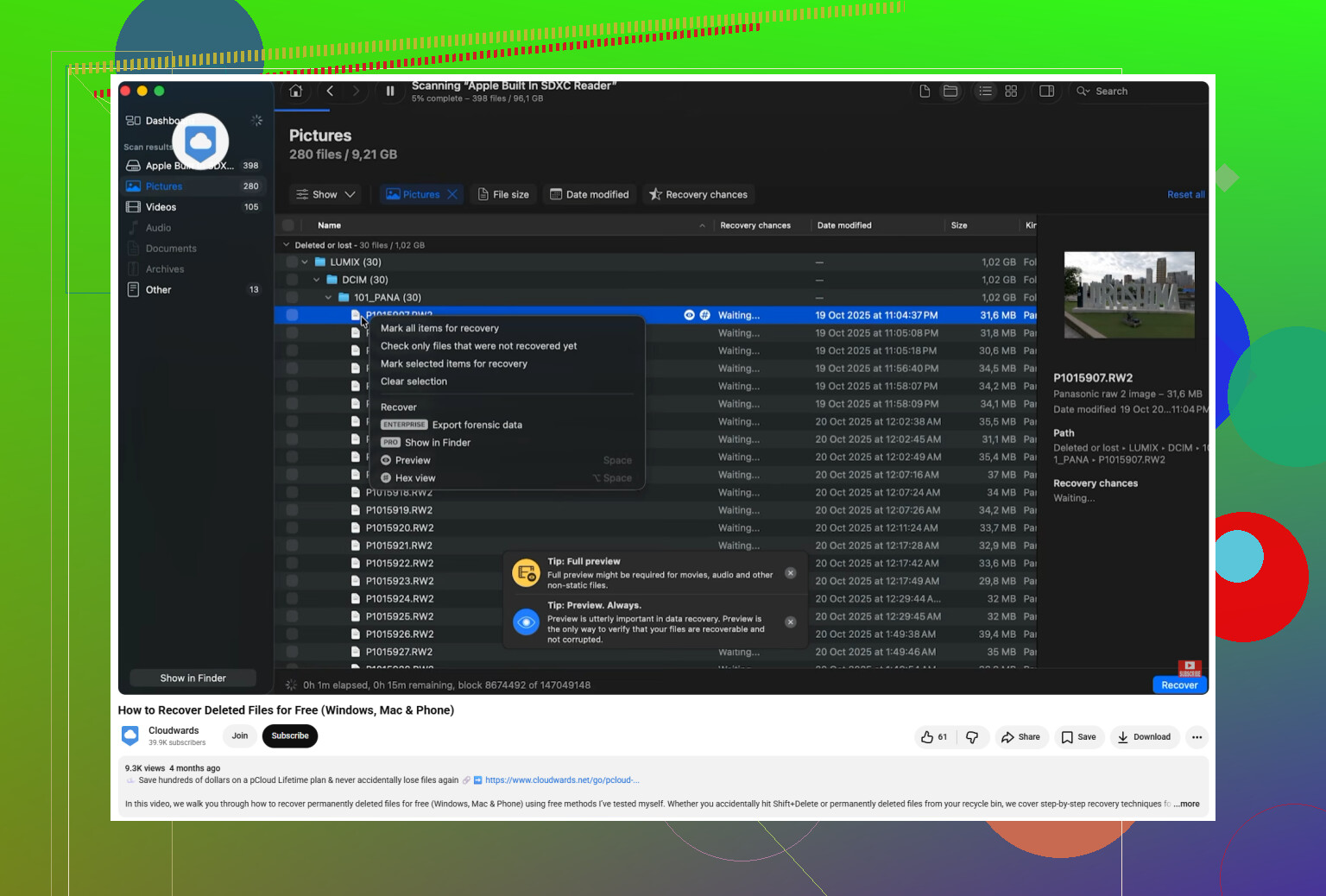
Ik heb een oude Mac-harddrive gevonden waarop mogelijk nog belangrijke foto’s en documenten staan, maar ik weet niet zeker of die nog werkt of hoe ik die veilig op een nieuwere computer kan aansluiten. Ik heb advies nodig over de beste manier om gegevens van een oude Mac-harddrive te herstellen zonder de bestanden te beschadigen.
Het belangrijkste is om de schijf zo min mogelijk aan te raken. Serieus, dat is belangrijker dan welke herstelapp je ook als eerste probeert. Verwijderd of geformatteerd betekent niet altijd dat de bestanden meteen zijn gewist. Vaak heeft macOS die ruimte alleen als vrij gemarkeerd, en de daadwerkelijke gegevens kunnen er nog steeds staan totdat er iets nieuws overheen wordt geschreven.
Als het een externe schijf is, koppel die dan voorlopig los. Als het de interne schijf van de Mac is, installeer dan niets, download niets en probeer de activiteit tot een minimum te beperken. Zelfs normaal gebruik kan de ruimte overschrijven waar je ontbrekende bestanden staan.
Ik heb dat misselijkmakende moment ook meegemaakt. Jaren geleden wist ik zeker dat ik mijn scriptie naar een flashdrive had gekopieerd, en toen besefte ik dat ik dat niet had gedaan. Na lange tijd met Macs te hebben gewerkt, is de belangrijkste les dat “ik kan het niet zien” en “het is voorgoed weg” niet altijd hetzelfde betekenen.
Controleer de eenvoudige dingen voordat je naar herstelsoftware grijpt. Kijk eerst in de Prullenmand. Als dit ook op een externe schijf is gebeurd, onthoud dan dat externe schijven hun eigen verborgen prullenmandmap kunnen hebben. Open de schijf in Finder, druk op Shift + Command + . om verborgen bestanden te tonen, en zoek naar een map met de naam .Trashes. Als je bestanden daarin staan, kun je er mogelijk met de rechtermuisknop op klikken en “Zet terug” kiezen.
Als dat niets oplevert, controleer dan vervolgens Time Machine. Als je back-ups had ingeschakeld, is dit meestal de netste oplossing. Open Time Machine vanuit de menubalk, ga terug naar een datum waarop de bestanden er nog waren, selecteer wat je nodig hebt en herstel het.
Als er geen kopie in de Prullenmand staat en geen Time Machine-back-up is, dan kijk je waarschijnlijk naar herstelsoftware. Dat is meestal de realistische tussenweg voordat je een herstelbedrijf betaalt. Ik heb goede resultaten gehad met Disk Drill, vooral op Mac-geformatteerde schijven die APFS of HFS+ gebruiken.
Een reden waarom zulke tools kunnen werken, is dat ze niet alleen op bestandsnaam zoeken. Ze kunnen scannen op bestandssignaturen, dus ze zoeken naar de structuur van bijvoorbeeld een JPG, document, video, enzovoort. Als de schijf ongezond lijkt, bijvoorbeeld als die de verbinding verbreekt, langzaam laadt of instabiel werkt, gebruik dan eerst de Byte-to-Byte Backup-functie als dat kan. Daarmee maak je een image van de hele schijf, waarna je de image scant in plaats van de originele hardware herhaaldelijk te belasten.
SSD's zijn iets urgenter. Als dit een interne SSD is in een moderne Mac, kan TRIM het herstellen van verwijderde bestanden veel moeilijker maken omdat de schijf verwijderde gegevens mogelijk op de achtergrond wist. Wacht dus niet te lang en blijf de machine niet normaal gebruiken.
Eén uitzondering: als de schijf klikt, schuurt of vreemde mechanische geluiden maakt, stop dan volledig met software gebruiken. Koppel hem los. Dan zit je in het gebied van fysieke defecten, en herstelapps kunnen kapotte hardware niet repareren. Als de bestanden echt belangrijk zijn, is een professionele herstelservice de veiligere route, ook al kan die duur worden.
Voor later is Time Machine plus een vorm van cloudback-up de opstelling die je ervoor behoedt dit opnieuw mee te maken. Houd de schijf voorlopig inactief, controleer eerst de makkelijke plekken en scan daarna zorgvuldig met een degelijk herstelhulpmiddel. Als de gegevens niet zijn overschreven, is er nog steeds een redelijke kans dat je ze kunt terughalen.
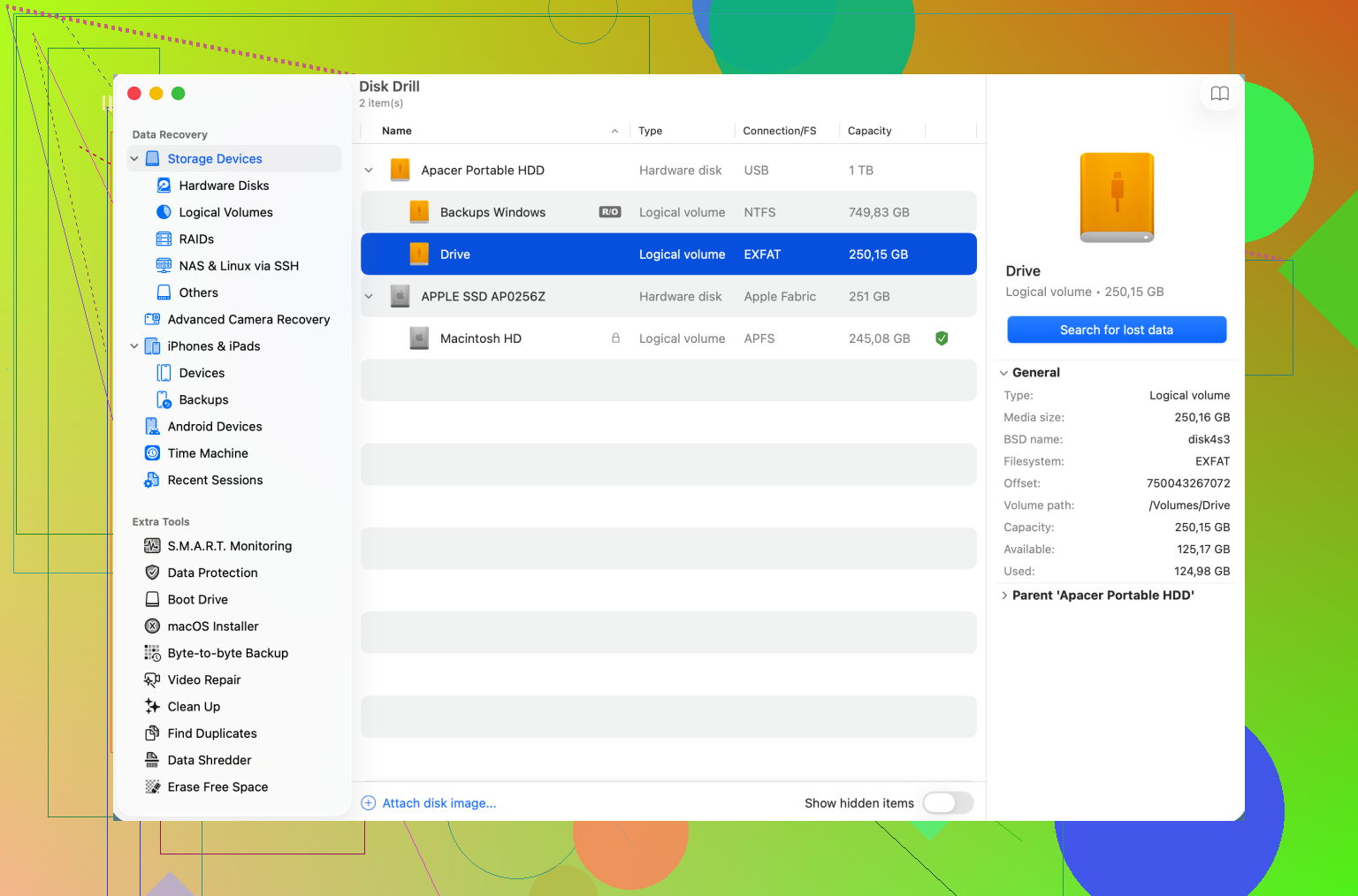
Een losse 2,5-inch SATA-schijf is meestal eenvoudig aan te sluiten met een goedkope USB-behuizing; een oudere IDE-schijf of afwijkende Mac-schijf kan al snel een zoektocht naar de juiste adapter worden. Voordat je Disk Drill of iets anders gebruikt, sluit je de schijf alleen aan via de juiste adapter en klik je niet op “Initialiseer”, “Wis” of “Herstel” als macOS dat aanbiedt. Als de schijf wordt aangekoppeld, kopieer dan eerst de belangrijkste mappen naar een andere schijf en maak je pas daarna zorgen over herstelscans.
Controleer het label op de schijf voordat je iets koopt. De adapter hangt af van de fysieke schijf, niet van het feit dat die uit een Mac komt. Een 2,5-inch SATA-laptopschijf is eenvoudig. Een 3,5-inch SATA-desktopschijf heeft een behuizing of dock met een eigen voeding nodig. Een oudere IDE/PATA-schijf heeft een andere adapter nodig. Sommige heel oude Mac-configuraties zijn makkelijker te benaderen via de originele Mac dan door de losse schijf eruit te halen.
Als je de oude Mac waar hij uit komt nog hebt, zou ik die route eerst overwegen. Die voorzichtig opstarten of Target Disk Mode/Schijfdeling gebruiken kan je het giswerk over het type behuizing besparen. Als de machine aangaat en de schijf normaal klinkt, kun je mogelijk Mac-naar-Mac verbinden en bestanden kopiëren zonder iets te verwijderen. Als hij begint te klikken of eindeloos blijft hangen, zet hem dan uit en stop daar.
De ontbrekende kanttekening bij “sluit hem gewoon aan” is voeding. Veel goedkope USB-kabels werken prima voor kleine 2,5-inch schijven, maar ze zijn nutteloos voor 3,5-inch desktopschijven omdat alleen USB ze niet van stroom voorziet. Mensen denken dat de schijf dood is, terwijl hij in werkelijkheid gewoon te weinig stroom krijgt. Een dock met voeding is meestal de eenvoudigste optie als je niet zeker weet of je de behuizing op lange termijn nodig zult hebben.
Wanneer macOS hem ziet, word dan niet eerst nieuwsgierig in Schijfhulpprogramma. Mounten in Finder is prima. Kopiëren is prima. Maar EHBO, repareren, initialiseren, partitioneren, converteren of “instellen voor Time Machine” zijn allemaal dingen die ik zou vermijden totdat de belangrijke spullen ergens anders staan. Als macOS zegt dat de schijf onleesbaar is en knoppen aanbiedt, annuleer dan of werp hem uit. Dat bericht betekent niet altijd dat de gegevens weg zijn.
Voor foto’s: kopieer eerst het hele bibliotheekbestand. Oude Macs kunnen een iPhoto-bibliotheek of Foto’s-bibliotheekpakket in de map Afbeeldingen hebben. Open het niet rechtstreeks vanaf de oude schijf als je dat kunt vermijden, omdat Foto’s kan proberen de bibliotheek te upgraden of te wijzigen. Sleep het volledige bibliotheekpakket naar een gezonde externe schijf en open de kopie later. Hetzelfde idee geldt voor oude Mail-mappen, projectmappen en alles wat eruitziet als één bestand maar eigenlijk een pakket is.
Machtigingen kunnen ook lastig zijn. Als je een oude gebruikersmap kopieert en geen toegang krijgt tot Bureaublad/Documenten/Afbeeldingen, kan het gewoon eigendom van het oude account zijn. Op een gekopieerde versie kun je meestal Toon info gebruiken en de machtigingen aanpassen, of kopiëren via een beheerdersaccount. Ik zou niet beginnen met het wijzigen van machtigingen op de originele schijf tenzij het moet.
Als de schijf mount maar traag is, kopieer dan op volgorde van belangrijkheid in plaats van te proberen je hele digitale leven in één keer te klonen. Foto’s, documenten, belastingzaken, wachtwoorden/Sleutelhangers als je weet dat je die nodig hebt, en daarna de rest. Een stervende schijf geeft je misschien één redelijke leessessie en wordt daarna slechter, dus de eerste kopieerronde moet niet “Programma’s” en willekeurige caches zijn.
Disk Drill en vergelijkbare tools zijn zinvol nadat normaal kopiëren faalt, niet ervoor. Als het bestandssysteem beschadigd is of bestanden zijn verwijderd, scan dan een image van de schijf als dat kan. Het origineel steeds opnieuw scannen is waar mensen per ongeluk van een herstelbare schijf een slechtere situatie maken. Het vervelende is dat je een andere schijf nodig hebt met genoeg vrije ruimte om de image op te slaan, en dat vergeet je makkelijk totdat je halverwege het opzetten bent.
Als FileVault was ingeschakeld, zal herstelsoftware dat niet magisch omzeilen. Je hebt het oude inlogwachtwoord of de herstelsleutel nodig. Hetzelfde verhaal geldt als het oude Mac-gebruikersaccount versleutelde schijfkopieën had. De schijf kan perfect gezond zijn en er toch uitzien als onzin zonder de sleutel.
Dus mijn volgorde zou zijn: bepaal het schijftype, gebruik indien nodig een dock/behuizing met voeding, mount hem zonder hem te “repareren”, kopieer eerst de waardevolste mappen en maak daarna een kloon of image voordat je herstelscans uitvoert. Als hij slechte mechanische geluiden maakt, sla de doe-het-zelffase dan over en beslis of de gegevens een herstelbedrijf waard zijn. Dat is het saaie antwoord, maar saai is meestal wat je wilt bij oude schijven.