Ik heb per ongeluk belangrijke bestanden op mijn Mac verwijderd en de Prullenmand geleegd voordat ik besefte dat ik ze nog nodig had. Sommige waren werkdocumenten en foto’s waarvan ik geen back-up heb, dus ik probeer in 2026 de beste methode voor bestandsherstel op de Mac te vinden. Ik heb hulp nodig om uit te zoeken welke herstelsoftware of stappen echt werken zonder de situatie te verergeren.
Ik heb dit meer dan eens meegemaakt, en ja, op het moment dat je beseft dat je de Prullenmand hebt geleegd terwijl er iets belangrijks in zat, zakt de moed je in de schoenen. Het eerste wat je moet doen, is stoppen met het gebruiken van de Mac. Laat Safari niet openstaan, installeer niets, en laat hem daar niet extra schrijfacties uitvoeren als je dat kunt voorkomen. Verwijderde bestanden zijn vaak uit de bestandslijst verdwenen, maar niet meteen uit de opslagblokken. Zodra nieuwe gegevens op die blokken terechtkomen, wordt herstel al snel een stuk lastiger.
Als ik in jouw situatie zat, zou ik het in deze volgorde aanpakken, te beginnen met het makkelijkste.
1. Begin met de voor de hand liggende dingen
Als het verwijderen een minuut geleden is gebeurd, druk dan op Command+Z. Ik heb gezien dat macOS een verplaatsing naar de Prullenmand ongedaan maakt als er daarna niets anders is gebeurd. Het voelt dom om te proberen, probeer het toch.
Kijk daarna opnieuw in de Prullenmand. Doe het rustig aan en controleer goed. Als het bestand van een externe SSD, USB-stick of SD-kaart kwam, houd er dan rekening mee dat die apparaten vaak hun eigen verborgen Prullenmandgebied hebben. Sluit het apparaat opnieuw aan en kijk nog eens. Als het bestand verschijnt, klik er dan met de rechtermuisknop op en kies Zet terug.
2. Controleer back-ups voordat je met hersteltools aan de slag gaat
Als je Time Machine gebruikt, sta je er redelijk goed voor. Open de map waar het bestand stond, klik op het Time Machine-pictogram in de menubalk en kies vervolgens om door back-ups te bladeren. Ga terug naar een moment van vóór het verwijderen en klik op Zet terug.
Als je geen Time Machine gebruikt, kijk dan op iCloud.com. Als synchronisatie van Bureaublad en Documenten is ingeschakeld, is er vaak een map Recent verwijderd met een periode van 30 dagen. Ik heb gezien dat bestanden daar opdoken terwijl ze nergens anders te vinden waren.
3. Herstelsoftware is meestal de volgende stap
Als er geen back-up bestaat, is dit waar de meeste mensen uitkomen. Voor huidige Macs is Disk Drill degene die ik als eerste zou proberen. Het werkt goed met nieuwere macOS-versies en Apple Silicon Macs, en de installatie is eenvoudig genoeg zodat je er niet een uur mee hoeft te worstelen.
De reden dat nieuwere Macs hier vervelend zijn, is opslagbeveiliging. Machines uit het T2-tijdperk en Apple Silicon-systemen regelen schijftoegang en versleuteling op manieren waarvoor oudere herstelapps nooit zijn ontworpen. Sommige oude hulpprogramma's lijken op papier prima, maar missen vervolgens de helft van de schijf of laten geen bruikbare resultaten zien. Deze scant in elk geval netjes en geeft voorbeelden, en dat is belangrijk. Als je een voorbeeld van het bestand kunt bekijken, weet je of het de moeite waard is om verder te gaan.
Als je van gratis tools houdt en pijn niet erg vindt, is er PhotoRec. Het werkt, min of meer, maar de werkwijze is stroef. Geen verzorgde interface, zwakke organisatie, en het geeft bestanden vaak terug zonder de oorspronkelijke namen. Je eindigt met het uitzoeken van een stapel dingen zoals image001, image002, file8437, enzovoort. Ik heb het ooit geprobeerd voor een fotokaart en kreeg de gegevens terug, maar het opruimwerk was ellendig.
4. Zoek naar APFS-snapshots
Dit onderdeel wordt vaak over het hoofd gezien. Zelfs zonder een volledige Time Machine-configuratie bewaart macOS soms lokale APFS-snapshots, vooral rond updates en systeemgebeurtenissen. Open Schijfhulpprogramma, kies je Datavolume en zoek vervolgens naar de optie om APFS-snapshots weer te geven. Als er een bestaat van vóór het verwijderen, kun je die mogelijk koppelen en het bestand eruit halen.
Het is niet gegarandeerd, en op sommige systemen vind je niets bruikbaars. Toch de moeite waard om te controleren. Het kost een paar minuten, en een paar minuten is goedkoop vergeleken met het bestand voorgoed verliezen.
Waarom snelheid belangrijk is op nieuwere Macs
Oudere harde schijven gaven je vroeger wat meer speelruimte. SSD's niet. Moderne Macs gebruiken SSD-opslag met TRIM, wat helpt om verwijderde blokken sneller te wissen zodat de schijf snel blijft. Goed voor de prestaties, slecht voor herstel. Op een oude draaiende schijf heb ik gezien dat verwijderde bestanden nog een tijdje blijven hangen. Op een nieuwere MacBook voelt dat tijdvenster korter. Soms veel korter.
Als je een scan gaat uitvoeren, doe dat dan indien mogelijk vanaf een externe schijf. Installeer geen herstelsoftware op dezelfde interne schijf waar het verwijderde bestand stond als je een andere optie hebt. Nieuwe appbestanden naar dezelfde schijf schrijven is precies wat je probeert te vermijden. Mensen slaan dit over en vragen zich dan af waarom de scan fragmenten vindt in plaats van het volledige bestand. Dat heb ik ook meegemaakt.
Wat ik zou doen: controleer de Prullenmand, probeer Command+Z, kijk in Time Machine en daarna op iCloud.com. Als dat niet werkt, ga dan verder met Disk Drill en scan zorgvuldig, idealiter vanaf externe opslag. Als je je weg kent in rommeligere tools, is PhotoRec er ook nog. Controleer daarna APFS-snapshots voordat je het opgeeft.
Ik hoop dat je het op tijd terugkrijgt. Ik ken het gevoel, en het is klote.
Sla eerst de willekeurige app-installaties over. Daar verschil ik een beetje van mening met @mikeappsreviewer. Op nieuwere Macs, als TRIM die blokken al heeft geraakt, leveren softwarescans op de interne SSD vaak alleen restjes op, geen schone bestanden. Dus als de bestanden belangrijk zijn voor je werk, kun je het beste stoppen met het gebruiken van de Mac en snel beslissen tussen doe-het-zelf en professionele recovery.
Mijn volgorde zou deze zijn.
-
Controleer de geschiedenis op app-niveau.
Voor werkdocumenten open je de app die je hebt gebruikt. Word, Pages, Excel, Preview, Photoshop, veel apps bewaren automatisch herstel, tijdelijke opslag of een cache van recente versies. Word slaat AutoRecovery-bestanden op in je gebruikersbibliotheek. Foto’s die in Apple Photos zijn bewerkt, bestaan soms nog steeds binnen het pakket van de Photos-bibliotheek, zelfs nadat je exporten hebt verwijderd. Dit helpt mensen vaker dan recovery-apps doen. -
Controleer de prullenbak van cloud-apps, niet alleen iCloud.
Google Drive, Dropbox, OneDrive, Adobe Cloud, zelfs e-mailbijlagen. Veel mensen vergeten dat het bestand eerst in een gesynchroniseerde map stond. Die diensten bewaren verwijderde bestanden meestal 15 tot 30 dagen. Als je documenten op het werk gedeeld waren, vraag het dan aan de beheerder. Zakelijke abonnementen hebben vaak een langere bewaartermijn. -
Als de bestanden op een externe schijf of SD-kaart stonden, stop dan en maak eerst een image van het apparaat.
Scan de originele kaart niet steeds opnieuw. Maak een byte-voor-byte-image en scan daarna de image met Disk Drill of een andere tool. Betere workflow, minder risico. Dit is vooral belangrijk voor fotoherstel. -
Gebruik Terminal voor verborgen restanten.
De Spotlight-index, tijdelijke bestanden en app-caches geven soms nog aanwijzingen prijs. Zoek in Terminal op bestandsnaam en controleer:
~/Library/Containers
~/Library/Application Support
/private/var/folders
Het kost 10 minuten en soms vind je het ontbrekende document in een tijdelijke map. Een beetje saai, maar het werkt. -
Als het bedrijfskritisch is, gebruik dan een lab.
Apple Silicon Macs met vastgesoldeerde SSD-opslag zijn lastig. Zodra versleuteling en TRIM hun werk hebben gedaan, neemt softwareherstel snel af. Labs kosten meer, maar als die foto’s onvervangbaar zijn, is dat de enige route met een betere slagingskans.
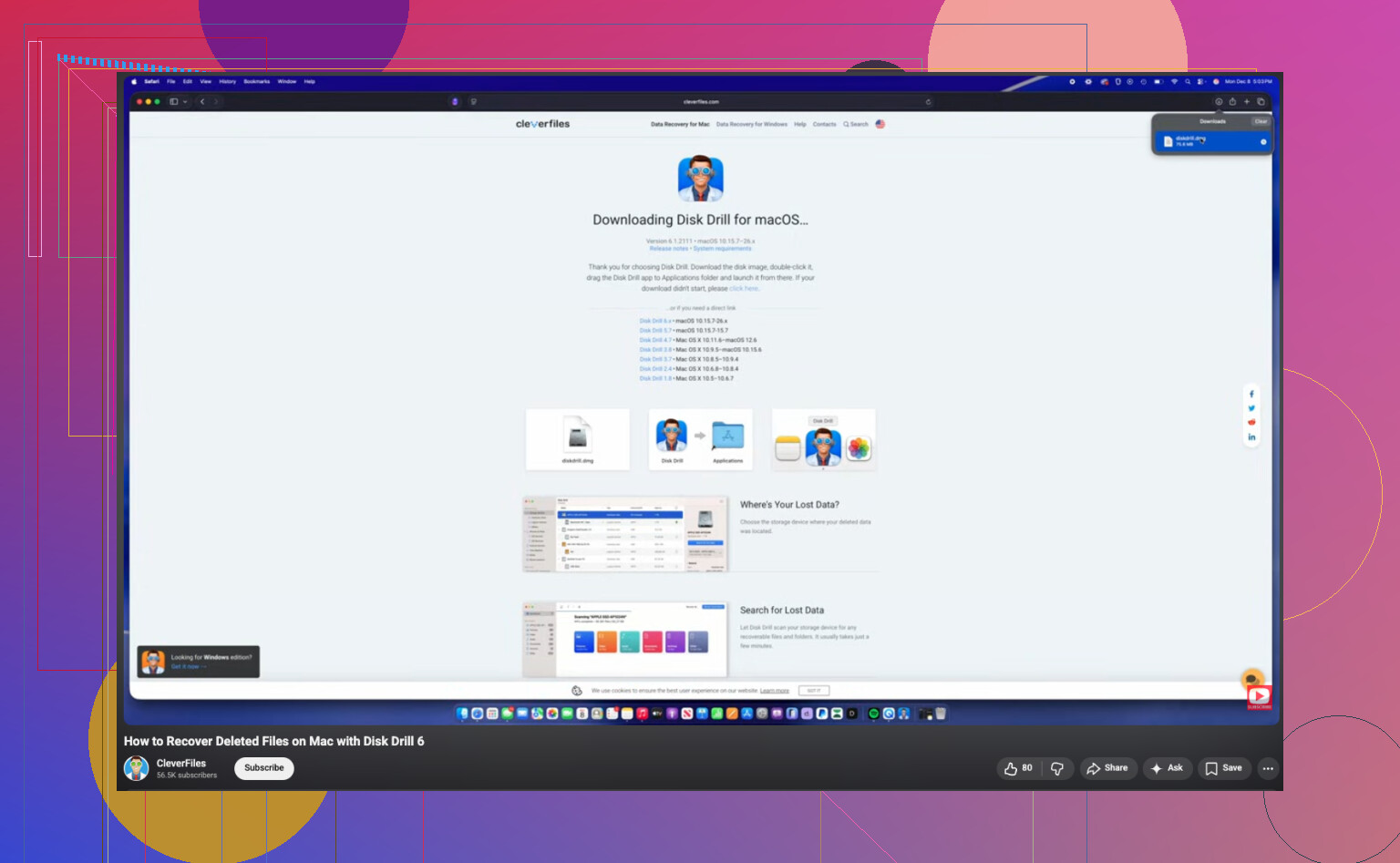
Als je een walkthrough wilt, dit is een degelijke Mac-bestandsherstelgids op YouTube:
stapsgewijze Mac-bestandsherstelgids
Korte versie. Controleer eerst de app. Controleer daarna de cloud-prullenbak. Maak een image van externe media voordat je gaat scannen. Gebruik Disk Drill als je een doe-het-zelftool voor Mac-gegevensherstel nodig hebt. Als de bestanden serieus geld waard zijn, blijf dan niet aan de schijf prutsen en stuur hem op. Tijd is hier heel belangrijk, vooral op SSD’s.
Een invalshoek die ik @mikeappsreviewer of @viaggiatoresolare niet genoeg benadrukt zie noemen: controleer op andere kopieën die macOS mogelijk heeft gemaakt voordat je volledig de herstelmodus induikt.
Als het documenten waren, klik dan met de rechtermuisknop op de bovenliggende map en kijk of de app eerdere versies heeft opgeslagen. In Pages, Numbers, Keynote en zelfs sommige apps van derden kan Archief > Zet terug naar > Blader door alle versies dingen terughalen waarvan je dacht dat ze weg waren. Voor foto’s: als ze ooit in Foto’s zijn geïmporteerd, open dan de bibliotheek en zoek daar voordat je aanneemt dat de export de enige kopie was. Ik heb mensen de “verloren” afbeelding zien terughalen omdat de bewerkte/geëxporteerde versie was verwijderd, maar het origineel nog steeds in de bibliotheek stond. Best dom, maar het gebeurt vaak.
Als je bovendien Mail, Slack, Teams of een andere chatapp voor werk gebruikt, zoek daar dan op de exacte bestandsnaam. Mensen vergeten dat ze het bestand naar iemand hebben gestuurd, of naar zichzelf, en dat blijkt dan veruit de makkelijkste herstelmethode te zijn. Niet glamoureus, wel effectief.
Ik ben het licht oneens met de aanpak “probeer eerst alles wat ingebouwd is” als de bestanden echt veel waarde hebben. Op een moderne Mac-SSD is elke extra minuut normaal gebruik slecht nieuws. Als het bedrijfskritisch is, zet hem dan uit en start ofwel op vanaf een externe schijf om Disk Drill uit te voeren, of draag het over voor professioneel herstel. Te veel rondneuzen kan een herstelbaar bestand onherstelbaar maken. Dat deel is echt, geen forumdrama.
Nog één ding: als FileVault was ingeschakeld en de Mac die blokken al heeft getrimd, kan softwareherstel een dood spoor zijn. Mensen horen dat niet graag, maar het is beter dan valse hoop.
Voor iedereen die opties vergelijkt: deze discussie over Mac-dataherstelsoftware en hersteltips op Facebook is ook de moeite waard om even door te nemen.
Kort gezegd: versiegeschiedenis van apps, Foto’s-bibliotheek, chat-/e-mailbijlagen, daarna Disk Drill vanaf een externe setup. Als de bestanden echt geld waard zijn, stop dan vrij snel met doe-het-zelfgedoe.
Eén extra invalshoek die niemand hard genoeg heeft benadrukt: herstellen vanuit app-specifieke lokale databases in plaats van achter ruwe verwijderde blokken aan te jagen.
Veel Mac-apps slaan niet alles op als een gewoon bestand op de schijf zoals mensen vaak aannemen. Notities, sommige designapps, fotobeheerders en zelfs bepaalde pdf-tools bewaren inhoud in packages, SQLite-databases of autosave-bundels. Als je “verwijderde bestand” vanuit een app was geëxporteerd, kan de bron nog steeds bestaan in de interne bibliotheek van de app, ook al zegt Finder dat het weg is. Dat is iets anders dan Recente bestanden of versiegeschiedenis controleren.
Wat ik aan de volgorde zou toevoegen:
-
Dupliceer eerst de hele thuismap als dat nog kan
Niet naar dezelfde schijf. Alleen een externe schijf. Zelfs een eenvoudige Finder-kopie van voor de hand liggende mappen kan restanten bewaren voordat er op de achtergrond meer opschoontaken worden uitgevoerd. -
Doorzoek package-inhoud
Klik met de rechtermuisknop op bibliotheken of projectbestanden en kies Toon pakketinhoud. Foto-bibliotheken, iMovie-bibliotheken, sommige schrijfapps en projectbundels bevatten vaak nog originelen, voorvertoningen of caches. -
Controleer samenwerkingsplatforms
@ombrasilente noemde chatbijlagen al, maar ik zou breder kijken: Confluence-exporten, Notion-uploads, Canva-downloads, CRM-bijlagen, klantportalen. Werkdocumenten overleven vaak op vreemde plekken. -
Gebruik herstelsoftware pas na de triage
Klein meningsverschil met de gedachte van “snel scannen” als de interne SSD het doel is. Op moderne Macs kan blind scannen tijd verspillen als de data al is getrimd. Beter om eerst logische kopieën uit te sluiten en daarna iets als Disk Drill uit te voeren vanaf een externe boot/setup.
Voordelen van Disk Drill: eenvoudige voorvertoningen, goede Mac-ondersteuning, simpele interface, redelijke resultaten op externe schijven en SD-kaarten.
Nadelen van Disk Drill: geen magie op getrimde interne SSD’s, kan veel rommel tonen, betaald als je daadwerkelijk herstel wilt.
Dus ja, @viaggiatoresolare, @ombrasilente en @mikeappsreviewer hebben allemaal gelijk over de grote lijnen. Ik zou alleen meer nadruk leggen op verborgen app-containers en package-inhoud voordat je hoopt dat ruw herstel je redt. Op Macs in 2026 is daar vaak de echte winst te behalen.