Mijn Seagate externe harde schijf wordt plotseling niet meer weergegeven op mijn pc en er staan belangrijke bestanden op die ik niet kan verliezen. Ik ben op zoek naar veilige opties voor gegevensherstel van een Seagate externe harde schijf voordat ik iets probeer dat het gegevensverlies erger zou kunnen maken.
Eerste ding: stop voorlopig met het gebruiken van de Seagate-schijf. Kopieer er niets naartoe, formatteer hem niet en blijf niet willekeurige oplossingen proberen. Als Windows zegt dat de schijf geformatteerd moet worden, of je bestanden plotseling zijn verdwenen, kunnen de gegevens er nog steeds op staan. Het probleem is dat verwijderde of missende bestanden overschreven kunnen worden als de schijf gebruikt blijft worden.
Doe een snelle controle voordat je een hersteltool gebruikt. Sluit hem aan en luister ernaar. Als hij klikt, schuurt, harde opstartgeluiden maakt of herhaaldelijk probeert te starten en daarbij faalt, zou ik hem niet zelf scannen. Dat kan een defecte schijf erger maken. Kijk in dat geval eerst naar Seagate’s Rescue Data Recovery Services, vooral omdat sommige Seagate-schijven gedurende een beperkte periode Rescue-dekking hebben. Je kunt het serienummer op de site van Seagate opzoeken en zien wat gedekt is.
Als de schijf normaal klinkt maar niet in Verkenner verschijnt, als RAW wordt weergegeven, of als Windows vraagt om hem te formatteren, is herstelsoftware meestal de volgende praktische stap. Vaak kan Windows het bestandssysteem gewoon niet meer lezen, terwijl de bestanden nog steeds op de schijf staan.
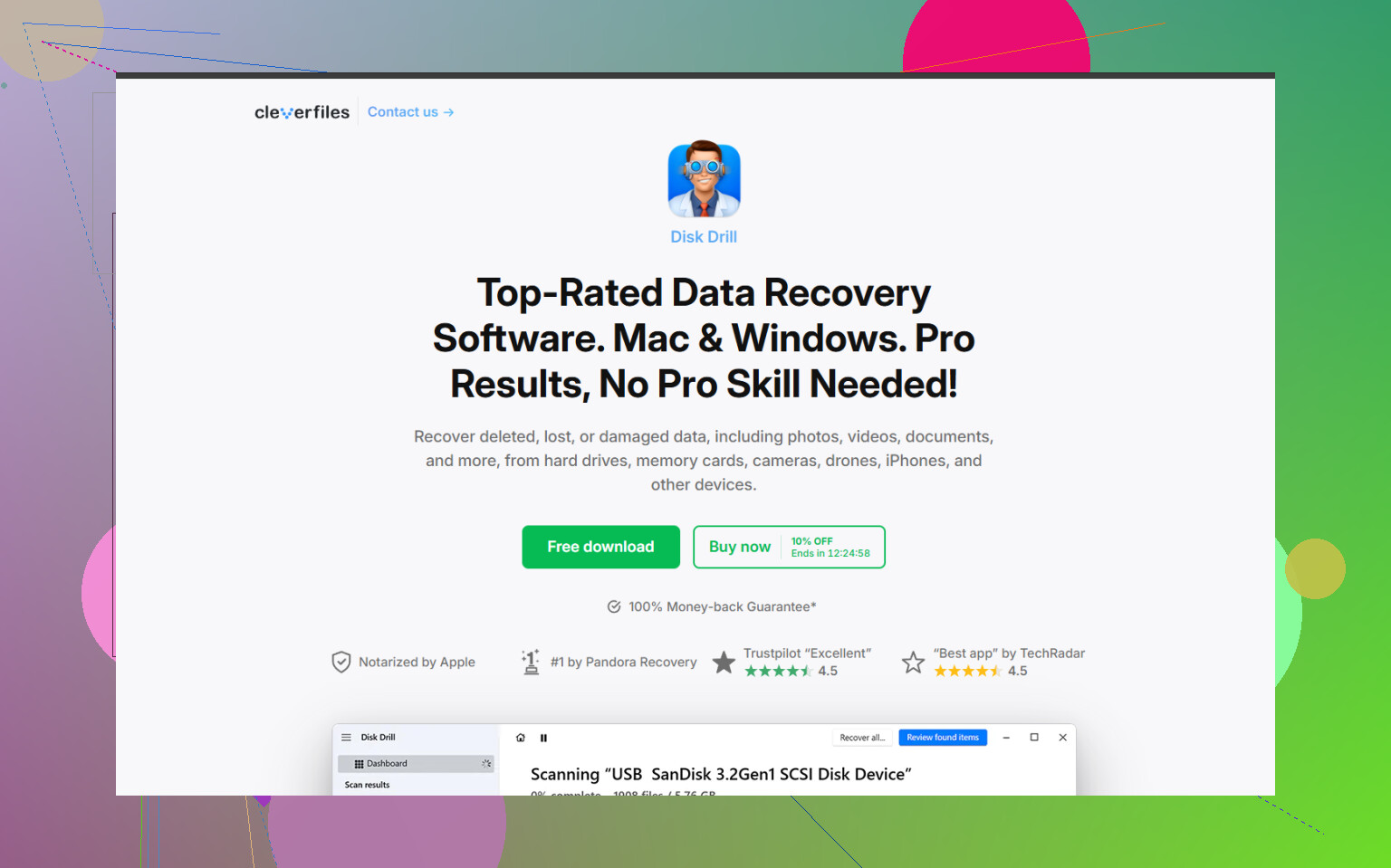
Voor doe-het-zelfherstel is Disk Drill een prima optie voor Seagate-externe schijven, vooral na onveilig loskoppelen, RAW-partities of schijven die onjuist worden weergegeven.
Een veiligere aanpak:
- Installeer de herstelsoftware op de interne schijf van je computer of op een andere externe schijf, niet op de Seagate-schijf die je probeert te herstellen.
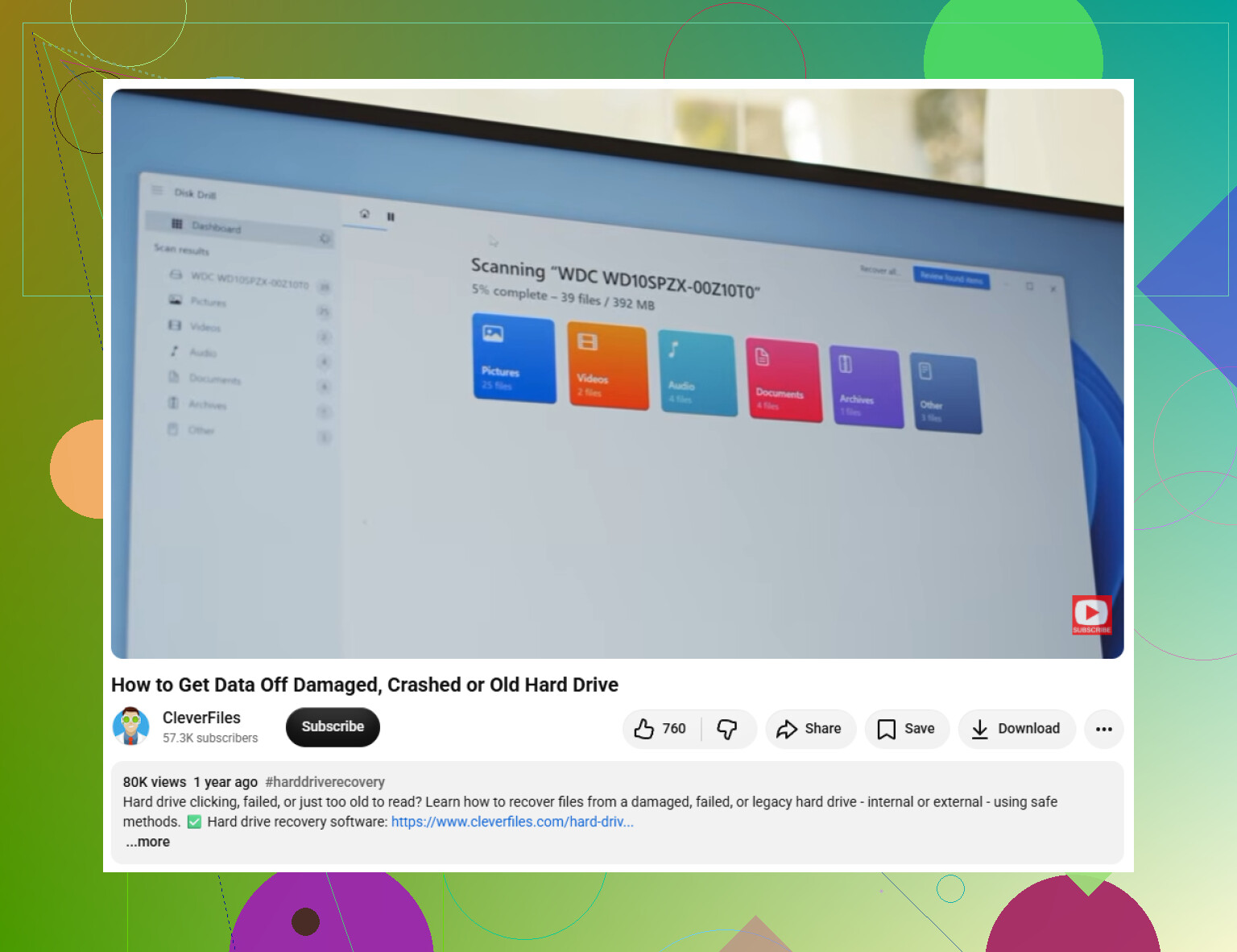
- Als de Seagate onstabiel lijkt, maak dan eerst een byte-voor-byteback-up. Disk Drill kan een volledige schijfkopie maken, waarna je de originele schijf kunt loskoppelen en in plaats daarvan de image kunt scannen.
- Gebruik een goed werkende USB-kabel en probeer een andere poort als hij niet verschijnt. Slechte kabels veroorzaken meer vreemde problemen met externe schijven dan mensen verwachten.
- Scan de Seagate-schijf of de schijfkopie op verloren gegevens.
- Bekijk bestanden vooraf voordat je ze herstelt. Als foto’s, video’s of documenten correct worden weergegeven in de preview, is dat meestal een goed teken dat ze herstelbaar zijn.
- Herstel de bestanden naar een andere schijf. Sla herstelde bestanden nooit terug op dezelfde Seagate-schijf op.
Als Disk Drill of een andere tool de schijf niet ziet, controleer dan Windows Schijfbeheer. Als hij daar verschijnt met de juiste grootte, zoals 2 TB of 5 TB, kan herstelsoftware hem mogelijk nog steeds lezen, ook als Verkenner dat niet kan.
Zodra je de belangrijke bestanden terug hebt, ga er dan niet zomaar van uit dat de schijf in orde is. Voer SeaTools van Seagate uit en gebruik de Long Generic Test. Als die mislukt, vervang de schijf dan. Als die slaagt, kun je hem formatteren en opnieuw gebruiken, maar ik zou vanaf nu toch een extra back-up bewaren.
Grote Seagate-schijven kunnen uren nodig hebben om te scannen, soms langer. Maar als hij aangaat, normaal klinkt en met de juiste capaciteit verschijnt, heb je waarschijnlijk nog steeds een redelijke kans om de gegevens te herstellen.
De stiekeme manier waarop mensen dit erger maken, is door “reparatie”-tools uit te voeren voordat ze een kopie van de gegevens hebben. Ik zou CHKDSK niet uitvoeren, de schijf niet initialiseren, geen nieuw volume maken en Windows het niet laten “repareren” als de bestanden belangrijk zijn. Die stappen kunnen nuttig zijn op een schijf waar je niets om geeft, maar ze kunnen het bestandssysteem ook genoeg veranderen om herstel lastiger te maken.
Ik ben het eens met het eerdere punt over eerst controleren of de schijf fysiek slecht klinkt. Als hij normaal klinkt, zou ik eerst naar de saaie hardwarekant kijken voordat ik aanneem dat de schijf zelf dood is: probeer een andere USB-kabel, vermijd USB-hubs, probeer een USB-poort achter op het moederbord en test op een andere computer. Bij sommige Seagate-externe schijven is de USB-behuizing of voedingsadapter de zwakke schakel, niet de eigenlijke schijf. Dat gezegd hebbende, maak de behuizing niet meteen open als er een kans is dat je garantie of Rescue-dekking hebt, want dat kan het ingewikkelder maken.
Als de schijf de juiste grootte toont in Schijfbeheer, dan is softwareherstel redelijk. Disk Drill is prima voor dit soort situaties waarin de schijf zichtbaar maar onleesbaar is, maar ik zou imaging als het hoofddoel zien, niet alleen het steeds opnieuw scannen van de falende schijf. Maak indien mogelijk een image naar een andere gezonde schijf en herstel vervolgens vanaf die image. Als de schijf offline gaat tijdens het maken van de image, steeds langzamer wordt of verbindingen begint te verbreken, stop dan daar en beslis of de gegevens een herstel in een lab waard zijn. Doe-het-zelfherstel werkt het best wanneer het probleem logisch is. Als de hardware aan het sterven is, kan geduld heel snel in schade veranderen.
Open de behuizing niet alleen om SATA uit te proberen tenzij je weet welk model je hebt. Sommige externe schijven gedragen zich anders via hun USB-bridge, en het verwijderen van de kale schijf kan een nieuw probleem veroorzaken in plaats van het oude op te lossen. Ik zou eerst de simpele dingen in Windows controleren: verschijnt de schijf in Schijfbeheer met de juiste capaciteit, of ontbreekt die volledig? Juiste grootte maar onleesbaar betekent dat softwareherstel het proberen waard is, en Disk Drill is prima als je herstelt naar een andere schijf. Ontbreekt de schijf, heeft die de verkeerde grootte, maakt die klikkende geluiden of verbreekt die elke paar minuten de verbinding, stop dan met testen en vraag de prijs op bij een herstelbedrijf voordat de schijf verder achteruitgaat. Het saaie antwoord is het veiligst: bepaal of de computer de daadwerkelijke schijf nog kan zien voordat je software kiest.
Controleer de voeding als het een grotere externe Seagate-desktopschijf is met een eigen adapter. Een zwakke adapter kan ervoor zorgen dat de schijf half opstart, verdwijnt of helemaal niets toont, wat lijkt op het gedrag van een defecte schijf terwijl de schijf zelf in orde kan zijn. Koop geen herstelsoftware totdat Windows de schijf op zijn minst kan zien met de juiste grootte.