En haug filer forsvant plutselig fra den eksterne harddisken min etter at jeg flyttet den mellom datamaskiner, og nå kan jeg ikke avgjøre om de ble slettet, skjult eller korrupte. Jeg trenger hjelp til å finne ut den beste måten å finne manglende filer på en ekstern harddisk og gjenopprette dem på før jeg mister noe viktig for godt.
Filer som ‘forsvinner’ fra en ekstern disk er stygt, men jeg har sett at det oftere ender opp med å være filsystemskade enn faktisk sletting. Windows mister kartet, dataene blir værende. Et annet problem.
Første ting, slutt å bruke disken.
Ikke kopier noe over på den. Ikke formater den. Jeg ville heller ikke kjørt reparasjonsverktøy ennå. Hvis et verktøy skriver om filsystemgreier før du får hentet ut filene dine, blir gjenopprettingen fort mye mer rotete.
Det jeg ville sjekket først:
- I Filutforsker, slå på Skjulte elementer. Jeg har sett mapper se ut som de er borte når de bare var skjulte.
- Se på brukt plass på disken. Hvis den fortsatt viser omtrent samme mengde brukt lagringsplass, mens mappene ser tomme ut, er det et ganske godt tegn. Filene ligger ofte fortsatt på disken.
- Hvis Windows fortsatt oppdager disken, ville jeg hoppet over å ‘fikse’ den foreløpig og gått rett til å skanne den.
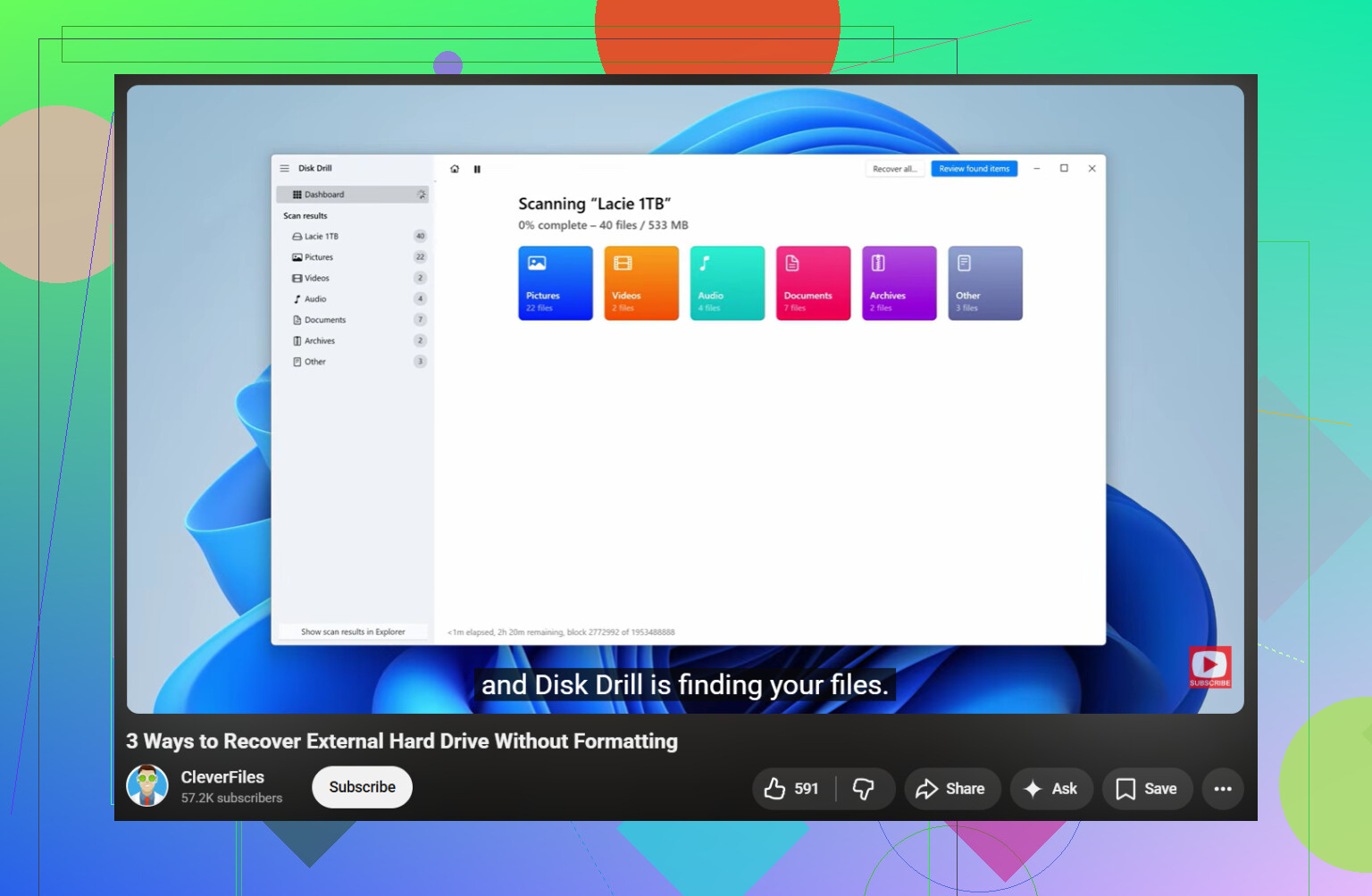
Den jeg brukte var Disk Drill. Jeg hadde en ekstern disk som en gang dukket opp nesten tom, selv om den fortsatt hadde noen hundre GB markert som brukt. Disk Drill fant fram de manglende mappene uten særlig dramatikk.
Dette er rekkefølgen jeg ville fulgt:
- Installer Disk Drill på den interne disken din, eller en annen frisk disk. Ikke installer det på den eksterne disken med de manglende filene.
- Koble til den eksterne disken og åpne Disk Drill.
- Velg problemdisken, og klikk deretter på Søk etter tapte data.
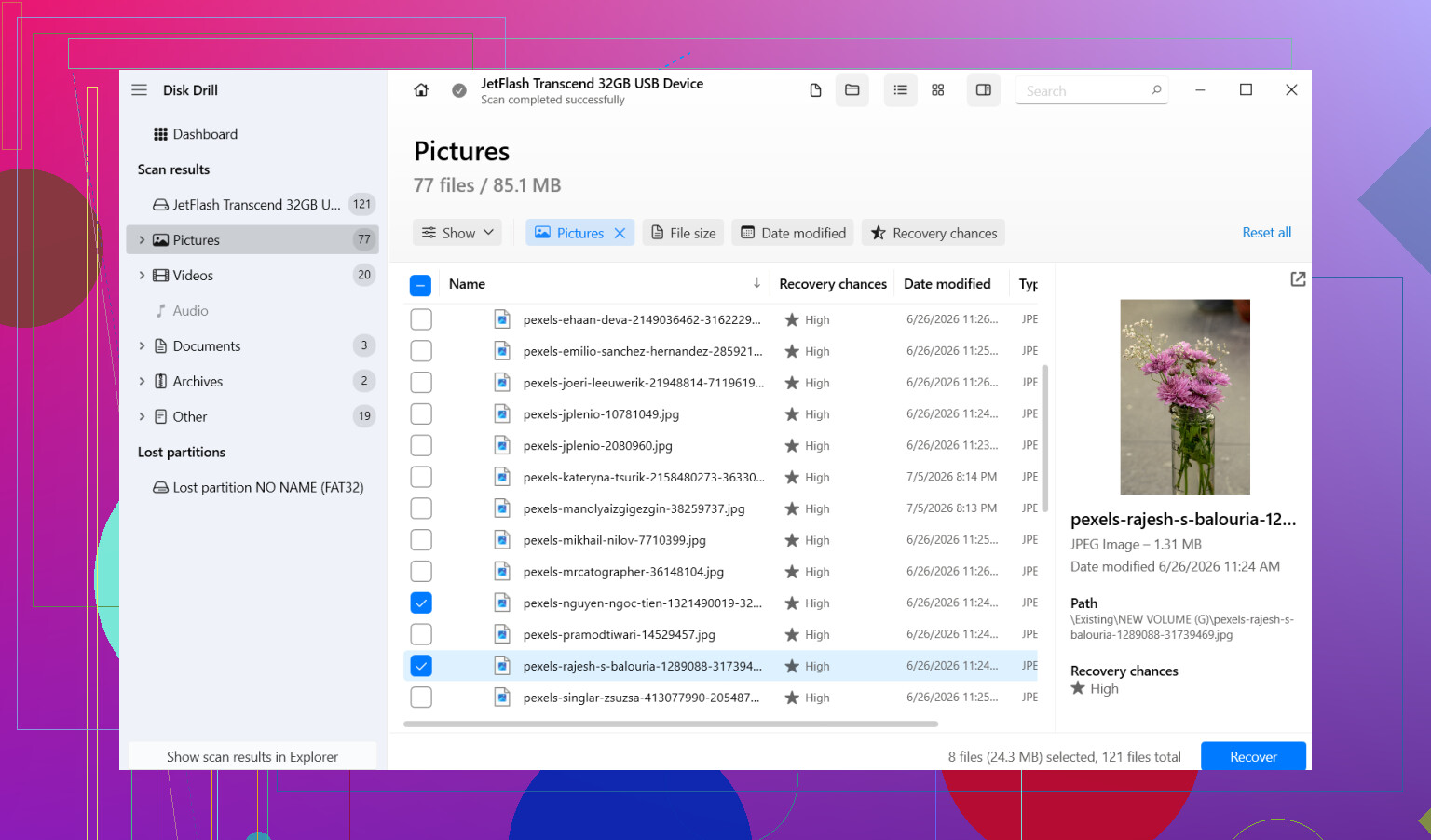
- La skanningen fullføres helt. Etterpå kan du bla gjennom resultatene eller filtrere etter filtype hvis du er ute etter bilder, videoer, dokumenter eller hva det måtte være.
- Forhåndsvis noen filer først. Det gjør jeg alltid, fordi navn alene ikke beviser så mye.
- Velg det du vil ha, og trykk deretter på Gjenopprett.
- Lagre de gjenopprettede filene på en annen disk. Skriv dem aldri tilbake til den samme eksterne disken.
Etter at de viktige tingene dine er kopiert til et trygt sted, kan du ta deg av den originale disken.
Jeg ville også holdt meg unna CHKDSK på dette stadiet. Google elsker å kaste det inn ved alle diskproblemer. Problemet er enkelt, CHKDSK prøver å reparere filsystemet, og mens det gjør det kan det endre eller fjerne skadde katalogoppføringer. Bra hvis målet ditt er å få disken til å monteres rent. Dårlig hvis målet ditt er å få tilbake manglende filer først. Jeg gjenoppretter alltid først, reparerer etterpå.
Hvis Windows viser en melding om at ‘du må formatere disken før du kan bruke den’, ikke trykk på Formater. Jeg har sett folk gjøre dette i panikk. Vanligvis betyr det at filsystemet ble skadet, ikke at filene er borte uten mulighet for gjenoppretting.
Ett tilfelle hvor jeg ville sluttet å rote med programvare, er hvis disken klikker, lager skrapelyder, kobler seg fra, eller har problemer med å spinne opp. På det tidspunktet ville jeg koblet den fra. Gjentatte lesinger på en sviktende disk kan gjøre utfallet verre. Det er da et gjenopprettingslaboratorium begynner å gi mer mening.
Så ja, hvis disken fortsatt blir oppdaget og den ikke lager stygge lyder, er sjansene dine ofte ganske gode. Feilaktig frakobling, strømbrudd og filsystemkorrupsjon forårsaker dette hele tiden. Få dataene ut først. Bekymre deg for reparasjoner senere.
Sjekk de enkle tingene først. En annen datamaskin betyr ofte andre visningsinnstillinger, stasjonsbokstaver, tillatelser eller et filsystem den andre maskinen ikke håndterte godt.
Jeg er enig med @mikeappsreviewer i ett viktig poeng, ikke skriv noe nytt til stasjonen. Jeg er litt uenig i å vente for lenge med å undersøke filsystemets tilstand. Jeg ville ikke kjørt reparasjoner ennå, men jeg ville sjekket egenskaper og Hendelsesliste slik at du vet om Windows logget I/O-feil, NTFS-feil eller hendelser for usikker fjerning.
Dette ville jeg gjort:
-
Test stasjonen på den opprinnelige datamaskinen igjen.
Noen ganger forsvant filene fordi den andre PC-en skjulte dem, endret tillatelser eller indekserte stasjonen dårlig. -
Sjekk mappetillatelser.
Høyreklikk på den øverste mappen, Egenskaper, Sikkerhet. Hvis kontoen din mistet tilgang, ser filene borte ut når de ikke er det. Ta eierskap først etter at du vet at stasjonen er stabil. -
Åpne Ledetekst og kjør:
attrib -h -r -s /s /d X:.
Erstatt X med stasjonsbokstaven din.
Dette fjerner skjult-, skrivebeskyttet- og systemflagg fra filer og mapper. Jeg har sett dette fikse tomme stasjoner etter flytting mellom PC-er. -
Sammenlign brukt plass med synlige filer.
Hvis Filutforsker viser 700 GB brukt, men du bare ser 50 GB, er dataene dine fortsatt et sted på disken eller i skadede katalogoppføringer. -
Sjekk Diskbehandling.
Hvis partisjonen vises som RAW, ikke allokert eller med feil størrelse, peker dette mer mot partisjons- eller filsystemskade enn sletting.
Hvis du trenger gjenoppretting, er Disk Drill et solid valg fordi det finner manglende mapper og filsignaturer på eksterne stasjoner uten å måtte reparere først. Søkeord som beste måte å gjenopprette filer fra en ekstern harddisk eller filgjenoppretting for ekstern harddisk leder vanligvis folk dit av en grunn.
Hvis du vil ha en rask gjennomgang, dekker denne videoveiledningen for å gjenopprette filer fra en ekstern harddisk prosessen godt.
En ting til. Hvis stasjonen kobler fra, klikker eller fryser Filutforsker, stopp. Programvaregjenoppretting blir fort risikabelt på maskinvare som er i ferd med å feile. På det tidspunktet bør du klone stasjonen først eller sende den inn.
Jeg ville lagt til en vinkel som verken @mikeappsreviewer eller @stellacadente egentlig la nok vekt på: søk gjennom disken utenfor vanlig Explorer-indeksering før du antar at du må gå i gjenopprettingsmodus.
Hvis filene bare forsvant etter flytting mellom datamaskiner, er problemet noen ganger filbaner, ikke tap. Jeg har sett mapper havne inne i andre mapper etter en slurvete dra-og-slipp, eller bli omdøpt til noe merkelig. Bruk et verktøy som Everything eller til og med PowerShell for å søke direkte på den eksterne disken med jokertegn, filendelse eller endringsdato. Eksempel: søk etter *.jpg eller *.docx på hele disken, ikke bare der du tror filene skal være. Høres dumt ut, men det fanger opp mye som er savnet.
Sjekk også om den andre datamaskinen var en Mac. Hvis ja, se etter rare midlertidige mapper, dupliserte volumer eller merkelige tillatelser. Flytting mellom ulike systemer kan fort bli kronglete.
Hvis disken fortsatt viser den gamle brukte kapasiteten og søk ikke gir noen treff, så ja, da ville jeg gått videre til gjenopprettingsprogramvare. Disk Drill er et solid alternativ for filgjenoppretting fra ekstern harddisk fordi det lar deg forhåndsvise filer som kan gjenopprettes før du henter dem tilbake. Det er viktig, spesielt hvis du prøver å finne ut om filene ble slettet eller bare forsvant fra filtabelen.
En ting jeg er litt uenig i: å kjøre attrib blindt kan skape rot hvis disken har legitime systemskjulte mapper. Ikke farlig mesteparten av tiden, bare rotete og noen ganger forvirrende.
Og hvis du vil ha en ryddigere guide til hele prosessen, er denne trinnvise diskusjonen om filgjenoppretting fra harddisk ganske relevant.
Hovedregelen er fortsatt den samme: ikke skriv til disken før du vet hva som skjedde. Den delen ignorerer folk, og så lurer de på hvorfor gjenoppretting ble vanskeligere lol.
Jeg ville lagt til én kontroll som egentlig ingen presset på: verifiser om filene dukker opp indirekte i diskens Master File Table. Verktøy som WinDirStat eller TreeSize kan kartlegge plassbruk selv når Explorer oppfører seg dumt. Hvis 600 GB er brukt men ingen mapper vises, betyr det vanligvis metadataskade, ikke ren sletting.
Jeg er litt uenig i å kjøre brede tilbakestillinger av attributter for tidlig. Det kan gjøre bildet mer uklart hvis du prøver å finne ut om dette skyldtes skjulte filer, tillatelsesproblemer eller faktisk filsystemkorrupsjon.
Sjekk også SMART-helsen før tung skanning. CrystalDiskInfo er raskt for det. Hvis helsen er dårlig eller omfordelte/ventende sektorer øker, klon først, gjenopprett deretter.
Hvis søk, plassanalyse og SMART ikke klargjør situasjonen, bruk deretter Disk Drill. Fordeler: enkle forhåndsvisninger, god oppdagelse av slettede/tapte partisjoner, solid for eksterne disker. Ulemper: dypskanninger kan miste den opprinnelige mappestrukturen, store skanninger tar tid, og de beste gjenopprettingsfunksjonene koster penger. Det er en god mellomløsning sammen med det @stellacadente, @jeff og @mikeappsreviewer allerede har dekket.