Jeg slettet ved et uhell viktige filer på Mac-en min og tømte Papirkurv før jeg innså at jeg fortsatt trengte dem. Noen var arbeidsdokumenter og bilder jeg ikke har sikkerhetskopiert, så jeg prøver å finne den beste metoden for filgjenoppretting på Mac i 2026. Jeg trenger hjelp til å finne ut hvilken gjenopprettingsprogramvare eller hvilke trinn som faktisk fungerer uten å gjøre ting verre.
Jeg har gjort dette mer enn én gang, og ja, i det sekundet du innser at du tømte Papirkurv med noe viktig i den, synker magen. Det første du må gjøre, er å slutte å bruke Mac-en. Ikke la Safari være åpen, ikke installer ting, og ikke la den stå og gjøre ekstra skriving hvis du kan unngå det. Slettede filer er ofte borte fra fillisten, ikke fra lagringsblokkene med en gang. Når nye data havner på disse blokkene, blir gjenoppretting fort mye vanskeligere.
Hvis jeg var i din situasjon, ville jeg gått gjennom dette i denne rekkefølgen, det enkleste først.
1. Start med det åpenbare
Hvis slettingen skjedde for et minutt siden, trykk Command+Z. Jeg har sett macOS angre en flytting til Papirkurv når ingenting annet skjedde etterpå. Det føles dumt å prøve, men prøv likevel.
Se deretter i Papirkurv igjen. Senk tempoet og sjekk ordentlig. Hvis filen kom fra en ekstern SSD, USB-stasjon eller SD-kort, bør du huske at disse enhetene ofte har sitt eget skjulte Papirkurv-område. Koble enheten til igjen og se på nytt. Hvis filen dukker opp, høyreklikk på den og velg Legg tilbake.
2. Sjekk sikkerhetskopier før du begynner å rote med gjenopprettingsverktøy
Hvis du bruker Time Machine, er du ganske godt stilt. Åpne mappen der filen pleide å ligge, klikk på Time Machine-ikonet i menylinjen, og velg deretter å bla gjennom sikkerhetskopier. Gå tilbake til et tidspunkt før slettingen og trykk på Gjenopprett.
Hvis du ikke bruker Time Machine, sjekk iCloud.com. Hvis synkronisering av Skrivebord og Dokumenter er slått på, finnes det ofte et område for Nylig slettet med en 30-dagersperiode. Jeg har sett filer dukke opp der når de ikke fantes noe annet sted.
3. Gjenopprettingsprogramvare er vanligvis neste steg
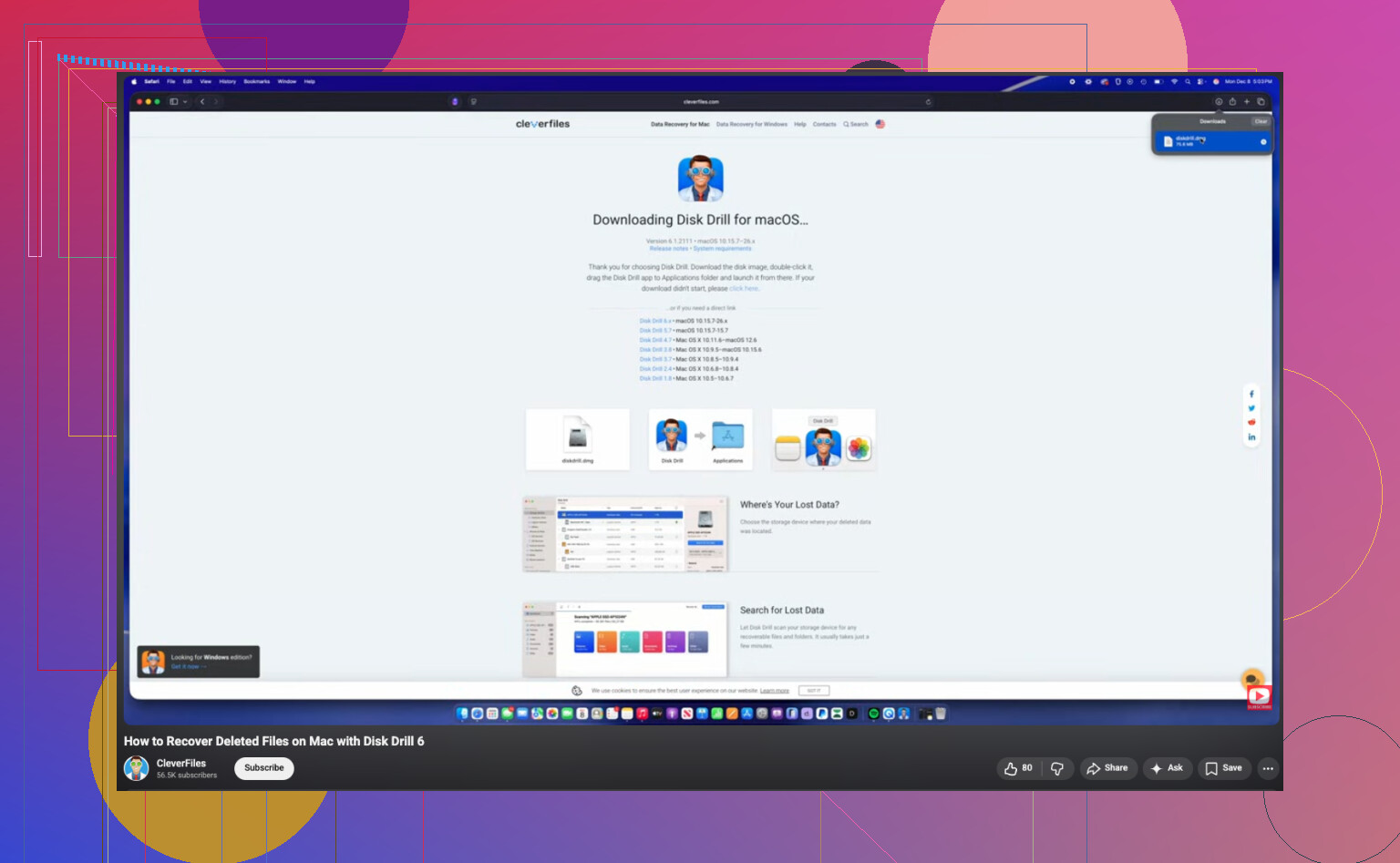
Hvis det ikke finnes noen sikkerhetskopi, er dette der de fleste ender opp. For nåværende Mac-er er Disk Drill den jeg ville prøvd først. Den fungerer godt med nyere macOS-versjoner og Mac-er med Apple Silicon, og oppsettet er såpass enkelt at du ikke trenger å kjempe med det i en time.
Grunnen til at nyere Mac-er er irriterende her, er lagringssikkerhet. Maskiner fra T2-æraen og Apple Silicon-systemer håndterer disktilgang og kryptering på måter som eldre gjenopprettingsapper aldri ble laget for. Noen gamle verktøy ser fine ut på papiret, men så går de glipp av halve disken eller klarer ikke å vise nyttige resultater. Denne skanner i det minste rent og gir forhåndsvisninger, noe som er viktig. Hvis du kan forhåndsvise filen, vet du om det er verdt å gå videre.
Hvis du liker gratisverktøy og ikke har noe imot smerte, finnes PhotoRec. Det fungerer, på et vis, men arbeidsflyten er røff. Ingen polert brukerflate, svak organisering, og det gir ofte tilbake filer uten de opprinnelige navnene. Du ender opp med å sortere gjennom en haug med ting som image001, image002, file8437 og så videre. Jeg prøvde det en gang for et fotokort og fikk dataene tilbake, men oppryddingsdelen var elendig.
4. Se etter APFS-øyeblikksbilder
Denne delen blir ofte oversett. Selv uten et fullstendig Time Machine-oppsett lagrer macOS noen ganger lokale APFS-øyeblikksbilder, spesielt i forbindelse med oppdateringer og systemhendelser. Åpne Diskverktøy, velg Datavolumet ditt, og se deretter etter alternativet for å vise APFS-øyeblikksbilder. Hvis det finnes et fra før slettingen, kan det hende du kan montere det og hente ut filen.
Det er ikke garantert, og på noen systemer finner du ikke noe nyttig. Likevel er det verdt å sjekke. Det tar noen minutter, og noen minutter er lite sammenlignet med å miste filen for godt.
Hvorfor hastighet betyr noe på nyere Mac-er
Eldre harddisker pleide å gi deg mer spillerom. SSD-er gjør ikke det. Moderne Mac-er bruker SSD-lagring med TRIM, som hjelper med å slette blokker som er fjernet tidligere, slik at disken holder seg rask. Bra for ytelsen, dårlig for gjenoppretting. På en gammel roterende disk har jeg sett slettede filer bli liggende en stund. På en nyere MacBook føles tidsvinduet kortere. Noen ganger mye kortere.
Hvis du skal kjøre en skanning, gjør det fra en ekstern disk hvis mulig. Ikke installer gjenopprettingsprogramvare på den samme interne disken der den slettede filen lå hvis du har et annet alternativ. Å skrive nye appfiler til den samme disken er akkurat det du prøver å unngå. Folk hopper over dette og lurer så på hvorfor skanningen finner fragmenter i stedet for hele filen. Har vært der.
Det jeg ville gjort: sjekk Papirkurv, prøv Command+Z, se på Time Machine, deretter iCloud.com. Hvis det ikke fungerer, gå videre til Disk Drill og skann nøye, helst fra ekstern lagring. Hvis du kjenner deg fram i mer rotete verktøy, er PhotoRec der også. Etter det, sjekk APFS-øyeblikksbilder før du gir opp.
Håper du rekker det i tide. Jeg kjenner følelsen, og den suger.
Hopp over de tilfeldige appinstallasjonene først. Jeg er litt uenig med @mikeappsreviewer der. På nyere Mac-er, hvis TRIM allerede har truffet de blokkene, returnerer programvareskanninger på den interne SSD-en ofte rester, ikke rene filer. Så hvis filene er viktige for jobb, er det beste du kan gjøre å slutte å bruke Mac-en og raskt bestemme deg mellom gjør-det-selv og profesjonell gjenoppretting.
Min rekkefølge ville vært denne.
-
Sjekk historikk på appnivå.
For arbeidsdokumenter, åpne appen du brukte. Word, Pages, Excel, Preview, Photoshop, mange apper beholder automatisk gjenoppretting, midlertidige lagringer eller en buffer med nylige versjoner. Word lagrer AutoRecovery-filer i brukerbiblioteket ditt. Bilder redigert i Apple Photos finnes noen ganger fortsatt inne i Photos Library-pakken selv etter at du har slettet eksporter. Dette redder folk oftere enn gjenopprettingsapper gjør. -
Sjekk papirkurven i skyapper, ikke bare iCloud.
Google Drive, Dropbox, OneDrive, Adobe Cloud, til og med e-postvedlegg. Mange glemmer at filen først lå i en synkronisert mappe. Disse tjenestene beholder vanligvis slettede filer i 15 til 30 dager. Hvis dokumentene dine ble delt på jobb, spør administratoren. Bedriftsabonnementer har ofte lengre oppbevaringstid. -
Hvis filene var på en ekstern disk eller et SD-kort, stopp og lag først et bilde av enheten.
Ikke skann det originale kortet om og om igjen. Lag et byte-for-byte-bilde, og skann deretter bildet med Disk Drill eller et annet verktøy. Bedre arbeidsflyt, mindre risiko. Dette betyr veldig mye for bildegjenoppretting. -
Bruk Terminal for skjulte rester.
Spotlight-indeks, midlertidige filer og appbuffer kan noen ganger fortsatt avsløre spor. Søk etter filnavn i Terminal, og sjekk:
~/Library/Containers
~/Library/Application Support
/private/var/folders
Det tar 10 minutter og finner noen ganger det manglende dokumentet i en temp-mappe. Litt kjedelig, men det fungerer. -
Hvis det er forretningskritisk, bruk et laboratorium.
Apple Silicon-Macer med fastloddet SSD-lagring er tøffe å håndtere. Når kryptering og TRIM har gjort sitt, faller programvaregjenoppretting raskt av. Laboratorier koster mer, men hvis disse bildene ikke kan erstattes, er det den ene veien med bedre treffsjanse.
Hvis du vil ha en gjennomgang, er dette en grei guide til filgjenoppretting på Mac på YouTube:
trinnvis guide til filgjenoppretting på Mac
Kortversjon. Sjekk appen først. Sjekk papirkurven i skyen deretter. Lag bilde av eksterne medier før skanning. Bruk Disk Drill hvis du trenger et gjør-det-selv-verktøy for datagjenoppretting på Mac. Hvis filene er verdt alvorlige penger, slutt å rote med disken og send den inn. Tid betyr veldig mye her, spesielt på SSD-er.
Én vinkel jeg ikke synes @mikeappsreviewer eller @viaggiatoresolare understreker nok: sjekk etter andre kopier som macOS kan ha laget før du går helt til gjenopprettingsmodus.
Hvis det var dokumenter, høyreklikk på overordnet mappe og se om appen lagret tidligere versjoner. I Pages, Numbers, Keynote og til og med noen tredjepartsapper kan Arkiv > Gå tilbake til > Bla gjennom alle versjoner gjenopprette ting du trodde var borte. For bilder, hvis de noen gang ble importert til Bilder, åpne biblioteket og søk der før du antar at eksporten var den eneste kopien. Jeg har sett folk gjenopprette det tapte bildet fordi den redigerte eller eksporterte versjonen ble slettet, men originalen fortsatt lå i biblioteket. Litt dumt, men det skjer ofte.
Hvis du også bruker Mail, Slack, Teams eller en chatapp til jobb, søk etter det nøyaktige filnavnet der. Folk glemmer at de sendte filen til noen, eller til seg selv, og da blir det den klart enkleste måten å gjenopprette på. Ikke glamorøst, bare effektivt.
Jeg vil være mildt uenig i tilnærmingen prøv alle innebygde ting først hvis filene virkelig har høy verdi. På en moderne Mac SSD er hvert ekstra minutt med normal bruk dårlige nyheter. Hvis det er forretningskritisk, slå den av og enten start fra en ekstern disk for å kjøre Disk Drill, eller overlat det til profesjonell gjenoppretting. For mye leting rundt kan gjøre en gjenopprettbar fil ugjenopprettbar. Den delen er reell, ikke forumdrama.
En ting til: hvis FileVault var aktivert og Mac-en allerede har trimmet disse blokkene, kan programvaregjenoppretting være en blindvei. Folk hater å høre det, men det er bedre enn falskt håp.
For alle som sammenligner alternativer, er denne diskusjonen om Mac-programvare for datagjenoppretting og gjenopprettingstips på Facebook også verdt å skumme gjennom.
Kortversjon: appversjonshistorikk, Bilder-bibliotek, chat eller e-postvedlegg, deretter Disk Drill fra et eksternt oppsett. Hvis filene faktisk er verdt penger, slutt med gjør det selv ganske raskt.
En ekstra vinkel ingen har tatt hardt nok: gjenopprett fra appspesifikke lokale databaser i stedet for å jakte på rå slettede blokker.
Mange Mac-apper lagrer ikke alt som en vanlig fil på disken slik folk antar. Notater, noen designapper, bildebehandlere og til og med visse PDF-verktøy lagrer innhold i pakker, SQLite-databaser eller autolagringsbunter. Hvis den slettede filen din ble eksportert fra en app, kan kilden fortsatt finnes i appens interne bibliotek selv om Finder sier at den er borte. Det er noe annet enn å sjekke Nylige filer eller versjonshistorikk.
Dette ville jeg lagt til i rekkefølgen:
-
Dupliser hele hjemmemappen først hvis du fortsatt kan
Ikke til samme disk. Kun ekstern disk. Selv en enkel Finder-kopi av åpenbare mapper kan bevare rester før flere oppryddingsoppgaver kjører i bakgrunnen. -
Søk i pakkeinnhold
Høyreklikk på biblioteker eller prosjektfiler og velg Vis pakkens innhold. Photos-biblioteker, iMovie-biblioteker, noen skriveapper og prosjektbunter inneholder ofte fortsatt originaler, forhåndsvisninger eller mellomlagerfiler. -
Sjekk samarbeidsplattformer
@ombrasilente nevnte chattevedlegg, men jeg ville gått bredere: Confluence-eksporter, Notion-opplastinger, Canva-nedlastinger, CRM-vedlegg, kundeportaler. Arbeidsdokumenter overlever ofte på rare steder. -
Bruk gjenopprettingsprogramvare først etter triage
Litt uenig i tankegangen om å skanne raskt hvis den interne SSD-en er målet. På moderne Macer kan blind skanning være bortkastet tid hvis dataene allerede ble trimmet. Det er bedre å utelukke logiske kopier først, og deretter kjøre noe som Disk Drill fra en ekstern oppstart/konfigurasjon.
Fordeler med Disk Drill: enkle forhåndsvisninger, god Mac-støtte, enkelt grensesnitt, greie resultater på eksterne disker og SD-kort.
Ulemper med Disk Drill: ikke magisk på TRIMmede interne SSD-er, kan vise mye søppel, koster penger hvis du faktisk vil gjenopprette.
Så ja, @viaggiatoresolare, @ombrasilente og @mikeappsreviewer har alle rett i de store trekkene. Jeg ville bare lagt mer vekt på skjulte appcontainere og pakkeinnhold før man håper at rå gjenoppretting skal redde deg. På Macer i 2026 er det ofte der den virkelige gevinsten ligger.