Meine externe Seagate-Festplatte wird plötzlich nicht mehr auf meinem PC angezeigt, und darauf befinden sich wichtige Dateien, die ich nicht verlieren darf. Ich suche nach sicheren Optionen zur Datenwiederherstellung für externe Seagate-Festplatten, bevor ich etwas ausprobiere, das den Datenverlust noch verschlimmern könnte.
Als Erstes: Verwenden Sie das Seagate-Laufwerk vorerst nicht mehr. Kopieren Sie nichts darauf, formatieren Sie es nicht und probieren Sie nicht weiter irgendwelche zufälligen Lösungen aus. Wenn Windows sagt, dass das Laufwerk formatiert werden muss, oder Ihre Dateien plötzlich verschwunden sind, können die Daten trotzdem noch vorhanden sein. Das Problem ist, dass gelöschte oder fehlende Dateien überschrieben werden können, wenn das Laufwerk weiter benutzt wird.
Machen Sie eine kurze Plausibilitätsprüfung, bevor Sie ein Wiederherstellungstool ausführen. Schließen Sie es an und hören Sie darauf. Wenn es klickt, schleift, laute Anlaufgeräusche macht oder wiederholt versucht zu starten und dabei scheitert, würde ich es nicht selbst scannen. Das kann ein defektes Laufwerk noch weiter verschlimmern. Prüfen Sie in diesem Fall zuerst Seagates Rescue Data Recovery Services, besonders weil einige Seagate-Laufwerke für einen begrenzten Zeitraum Rescue-Abdeckung enthalten. Sie können die Seriennummer auf der Seagate-Website nachschlagen und sehen, was abgedeckt ist.
Wenn das Laufwerk normal klingt, aber nicht im Datei-Explorer angezeigt wird, als RAW erscheint oder Windows zum Formatieren auffordert, ist Wiederherstellungssoftware normalerweise der nächste praktikable Schritt. Sehr oft kann Windows das Dateisystem einfach nicht mehr lesen, während die Dateien noch auf der Festplatte liegen.
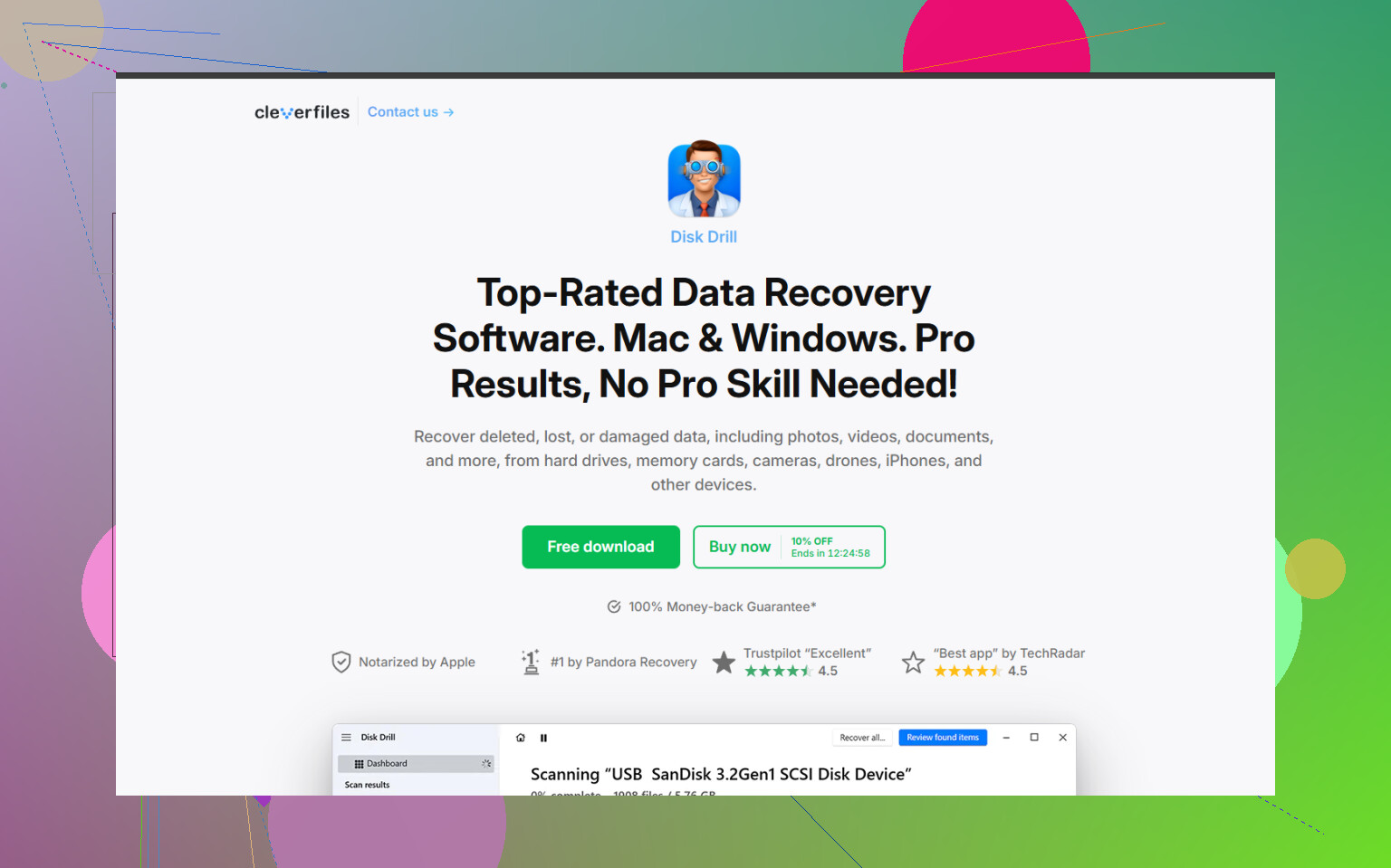
Für die Wiederherstellung in Eigenregie ist Disk Drill eine brauchbare Option für externe Seagate-Laufwerke, besonders nach unsicherem Abziehen, bei RAW-Partitionen oder bei Laufwerken, die falsch angezeigt werden.
Ein sicherer Weg, dabei vorzugehen:
- Installieren Sie die Wiederherstellungssoftware auf der internen Festplatte Ihres Computers oder auf einem anderen externen Laufwerk, nicht auf dem Seagate-Laufwerk, das Sie wiederherstellen möchten.
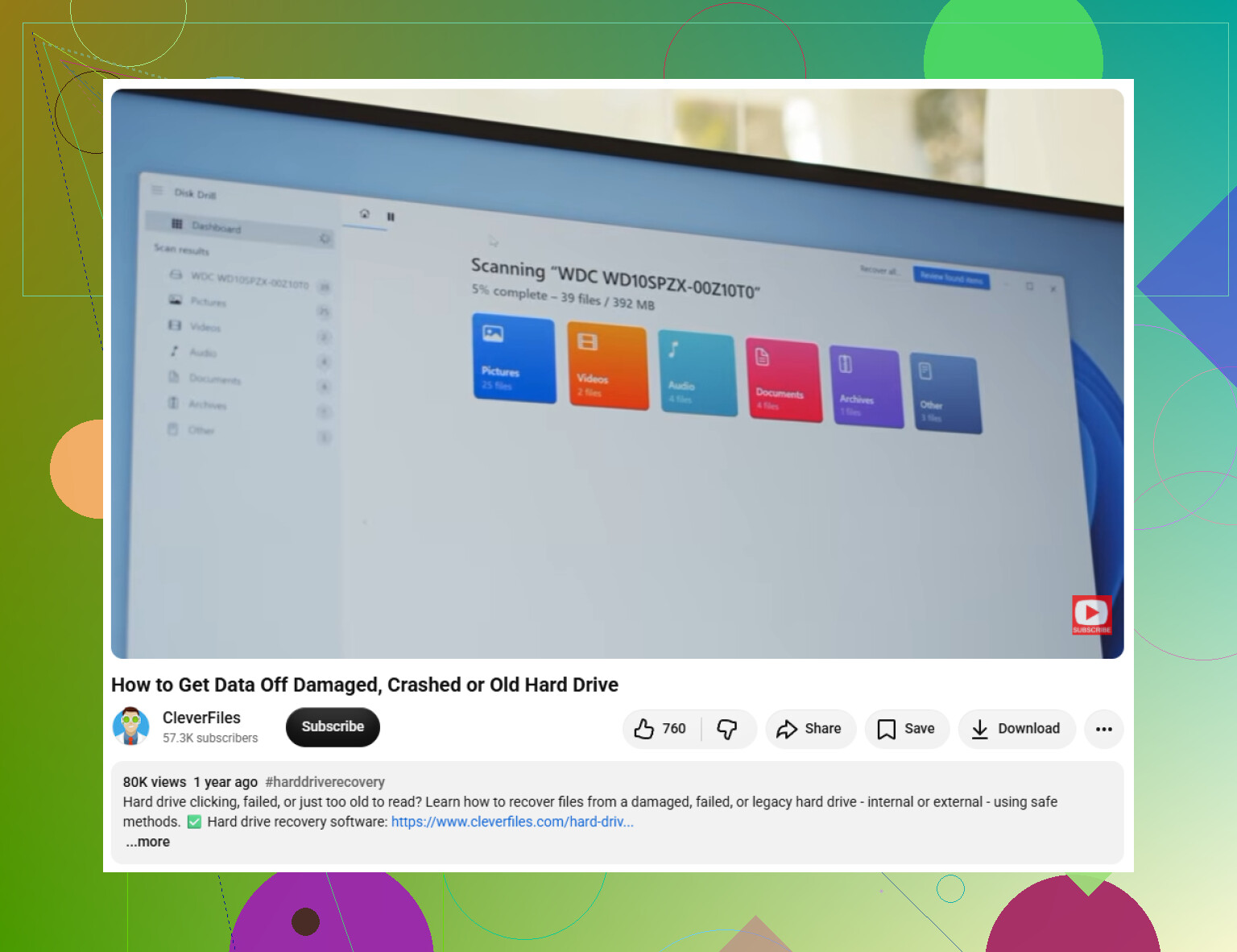
- Wenn das Seagate instabil wirkt, erstellen Sie zuerst eine Byte-für-Byte-Sicherung. Disk Drill kann ein vollständiges Festplatten-Image erstellen, dann können Sie das ursprüngliche Laufwerk trennen und stattdessen das Image scannen.
- Verwenden Sie ein nachweislich funktionierendes USB-Kabel und probieren Sie einen anderen Anschluss aus, wenn es nicht angezeigt wird. Defekte Kabel verursachen mehr seltsame Probleme mit externen Laufwerken, als die meisten erwarten.
- Scannen Sie das Seagate-Laufwerk oder das Festplatten-Image nach verlorenen Daten.
- Sehen Sie sich Dateien in der Vorschau an, bevor Sie sie wiederherstellen. Wenn Fotos, Videos oder Dokumente korrekt in der Vorschau angezeigt werden, ist das normalerweise ein gutes Zeichen dafür, dass sie wiederherstellbar sind.
- Stellen Sie die Dateien auf einem anderen Laufwerk wieder her. Speichern Sie wiederhergestellte Dateien niemals zurück auf dasselbe Seagate-Laufwerk.
Wenn Disk Drill oder ein anderes Tool das Laufwerk nicht erkennt, prüfen Sie die Datenträgerverwaltung von Windows. Wenn es dort mit der richtigen Größe erscheint, zum Beispiel 2 TB oder 5 TB, kann Wiederherstellungssoftware es möglicherweise trotzdem noch lesen, auch wenn der Datei-Explorer es nicht kann.
Sobald Sie die wichtigen Dateien zurückbekommen haben, gehen Sie nicht einfach davon aus, dass das Laufwerk in Ordnung ist. Führen Sie SeaTools von Seagate aus und verwenden Sie den Long Generic Test. Wenn er fehlschlägt, ersetzen Sie das Laufwerk. Wenn er erfolgreich ist, können Sie es formatieren und wiederverwenden, aber ich würde ab jetzt trotzdem immer noch eine weitere Sicherung behalten.
Das Scannen großer Seagate-Laufwerke kann Stunden dauern, manchmal auch länger. Aber wenn es sich einschaltet, normal klingt und mit der richtigen Kapazität angezeigt wird, haben Sie wahrscheinlich immer noch eine vernünftige Chance, die Daten wiederherzustellen.
Der heimtückische Weg, wie Menschen das schlimmer machen, ist, dass sie „Reparatur“-Tools ausführen, bevor sie eine Kopie der Daten haben. Ich würde CHKDSK nicht ausführen, den Datenträger nicht initialisieren, kein neues Volume erstellen und Windows nicht erlauben, ihn zu „reparieren“, wenn die Dateien wichtig sind. Diese Schritte können bei einem Laufwerk nützlich sein, um das Sie sich nicht kümmern, aber sie können das Dateisystem auch so weit verändern, dass die Wiederherstellung unübersichtlicher wird.
Ich stimme dem früheren Hinweis zu, zuerst zu prüfen, ob das Laufwerk physisch schlecht klingt. Wenn es sich normal anhört, würde ich mir zuerst die langweilige Hardware-Seite ansehen, bevor ich annehme, dass die Festplatte selbst tot ist: Versuchen Sie ein anderes USB-Kabel, vermeiden Sie USB-Hubs, probieren Sie einen USB-Anschluss auf der Rückseite des Mainboards und testen Sie es an einem anderen Computer. Bei einigen externen Seagate-Laufwerken ist das USB-Gehäuse oder das Netzteil das schwache Glied, nicht das eigentliche Laufwerk. Das heißt aber nicht, dass Sie das Gehäuse sofort öffnen sollten, wenn die Möglichkeit besteht, dass Sie noch Garantie oder Rescue-Abdeckung haben, denn das kann die Sache verkomplizieren.
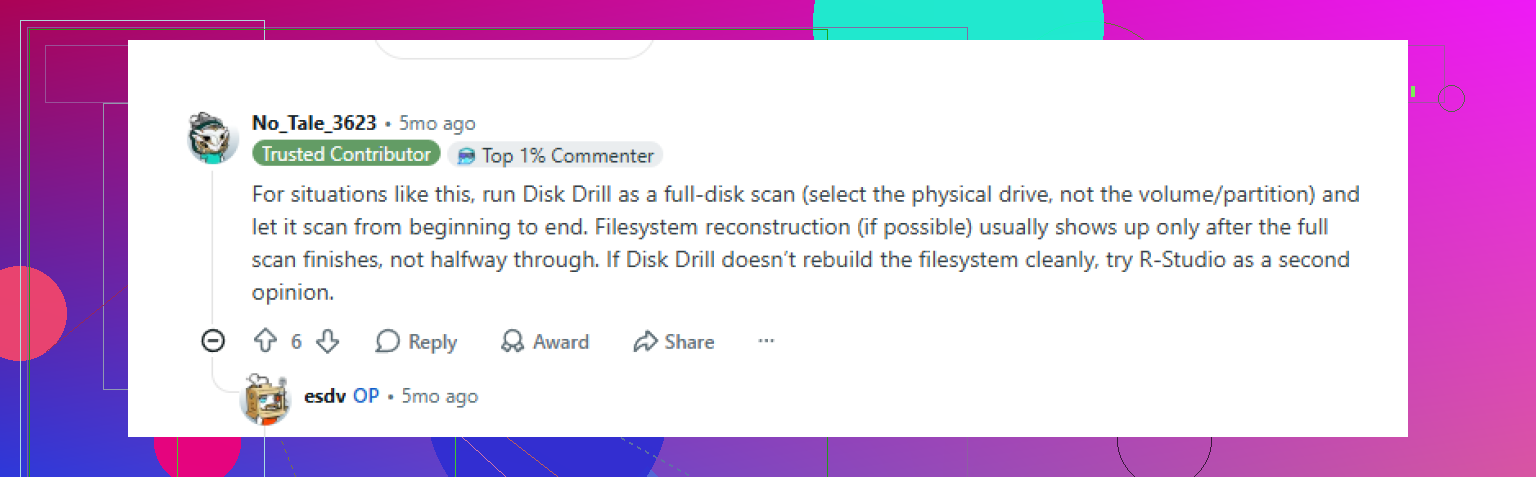
Wenn das Laufwerk in der Datenträgerverwaltung mit der korrekten Größe angezeigt wird, ist eine Software-Wiederherstellung sinnvoll. Disk Drill ist für diese Art von Situation „Laufwerk sichtbar, aber nicht lesbar“ in Ordnung, aber ich würde das Erstellen eines Images als Hauptziel betrachten und nicht nur das fehlerhafte Laufwerk immer wieder scannen. Erstellen Sie nach Möglichkeit ein Image auf ein anderes gesundes Laufwerk und stellen Sie die Daten dann aus diesem Image wieder her. Wenn das Laufwerk während der Image-Erstellung offline geht, immer langsamer wird oder anfängt, die Verbindung zu trennen, hören Sie dort auf und entscheiden Sie, ob die Daten eine Wiederherstellung im Labor wert sind. Eine DIY-Wiederherstellung funktioniert am besten, wenn das Problem logisch ist. Wenn die Hardware stirbt, kann Geduld sehr schnell zu weiterem Schaden führen.
Öffnen Sie das Gehäuse nicht nur, um SATA auszuprobieren, es sei denn, Sie wissen, welches Modell Sie haben. Manche externen Laufwerke verhalten sich über ihre USB-Bridge anders, und das Herausnehmen des nackten Laufwerks kann ein neues Problem schaffen, anstatt das alte zu lösen. Ich würde zuerst die einfachen Dinge unter Windows prüfen: erscheint es in der Datenträgerverwaltung mit der korrekten Kapazität, oder fehlt es komplett? Korrekte Größe, aber nicht lesbar, bedeutet, dass sich eine Software-Wiederherstellung zu versuchen lohnt, und Disk Drill ist in Ordnung, wenn Sie auf ein anderes Laufwerk wiederherstellen. Fehlt es, hat es die falsche Größe, klickt es oder trennt es sich alle paar Minuten, dann hören Sie auf, es weiter zu testen, und holen Sie Preisangebote von einem Datenrettungslabor ein, bevor das Laufwerk noch schlimmer wird. Die langweilige Antwort ist die sicherste: Stellen Sie fest, ob der Computer das tatsächliche Laufwerk noch sehen kann, bevor Sie sich für Software entscheiden.
Überprüfen Sie die Stromversorgung, wenn es sich um ein größeres externes Seagate-Desktop-Laufwerk mit eigenem Adapter handelt. Ein schwacher Adapter kann dazu führen, dass das Laufwerk nur halb anläuft, verschwindet oder gar nichts anzeigt, was wie ein defektes Laufwerk wirkt, obwohl die Festplatte in Ordnung sein kann. Kaufen Sie keine Wiederherstellungssoftware, bis Windows das Laufwerk zumindest mit der korrekten Größe erkennen kann.