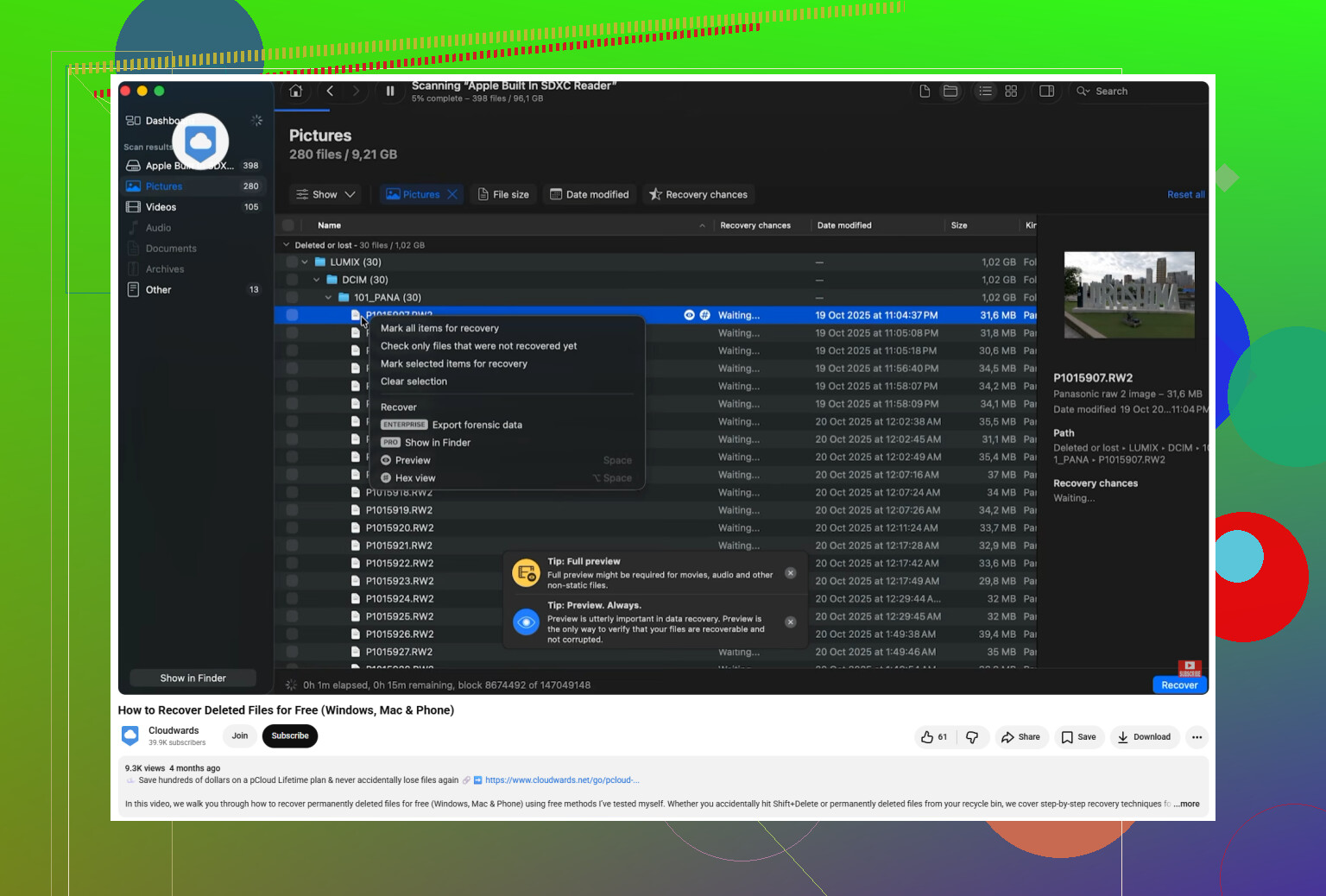
Ich habe eine alte Mac-Festplatte gefunden, auf der sich möglicherweise noch wichtige Fotos und Dokumente befinden, aber ich bin mir nicht sicher, ob sie funktioniert oder wie ich sie sicher an einen neueren Computer anschließen kann. Ich brauche Rat zur besten Methode, um Daten von einer alten Mac-Festplatte wiederherzustellen, ohne die Dateien zu beschädigen.
Das Wichtigste ist, das Laufwerk so wenig wie möglich anzufassen. Im Ernst, das ist wichtiger als jede Wiederherstellungs-App, die du zuerst ausprobierst. Gelöscht oder formatiert bedeutet nicht immer, dass die Dateien sofort überschrieben wurden. Häufig hat macOS diesen Speicherplatz nur als frei markiert, und die eigentlichen Daten können noch vorhanden sein, bis etwas Neues darübergeschrieben wird.
Wenn es sich um ein externes Laufwerk handelt, trenne es vorerst. Wenn es das interne Laufwerk des Macs ist, installiere nichts, lade nichts herunter und versuche, die Aktivität auf ein Minimum zu beschränken. Selbst normale Nutzung kann den Speicherplatz überschreiben, auf dem deine fehlenden Dateien liegen.
Ich kenne dieses mulmige Gefühl auch. Vor Jahren war ich mir sicher, meine Abschlussarbeit auf einen USB-Stick kopiert zu haben, und dann stellte sich heraus, dass ich es nicht getan hatte. Nach langer Arbeit mit Macs ist die wichtigste Erkenntnis, dass Ich kann es nicht sehen und Es ist für immer weg nicht immer dasselbe bedeuten.
Bevor du in den Wiederherstellungsmodus gehst, prüfe zuerst die einfachen Dinge. Sieh zuerst im Papierkorb nach. Und wenn das auf einem externen Laufwerk passiert ist, denke daran, dass externe Laufwerke ihren eigenen versteckten Papierkorb haben können. Öffne das Laufwerk im Finder, drücke Shift + Command + . um versteckte Dateien anzuzeigen, und suche nach einem Ordner namens .Trashes. Wenn deine Dateien dort sind, kannst du möglicherweise mit der rechten Maustaste darauf klicken und Zurücklegen auswählen.
Wenn das nichts ergibt, prüfe als Nächstes Time Machine. Wenn Backups aktiviert waren, ist das normalerweise die sauberste Lösung. Öffne Time Machine über die Menüleiste, gehe zu einem Datum zurück, an dem die Dateien noch vorhanden waren, wähle aus, was du brauchst, und stelle es wieder her.
Wenn es weder eine Kopie im Papierkorb noch ein Time-Machine-Backup gibt, brauchst du wahrscheinlich Wiederherstellungssoftware. Das ist normalerweise der realistische Mittelweg, bevor du ein Datenrettungslabor bezahlst. Ich habe gute Ergebnisse mit Disk Drill erzielt, besonders bei Mac-formatierten Laufwerken mit APFS oder HFS+.
Ein Grund, warum solche Tools funktionieren können, ist, dass sie nicht nur nach Dateinamen suchen. Sie können nach Dateisignaturen scannen, also nach der Struktur von etwas wie einer JPG-Datei, einem Dokument, Video und so weiter. Wenn das Laufwerk ungesund wirkt, sich also trennt, langsam lädt oder instabil verhält, verwende zuerst die Byte-zu-Byte-Backup-Funktion, wenn du kannst. Damit wird ein Abbild des gesamten Laufwerks erstellt, und dann scannst du das Abbild, anstatt die ursprüngliche Hardware wiederholt zu belasten.
SSDs sind etwas dringlicher. Wenn es sich um eine interne SSD in einem modernen Mac handelt, kann TRIM die Wiederherstellung gelöschter Dateien deutlich erschweren, weil das Laufwerk gelöschte Daten möglicherweise im Hintergrund bereinigt. Warte also nicht ab und benutze den Rechner nicht einfach wie gewohnt weiter.
Eine Ausnahme: Wenn das Laufwerk klickt, schleift oder seltsame mechanische Geräusche macht, verwende überhaupt keine Software mehr. Trenne es. Das ist der Bereich eines physischen Defekts, und Wiederherstellungs-Apps können kaputte Hardware nicht reparieren. Wenn die Dateien wirklich wichtig sind, ist ein professioneller Datenrettungsdienst der sicherere Weg, auch wenn es teuer werden kann.
Für die Zukunft ist Time Machine zusammen mit irgendeiner Art von Cloud-Backup die Konfiguration, die dich davor bewahrt, das noch einmal durchmachen zu müssen. Für den Moment lass das Laufwerk unbenutzt, prüfe zuerst die naheliegenden Stellen und scanne dann vorsichtig mit einem richtigen Wiederherstellungstool. Wenn die Daten nicht überschrieben wurden, besteht immer noch eine gute Chance, dass du sie zurückbekommst.
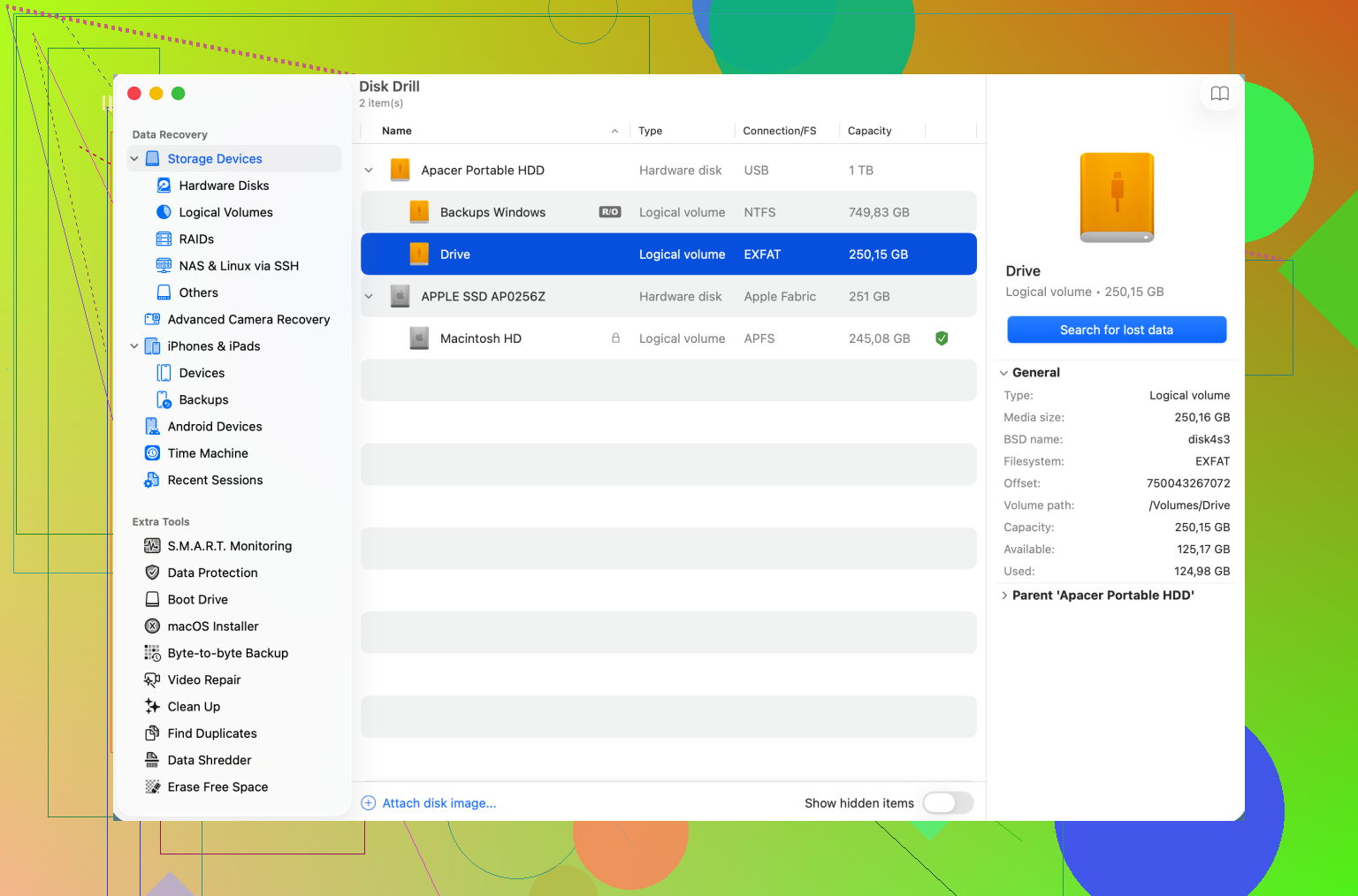
Ein loses 2,5-Zoll-SATA-Laufwerk braucht normalerweise nur ein günstiges USB-Gehäuse; ein älteres IDE- oder ausgefallenes Mac-Laufwerk kann schnell zu einer Suche nach dem passenden Adapter werden. Bevor Sie Disk Drill oder irgendetwas anderes ausführen, schließen Sie es nur über den richtigen Adapter an und klicken Sie nicht auf „Initialisieren“, „Löschen“ oder „Reparieren“, wenn macOS dies anbietet. Wenn es eingebunden wird, kopieren Sie zuerst die wichtigsten Ordner auf ein anderes Laufwerk und kümmern Sie sich erst danach um Wiederherstellungsscans.
Überprüfen Sie das Etikett auf dem Laufwerk, bevor Sie irgendetwas kaufen. Der Adapter hängt vom physischen Laufwerk ab, nicht davon, dass es aus einem Mac stammt. Ein 2,5-Zoll-SATA-Laptoplaufwerk ist unkompliziert. Ein 3,5-Zoll-SATA-Desktoplaufwerk benötigt ein Gehäuse oder eine Dockingstation mit eigener Stromversorgung. Ein älteres IDE/PATA-Laufwerk benötigt einen anderen Adapter. Auf manche wirklich alten Mac-Systeme lässt sich über den ursprünglichen Mac leichter zugreifen, als das nackte Laufwerk auszubauen.
Wenn Sie den alten Mac, aus dem es stammt, noch haben, würde ich diesen Weg zuerst in Betracht ziehen. Ihn vorsichtig zu starten oder den Festplattenmodus/Datenträgerfreigabe zu verwenden, kann Ihnen das Rätselraten über den Gehäusetyp ersparen. Wenn sich der Rechner einschalten lässt und das Laufwerk sich normal anhört, können Sie möglicherweise Mac-zu-Mac verbinden und Dateien kopieren, ohne irgendetwas auszubauen. Wenn es anfängt zu klicken oder ewig hängen bleibt, fahren Sie ihn herunter und hören Sie dort auf.
Der fehlende Haken bei „einfach anschließen“ ist die Stromversorgung. Viele billige USB-Kabel funktionieren bei kleinen 2,5-Zoll-Laufwerken gut, sind aber für 3,5-Zoll-Desktoplaufwerke nutzlos, weil USB allein sie nicht mit Strom versorgt. Leute denken, das Laufwerk sei defekt, obwohl es in Wirklichkeit nur zu wenig Strom bekommt. Eine Dockingstation mit Stromversorgung ist normalerweise die einfachste Option, wenn Sie nicht sicher sind, dass Sie das Gehäuse langfristig brauchen werden.
Wenn macOS es erkennt, werden Sie nicht zuerst im Festplattendienstprogramm neugierig. Das Einhängen im Finder ist in Ordnung. Kopieren ist in Ordnung. Aber Erste Hilfe, Reparieren, Initialisieren, Partitionieren, Konvertieren oder „für Time Machine einrichten“ sind alles Dinge, die ich vermeiden würde, bis die wichtigen Sachen woanders sind. Wenn macOS sagt, dass der Datenträger nicht lesbar ist und Schaltflächen anbietet, abbrechen oder auswerfen. Diese Meldung bedeutet nicht immer, dass die Daten verloren sind.
Bei Fotos kopieren Sie zuerst die gesamte Mediathekdatei. Alte Macs haben möglicherweise ein iPhoto Library- oder Photos Library-Paket im Ordner Bilder. Öffnen Sie es nach Möglichkeit nicht direkt vom alten Laufwerk, weil Photos möglicherweise versucht, die Mediathek zu aktualisieren oder zu verändern. Ziehen Sie das gesamte Mediathek-Paket auf ein gesundes externes Laufwerk und öffnen Sie später die Kopie. Dasselbe gilt für alte Mail-Ordner, Projektordner und alles, was wie eine Datei aussieht, aber tatsächlich ein Paket ist.
Berechtigungen können ebenfalls lästig sein. Wenn Sie einen alten Benutzerordner kopieren und bei Schreibtisch/Dokumente/Bilder blockiert werden, könnte das einfach am Besitz vom alten Account liegen. Bei einer kopierten Version können Sie normalerweise Informationen einblenden verwenden und die Berechtigungen anpassen oder über ein Admin-Konto kopieren. Ich würde nicht damit anfangen, die Berechtigungen auf dem ursprünglichen Laufwerk zu ändern, es sei denn, Sie müssen es.
Wenn das Laufwerk eingehängt wird, aber langsam ist, kopieren Sie in der Reihenfolge der Wichtigkeit, anstatt zu versuchen, Ihr gesamtes digitales Leben in einem Durchgang zu klonen. Fotos, Dokumente, Steuerunterlagen, Passwörter/Schlüsselbunde, wenn Sie wissen, dass Sie sie brauchen, dann alles andere. Ein sterbendes Laufwerk gibt Ihnen vielleicht eine brauchbare Lesesitzung und wird dann schlimmer, daher sollte der erste Kopiervorgang nicht „Programme“ und zufällige Caches sein.
Disk Drill und ähnliche Tools sind sinnvoll, nachdem normales Kopieren fehlschlägt, nicht vorher. Wenn das Dateisystem beschädigt ist oder Dateien gelöscht wurden, scannen Sie nach Möglichkeit ein Image des Laufwerks. Das Original immer wieder zu scannen ist der Punkt, an dem Leute ein noch wiederherstellbares Laufwerk versehentlich in eine schlechtere Situation bringen. Der lästige Teil ist, dass Sie ein weiteres Laufwerk mit genügend freiem Speicherplatz brauchen, um das Image zu speichern, was man leicht vergisst, bis man mitten in der Einrichtung steckt.
Wenn FileVault aktiviert war, wird Wiederherstellungssoftware das nicht auf magische Weise umgehen. Sie benötigen das alte Anmeldepasswort oder den Wiederherstellungsschlüssel. Dasselbe gilt, wenn das alte Mac-Benutzerkonto verschlüsselte Festplatten-Images hatte. Das Laufwerk kann vollkommen in Ordnung sein und ohne den Schlüssel trotzdem wie Unsinn aussehen.
Meine Reihenfolge wäre also: den Laufwerkstyp identifizieren, bei Bedarf eine Dockingstation/ein Gehäuse mit Stromversorgung verwenden, es einhängen, ohne es zu „reparieren“, zuerst die wertvollsten Ordner kopieren und dann einen Klon oder ein Image erstellen, bevor Wiederherstellungsscans ausgeführt werden. Wenn es schlechte mechanische Geräusche macht, überspringen Sie die Heimwerkerphase und entscheiden Sie, ob die Daten ein Wiederherstellungslabor wert sind. Das ist die langweilige Antwort, aber langweilig ist bei alten Laufwerken normalerweise genau das, was man will.