Önemli fotoğrafları ve iş dosyalarını yedeklemeden önce yanlışlıkla USB sürücümü biçimlendirdim ve şimdi her şey gitti. Biçimlendirilmiş USB sürücüsünden dosya kurtarmanın hâlâ mümkün olup olmadığı ve hangi kurtarma yöntemlerinin veya araçlarının gerçekten işe yaradığı konusunda tavsiye arıyorum.
Evet, bu zor durumlardan biri. İnsanların bir USB belleği biçimlendirip her şeyin o anda tamamen gittiğini sandığını, sonra da sürücüyü yeniden kullanarak durumu daha da kötüleştirdiğini gördüm. O kısmı yapmayın.
Ana mesele, biçimlendirme türüdür.
Eğer bu bir Hızlı Biçimlendirme ise, şansınız çoğu zaman fena değildir. Bu tür genelde hızlı biter çünkü dosya verisinin kendisini değil, dosya sistemi haritasını kaldırır. Basitçe söylemek gerekirse, sürücü dosyaların nerede olduğunu unutur ama ham veri çoğu zaman üzerine yeni şeyler yazılana kadar orada durmaya devam eder.
Eğer bu bir Tam Biçimlendirme ise, kurtarma işi hızla kötüleşir. Tam biçimlendirme depolama alanının üzerine yazar, bu yüzden normal kurtarma yazılımları genelde işe yarar bir şeyi geri getiremez.
Ayrıca, bir flash sürücüyü biçimlendirmeyi geri alabileceğini iddia eden herhangi bir siteyi görmezden gelirdim. Bu iş böyle çalışmaz. Biçimlendirme işlemi tersine çevrilmez. Kurtarma uygulamaları geride kalan dosya verisini tarar ve hâlâ mevcut olanlardan dosyaları yeniden oluşturmaya çalışır. Baytlar dokunulmamışsa çok şey geri alabilirsiniz. Üzerlerine yazıldıysa alamazsınız.
İlk adım, USB sürücüyü hemen kullanmayı bırakın. Üzerine hiçbir şey kopyalamayın. Tekrar biçimlendirmeyin. CHKDSK veya başka onarım araçlarını çalıştırmayın. Her yazma işlemi şansınızı azaltır ve eski verinin yerini yenisi alınca iş biter.
Ben sizin yerinizde olsam, doğrudan bir kurtarma uygulamasına geçerdim. Disk Drill ile fena olmayan sonuçlar aldım. Daha önce dosya kurtarma yapmadıysanız, kullanımı daha kolay olanlardan biridir.
Ben olsam şunu yapardım:
- Disk Drill'i USB belleğe değil, bilgisayarınızın dahili sürücüsüne kurun.
- Biçimlendirilmiş USB'yi takın.
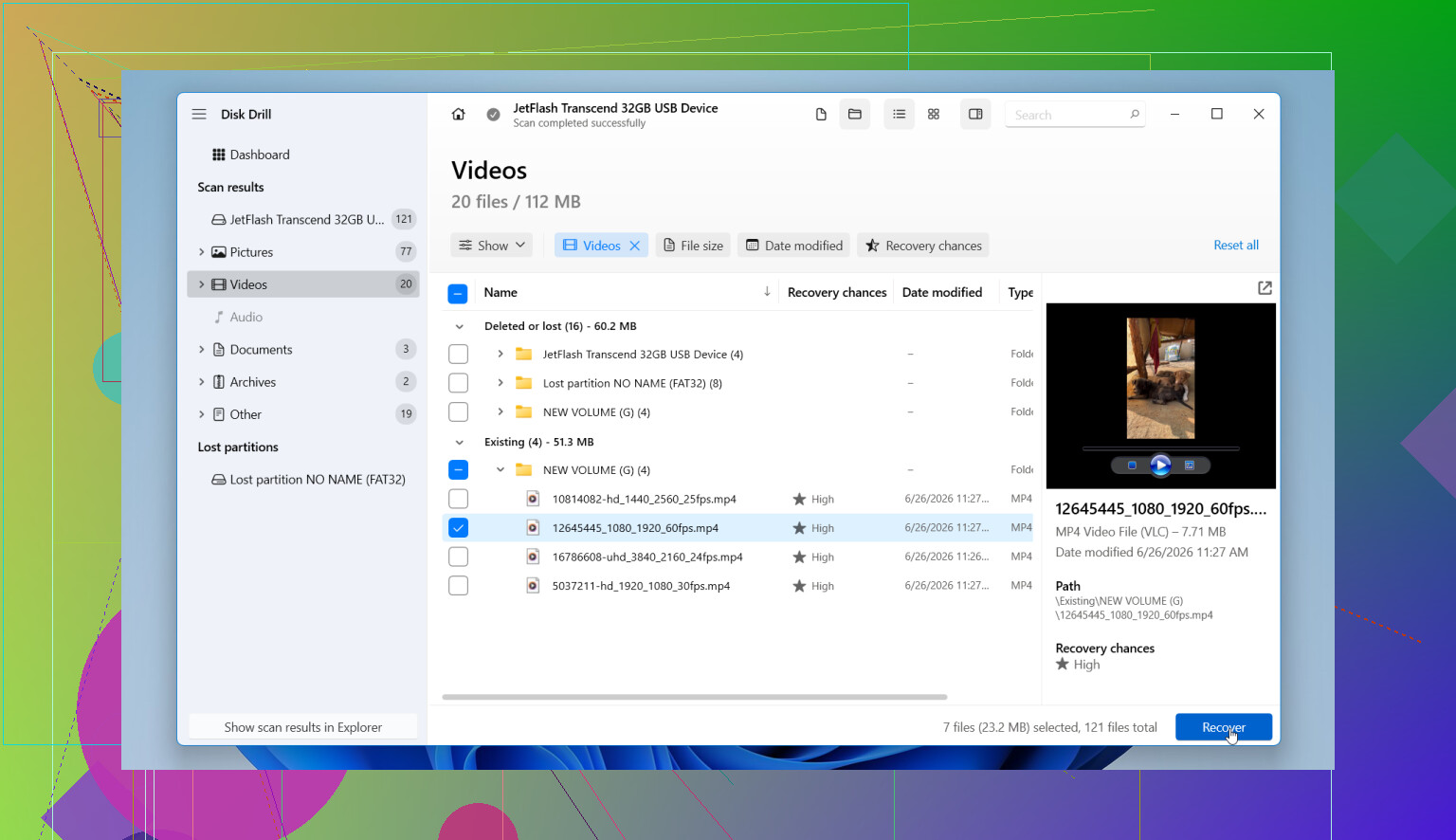
- Disk Drill'i açın ve aygıt listesinden flash sürücüyü seçin.
- Kayıp Verileri Ara seçeneğine tıklayın. Tarama türü sorarsa, Evrensel Tarama seçin. Bu seçenek biçimlendirilmiş USB sürücülerde iyi sonuç verme eğilimindedir.
- Taramayı tamamen bitene kadar çalıştırın. Sonuçlara erken bakabilirsiniz ama ben bitmesini beklerdim. Sona doğru fazladan dosyaların göründüğünü gördüm.
- Bulduklarını önizleyin. Bir fotoğraf açılıyorsa, bir belge görüntüleniyorsa veya bir video önizlemede oynuyorsa, bu güçlü bir işarettir.
- Dosyaları farklı bir sürücüye kurtarın. Aynı USB'ye geri koymayın.
Dikkat edeceğim bir nokta da disk görüntüsü seçeneği olurdu. Disk Drill, flash sürücünün bire bir bayt düzeyinde bir görüntüsünü oluşturmanıza izin verir. USB bağlantıyı kesiyorsa, okuma hataları veriyorsa veya kararsız davranıyorsa, önce görüntüsünü alın ve bunun yerine görüntü dosyasını tarayın. Taramanın ortasında kaybolup duran eski bir bellekte bunu bir kez yapmak zorunda kalmıştım ve kurtarma denemesini kurtarmıştı.
Eğer kurtarılan dosyalar rastgele adlarla veya eksik klasörlerle geri gelirse, bu biçimlendirmeden sonra yaygındır. Sinir bozucu, evet. Ölümcül, hayır. Daha önemli olan, dosya içeriklerinin hâlâ açılıp açılmadığıdır.
Yani evet, biçimlendirilmiş USB kurtarma çoğu zaman mümkündür, özellikle de hızlı biçimlendirmeden sonra. Yapmanız gereken en iyi şey basit. Sürücüye dokunmayın, kısa süre içinde tarayın ve kurtarılan dosyaları başka bir yere kaydedin. Beklemek genelde sonucu daha kötü hale getirir.

Evet, insanlar bir USB sürücüsünü biçimlendirdikten sonra dosyaları kurtarabiliyor. Ben bunu bir kez fotoğraflar ve bir yığın PDF ile yaptım. Sonuç tek bir şeye bağlıydı: biçimlendirmeden sonra sürücüyü ne kadar kullandığım. Eğer biçimlendirdiniz ve hemen orada durduysanız, şansınız çok daha yüksek.
Tüm kullanımı durdurma konusunda @mikeappsreviewer ile aynı fikirdeyim. Bir şey daha eklerim. Önce Disk Yönetimi’ni kontrol edin. Bazen dosyalar sizin düşündüğünüz şekilde kaybolmuş olmuyor. USB yanlış bölümü, RAW alanı veya ayrılmamış alanı gösteriyorsa, kurtarma yine de işe yarar, ancak tarama türü insanların beklediğinden daha fazla önem taşır.
Tam biçimlendirmenin her seferinde umutsuz olduğu konusunda biraz aynı fikirde değilim. Daha yeni Windows sistemlerinde tam biçimlendirme genellikle verileri siler, bu yüzden şans ciddi şekilde düşer. Bazı eski kurulumlarda sonuçlar karışıktı. Yani bu biraz işletim sistemine ve biçimlendirmenin nasıl olduğuna bağlı.
Benim sonraki yapacağım şey:
- USB’yi takın ve boyutunun normal göründüğünü doğrulayın.
- Sürücü bağlantıyı kesiyorsa veya donuyorsa, önce bir imaj alın.
- Disk Drill, Recuva veya PhotoRec ile tarayın.
- Dosyaları tekrar USB’ye değil, bilgisayarınıza kurtarın.
Biçimlendirilmiş USB sürücü kurtarma için en iyi yazılımı istiyorsanız, Disk Drill en kolay seçimdir. PhotoRec de güçlüdür, ama daha çirkindir ve dosya adları çoğu zaman bozuk geri gelir. Recuva hızlıdır, ama biçimlendirilmiş flash sürücülerde daha zayıf sonuçlar aldım.
Ayrıca, onarım araçlarını atlayın. CHKDSK, dosya sistemi hasarlıysa işleri berbat edebilir.
Depolama kurtarma konuları hakkında hızlı bir açıklama istiyorsanız, şu klip yardımcı olur: biçimlendirilmiş USB sürücü kurtarma ipuçları
Asıl mesele, hızlı davranın. Her yazma işlemi şansınızı azaltır. Gerçekçilik için iki yazım hatası, sanırım bu kısım her şeyden daha fazla önemli.
Evet, mümkün, ama ne @mikeappsreviewer ne de @shizuka’nın yeterince vurgu yapmadığı bir açı eklerdim: bazen sorun yalnızca biçimlendirme değil, USB denetleyicisidir. Bellek aniden 0 bayt gösteriyorsa, yanlış kapasite görünüyorsa veya sürekli yeniden bağlanıyorsa, veriler hâlâ orada olsa bile yazılımla kurtarma başarısız olabilir.
Bu yüzden büyük bir tarama yapmadan önce, sürücü destekliyorsa SMART durumunu kontrol edin ya da en azından tutarlı şekilde okunup okunmadığını test edin. Kararsızsa, önce sürücünün imajını almak sadece iyi olur denecek bir şey değil, işin neredeyse tamamıdır.
Ayrıca, yeniden adlandırılmış dosyalardan oluşan dev bir yığın sizin için sorun değilse PhotoRec ile başlamazdım. Harika araç, dağınık sonuçlar. Fotoğraflar ve iş dosyaları için, Disk Drill genelde daha mantıklıdır çünkü hem dosya imzalarını hem de biçimlendirmeden sonra kalmış olabilecek dosya sistemi izlerini çekebilir. Bu da klasör yapısına ya da en azından daha az karmaşaya yardımcı olma eğilimindedir. Recuva fena değil, ama dürüst olmak gerekirse biçimlendirilmiş flash belleklerde bazı şeyleri kaçırdığını gördüm.
İnsanların atladığı bir şey daha: bu bir iş USB’siyse ve dosyalar daha önce Windows üzerinden kopyalandıysa, şunları kontrol edin:
- Son dosyalar
- Office geçici/AutoRecover klasörleri
- OneDrive/Google Drive eşitleme klasörleri
- eski e-posta ekleri
- yazdırma kuyruğu veya dışa aktarma klasörleri
USB’ye fazla dokunmadan karmaşanın bir kısmını kurtarabilirsiniz.
Biçimlendirilmiş bir USB flash sürücüden dosyaların nasıl kurtarılacağına dair basit bir rehber istiyorsanız, buna da göz atmaya değer.
Kısa sürüm:
- USB’yi kullanmayı bırakın
- kararlı olduğunu doğrulayın
- sorunluysa önce imaj alın
- Disk Drill ile tarayın
- kurtarılan dosyaları başka bir yere kaydedin
Modern bir sistemde gerçek bir tam biçimlendirme yapıldıysa, evet, ihtimaller oldukça kötü olabilir. Ama hızlı biçimlendirmeyse, hâlâ gerçek bir şansınız var. Hızlı hareket edin çünkü beklemek asla yardımcı olmaz.
@shizuka, @vrijheidsvogel ve @mikeappsreviewer ile küçük bir anlaşmazlığım var: insanlar bazen kurtarma yazılımlarına biraz fazla hızlı yöneliyor. USB yanlışlıkla yanlış cihazda biçimlendirildiyse, önce dosyaların başka bir yerde bulunup bulunmadığını kontrol edin. Kameralar, telefonlar, fotokopi uygulamaları ve hatta bazı ofis tarayıcıları geride yinelenen orijinaller bırakır.
Veriler yalnızca USB’deyse, o zaman evet, hızlı bir biçimlendirmeden sonra kurtarma hâlâ mümkündür, ancak yazılımla ilgilenmeden önce sürücünün kendisini değerlendirirdim. NAND aşınmasına sahip ucuz bir flash sürücü, siz açana kadar kurtarılabilir gibi görünen yarı geçerli çöpler döndürebilir.
Disk Drill hakkında:
Artıları
- kullanımı kolay
- iyi önizleme desteği
- dosya sistemi izleri ve imzalara göre tarama yapabilir
- fotoğraflar ve belgeler gibi karışık dosya türleri için makul
Eksileri
- en ucuz seçenek değil
- derin taramalar biraz zaman alabilir
- sonuçlar yine de büyük ölçüde ne kadarının üzerine yazıldığına bağlıdır
- ciddi şekilde arızalanan USB belleklerde, daha düşük seviye denetime sahip imajlama araçları tercih edilebilir
Benim görüşüm şu:
- USB normal şekilde bağlanıyorsa ve doğru kapasiteyi gösteriyorsa, Disk Drill mantıklı bir ilk tercihtir
- kurtarılan dosya adları çok önemliyse, yalnızca imza tabanlı kurtarmaya güvenmekten kaçının
- sürücü ısınıyorsa, bağlantısı kesiliyorsa veya anlamsız bir boyut bildiriyorsa, her şeyden önce durun ve klonlayın/imaj alın
- bu modern Windows’ta tam biçimlendirmeyse, beklentileri düşük tutun
Ayrıca kurtarmayı partiler hâlinde yapın. Önce en önemli dosya türleriyle başlayın, açıldıklarını doğrulayın, sonra devam edin. Bu size kurtarmanın gerçek mi yoksa sadece boş umut mu olduğunu oldukça hızlı gösterir.