Sabit disk bölümüm yeniden başlatmadan sonra aniden RAW olarak değişti ve şimdi onu açamıyorum veya dosyalarıma erişemiyorum. Disk Yönetimi RAW bölümü gösteriyor ve Windows sürekli sürücüyü biçimlendirmemi istiyor. Buna neyin sebep olduğunu anlamak ve verilerimi kaybetmeden RAW bölümü onarmanın en güvenli yolunu bulmak için yardıma ihtiyacım var.
Bir RAW bölüm bir kez başıma geldi ve evet, ilk başta kötü görünüyordu. Windows sürücü boşmuş ya da bozukmuş gibi davrandı, ama dosyalarım hâlâ oradaydı. Sorun göründüğünden daha basitti. Windows artık dosya sistemini anlayamıyordu, bu yüzden bölümde ne olduğunu okumak için düzgün bir yolu yoktu.
Bu genelde bir şeyler ters gittikten sonra olur. Bunu ani kapanmadan, elektrik kesintisinden, harici sürücüyü çok hızlı çıkarmaktan, dosya sistemi hasarından, bozuk sektörlerden, kötü amaçlı yazılımdan veya bozulmuş bir bölüm tablosundan sonra gördüm. Sebep farklı olsa da benim için kural aynı. Verilerinizi almadan önce bölümü biçimlendirmeyin.
Benim sırayla yapacağım şeyler:
- Sürücüye hiçbir şey yazmayı durdurun.
- Önce önemli dosyaları çıkarın.
- Bölümü onarın ya da silip yeniden oluşturun.
- Sürücü kararlı olduktan sonra kurtardığınız dosyaları geri koyun.
Önce dosyaları çıkarın
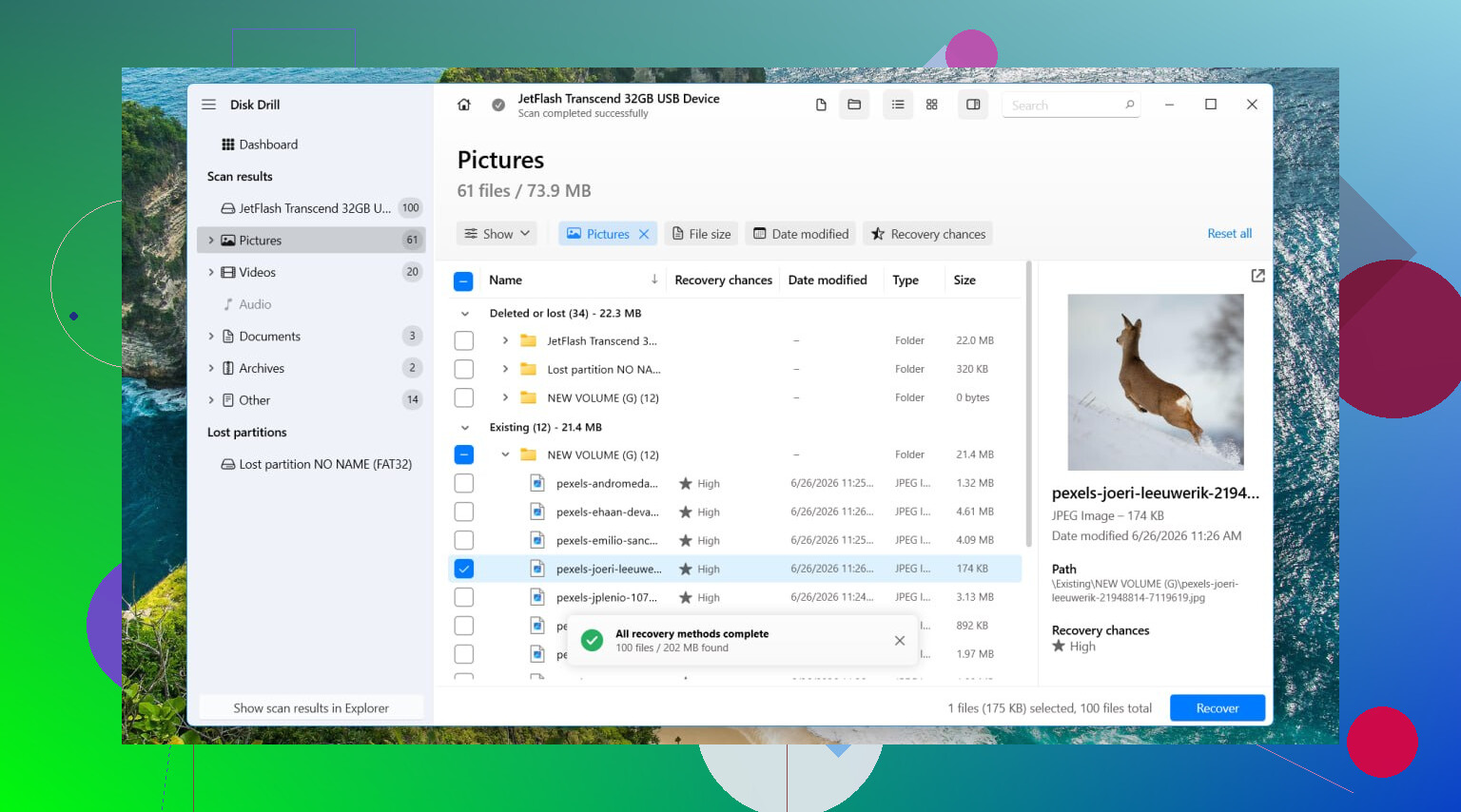
Ben Disk Drill ile başlardım. Bunu daha önce bir RAW birimde kullandım ve işe yaradı çünkü sadece bozuk dosya sistemine bağlı kalmak yerine depolamayı doğrudan tarıyor. Yani Windows “bu sürücüyü biçimlendirin” mesajını verse bile, dosyalarınızı bulma şansı hâlâ var.
Benim izlediğim sıra şuydu:
- Disk Drill’i farklı bir sürücüye kurun. Hasarlı olana değil.
- Açın ve etkilenen diski veya RAW bölümü seçin.
- Search for Lost Data seçeneğine tıklayın.
- Harici bir sürücüyse Disk Drill hangi kurtarma modunun kullanılacağını sorabilir. Ben neredeyse her durumda Universal Scan seçerdim. Bir kamera ya da drone kartından video alıyorsanız, Advanced Camera Recovery genelde daha iyi sonuç verir.
- Taramanın bitmesine izin verin. Acele etmeyin.
- Review found items bölümünü açın.
- Birkaç dosyayı önizleyin. Ben kurtarma yapmadan önce bunu hep yaparım, zaman kazandırır.
- İhtiyacınız olanları seçin ve Recover düğmesine basın.
- Kurtarılan verileri başka bir sürücüye kaydedin. Bunları RAW bölüme geri göndermeyin.
Sürücü kararsız görünüyorsa, donuyorsa, bağlantısı kopuyorsa veya garip şekilde yavaş okuyorsa, önce tam bir bayt bayt imaj alır ve onun yerine imajı tarardım. Bunu biraz geç öğrendim.
Sonra bölümle ilgilenin
Dosyalarınız güvendeyse, hedef bölümü sıfırdan yeniden oluşturmadan geri getirmekse TestDisk denerdim.
Kullanacağım adımlar:
- TestDisk’i indirin ve çıkarın.
- testdisk_win çalıştırın.
- Create seçin.
- Etkilenen diski seçin.
- TestDisk’in algıladığı bölüm tablosu türünü olduğu gibi bırakın.
- Analyse bölümünü açın, sonra Quick Search çalıştırın.
- Bölümü bulamazsa Deeper Search çalıştırın.
- Kayıp bölüm görünürse seçin ve Write seçeneğini kullanın.
- Bilgisayarı yeniden başlatın.
Bazen bu sorunsuz çalışır. Bazen çalışmaz. Başarısız olursa ya da eski düzeni geri yüksemek umrunuzda değilse, bununla uğraşmayı bırakır ve bölümü yeniden oluştururdum.
Geri yükleme başarısız olursa, yeniden oluşturun
Bu kısım daha basit.
- Disk Yönetimi’ni açın.
- Gerekirse RAW bölümü silin.
- Yeni Basit Birim oluşturun.
- Bunu NTFS olarak ya da ihtiyacınız olan dosya sistemiyle biçimlendirin.
- Kurtarılan dosyaları geri kopyalayın.
Benim atlayacağım bir şey
RAW bölüm üzerinde önce CHKDSK çalıştırmazdım. Zaten Windows çoğu zaman buna izin vermez. Ve bir onarım aracı değişiklik yazmayı başarırsa, dosyalarınız güvene alınmadan önce dosya sistemini değiştirmesine izin vermiş olursunuz. Ben bunu o sırayla yapmayı sevmiyorum. Bununla her uğraştığımda önce kurtarma daha güvenli geldi.
Ne zaman durur ve işi bir uzmana verirdim
Sürücü tıklama sesi çıkarmaya başlarsa, rastgele kaybolursa, güvenilir şekilde görünmezse veya Disk Yönetimi’nde hiç görünmüyorsa, onunla uğraşmayı bırakırdım. Bu işaretler basit dosya sistemi hasarından çok donanım sorununa işaret eder. Bir keresinde onu tekrar tekrar açık tutmak işleri daha da kötüleştirdi. Veriler önemliyse, daha fazla yazılım denemek yerine bu noktada bir veri kurtarma merkezine giderdim.
RAW, Windows’un bölüm girdisini gördüğü, ancak artık üzerindeki dosya sistemini tanımadığı anlamına gelir. Yani bölüm her zaman boş değildir. Çoğu zaman hasarlı meta verilerdir.
Yaygın nedenler:
- Yazma işlemleri sırasında hatalı kapatma veya yeniden başlatma.
- USB sürücünün çok hızlı çıkarılması.
- Bozuk NTFS önyükleme sektörü veya MFT.
- Bozuk sektörler.
- SATA veya USB kablo hataları.
- Arızalanmakta olan sürücü.
Büyük bir noktada @mikeappsreviewer’a katılıyorum. Önce biçimlendirmeyin. Sürücü sağlığını kontrol etmek için çok uzun süre bekleme konusunda ise biraz katılmıyorum. Eğer SMART istatistikleri zaten yeniden eşlenen sektörler, bekleyen sektörler veya okuma hataları gösteriyorsa, kaynak sürücüde normal taramalar yapmayı bırakın ve önce klonlayın. Zayıf bir disk hızla daha kötü hale gelir.
Benim yapacağım şey:
-
SMART’ı kontrol edin.
CrystalDiskInfo veya smartctl kullanın. Sağlık durumu kötü görünüyorsa, diski HDDSuperClone veya ddrescue ile başka bir diske klonlayın. -
Bölüm yapısını kontrol edin.
Bulunan bölümde klasörlerinizin değişiklikleri yazmadan önce doğru listelenip listelenmediğini görmek için TestDisk’i açın ve P tuşuna basın. Birçok kişi bunu atlıyor ve durumu daha da kötüleştiriyor. -
Dosyalar onarımdan daha önemliyse, önce verileri kurtarın.
Disk Drill, RAW bölüm kurtarma için uygundur çünkü diski doğrudan okur ve Windows RAW gösterse bile çoğu zaman dosyaları bulur. Çıktıyı farklı bir sürücüye kaydedin. -
Bölüm tablosu iyiyse ancak NTFS bozuksa, kurtarmadan sonra TestDisk’te önyükleme sektörü onarımını deneyin. Yaptığınız her değişiklikle ilgili not tutun.
-
Kararlı hiçbir şey geri gelmezse, silin, yeniden bölümleyin ve biçimlendirin.
Ayrıca hızlı bir donanım sağlamlık kontrolü yapın. SATA kablosunu değiştirin. Başka bir USB kutusu deneyin. Kötü bir adaptörün RAW sorununa neden olduğunu gördüm; saçma ama gerçek.
RAW bölüm dosya kurtarma ve onarım için basit bir rehber olarak şu yardımcı olur:
kayıp bir bölüm nasıl kurtarılır ve RAW sürücü erişimi nasıl geri yüklenir
Bir şey daha. Çoğu durumda RAW üzerinde CHKDSK işe yaramaz ve hasarlı NTFS üzerinde kurtarmadan önce risklidir. Önce veri, sonra düzeltmeler.
RAW genellikle Windows’un bölümü hâlâ görebildiği anlamına gelir, ancak dosya sistemi meta verileri o kadar kötü bozulmuştur ki artık bunun NTFS mi, exFAT mi vb. olduğunu anlayamaz. Yani evet, sürücüyü biçimlendir açılır penceresi aslında Windows’un omuz silkmesi gibi bir şey.
Önce biçimlendirmeme konusunda @mikeappsreviewer ve @sognonotturno ile aynı fikirdeyim, ama büyük bir taramadan önce bir şey daha eklerim: bölüm boyutunun bir anda yanlış görünüp görünmediğini kontrol edin. Boyut 0 ise, çok küçükse veya garip şekilde ayrılmamış gibi görünüyorsa, bu basit dosya sistemi bozulmasından çok bölüm tablosu hasarına işaret edebilir. Farklı bir çözüm yolu gerekir.
Ayrıca sıkıcı şeyleri de göz ardı etmeyin. RAW durumunun dandik bir USB köprüsü, kötü bir kablo ve sorunlu bir dock yüzünden oluştuğunu gördüm. Aynı sürücü doğrudan SATA’ya takıldığında gayet düzgün okunuyordu. Sinir bozucu, ama gerçek.
Benim sıralamam şöyle olurdu:
- Sürücüyü başka bir portta, kabloda, kutuda veya bilgisayarda deneyin.
- Mümkünse SMART durumunu kontrol edin.
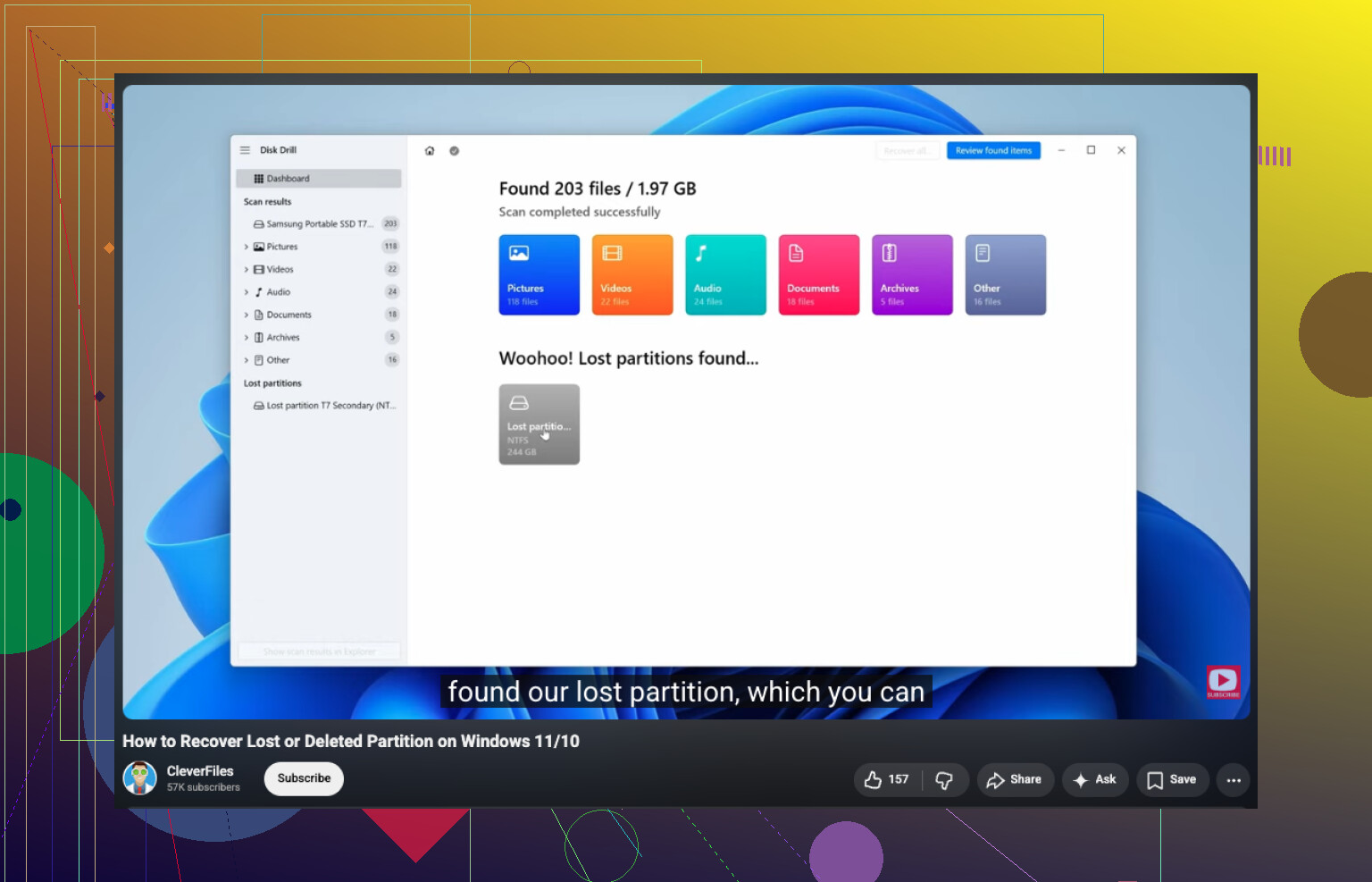
- Donanım kararlı görünüyorsa, önce Disk Drill gibi bir araçla dosyaları kurtarın. RAW bölüm kurtarma için iyidir çünkü Windows’a güvenmek yerine doğrudan disk içeriğini tarar.
- Veriler güvendeyse ancak ondan sonra yapıyı onarmaya mı yoksa sadece bölümü yeniden oluşturmaya mı karar verin.
Genelde verilen tavsiyeye küçük bir itirazım var: Bu kritik olmayan bir bölümse ve zaten yedekleriniz varsa, sırf prensip uğruna 8 saat onu onarmaya harcamayın. Silin, yeniden bölümleyin, biçimlendirin, yedeği geri yükleyin, hayatınıza devam edin.
Bu tam karmaşaya dair daha fazla örnek isterseniz, bu başlıkta Reddit’ten düzgün RAW harici sabit disk kurtarma tavsiyeleri var.
Ve evet, RAW üzerinde CHKDSK çoğunlukla zaman kaybıdır. Bazen daha az onarma = daha az hasar.