Harici sabit diskim aniden bozuk olarak görünüyor ve Windows sürekli onu biçimlendirmemi istiyor. Üzerinde önemli dosyalarım var, bu yüzden her şeyi silmeden verileri kurtarmaya ve diski onarmaya çalışıyorum. Önce hangi güvenli adımları veya araçları denemeliyim?
Dosyalar önemliyse, işe sürücüyü “onararak” başlamayın. Pek çok kişinin durumu daha da kötüleştirdiği yer burasıdır. Windows CHKDSK çalıştırmayı önerebilir veya biçimlendirmenizi söyleyebilir, ancak dosya sistemi zaten bozulmuşsa bu adımlar verileri temiz şekilde geri alma şansınızı azaltabilir.
İlk şey: sürücüyü kullanmayı bırakın. Harici bir HDD ise fişini çekin. Dahili bir sürücüyse ona hiçbir şey kopyalamayın ve üzerine hiçbir şey kurmayın. Her yazma işlemi, kurtarılabilir bir şeyin üzerine yazma ihtimalini bir kez daha artırır.
Ayrıca ne tür bir “bozulma” ile karşı karşıya olduğunuzu anlamakta fayda var. Yaygın belirtiler şunlardır:
- Windows sürücünün biçimlendirilmesi gerektiğini söylüyor.
- Dosya sistemi RAW olarak görünüyor.
- Sürücü harfi görünüyor, ancak sürücü açılmıyor.
- Sürücü tıklama, sürtünme veya başka kötü sesler çıkarıyor.
Sürücü Disk Yönetimi'nde hâlâ görünüyorsa ve kapasite doğru görünüyorsa, bu genellikle en kötü senaryo değildir. Çoğu zaman bu, sürücünün kendisinin hâlâ algılandığı ve sorunun tam donanım arızasından ziyade bölüm veya dosya sistemiyle ilgili olabileceği anlamına gelir.
Ben herhangi bir onarım işlemi yapmadan önce önemli dosyaları çıkarırdım. Disk Drill bunun için iyi bir seçenektir çünkü önce bire bir yedek oluşturabilir, ardından doğrudan orijinal diski zorlamak yerine yedeği tarayabilir. Sürücü kararsızsa bu önemlidir.
Temel sıra şu olurdu:
- Disk Drill'i başka bir yere kurun, sorunlu sürücüye değil.
- Sürücü yeterince okunabiliyorsa bir disk imajı oluşturun.
- Bu imaj üzerinde Universal Scan çalıştırın.
- Önemsediğiniz dosyaları önizleyin.
- Bunları ayrı ve sağlıklı bir sürücüye kurtarın.
Windows'ta Disk Drill ayrıca ücretsiz olarak 100 MB'a kadar kurtarma yapmanıza da izin verir, böylece en azından para harcamadan önce dosyaların kurtarılabilir olup olmadığını doğrulayabilirsiniz.
Veriler güvende olduktan sonra, sürücüyü düzeltmeyi düşünebilirsiniz.
Önce sıkıcı şeylerle başlayın:
- Farklı bir USB kablosu kullanın.
- Başka bir USB bağlantı noktası deneyin.
- Sürücüyü farklı bir bilgisayara takın.
Şaşırtıcı sayıda “ölü” veya “bozuk” harici sürücü aslında sadece arızalı bir kablo, dock veya muhafazadır.
Sürücü RAW olarak görünmüyorsa CHKDSK deneyebilirsiniz:
chkdsk X: /r
Ama bununla dikkatli olun. CHKDSK onarmaya çalışırken dosya sistemini değiştirir. Bazen bu sorun olmaz, ama hasarlı girdileri silebilir veya bazı şeylerin yerini değiştirebilir. Bu yüzden ben bunu ancak önemli dosyalar zaten kurtarıldıktan sonra çalıştırırdım.
Sürücü RAW ise CHKDSK genellikle size pek yardımcı olmaz. Bu durumda önce dosyaları kurtarın, sonra ya TestDisk ile bölümü onarmayı deneyin ya da işiniz bittikten sonra sürücüyü biçimlendirin.
Ayrıca sürücünün nasıl davrandığını da izleyin. Şunları görürseniz kendi başınıza denemeleri bırakın:
- sürekli tıklama,
- rastgele bağlantı kopmaları,
- aşırı yavaş okumalar,
- veya sürücünün Disk Yönetimi'nden kaybolması.
Bunlar daha çok donanım arızası kategorisine girer. Veriler gerçekten önemliyse, veri kurtarma laboratuvarı daha güvenli yoldur. Arızalanan bir sürücüyü ne kadar kurcalamaya devam ederseniz, ihtimaller o kadar kötüleşebilir.
Yani bozulmuş bir sabit sürücü otomatik olarak işi bitmiş demek değildir. Çoğu zaman veriler hâlâ oradadır ve yalnızca dosya sistemi veya bölüm bilgileri zarar görmüştür. Asıl önemli olan sıra: önce kurtarma, sonra onarım veya biçimlendirme. Bu, dosyaları ve belki sürücüyü de kurtarmak için size en iyi şansı verir.
Sorunun diskin kendisinde mi yoksa USB kutusunun kararsız olmasında mı olduğu, en güvenli adımı değiştirir. Birçok harici disk, aslında zayıf olan parça köprü kartı, kablo veya güç adaptörü olduğu halde bozuk olarak suçlanır. Kendi güç kaynağı olan 3.5 inçlik bir harici diskse, yalnızca voltaj ve kutupluluk tam olarak eşleşiyorsa çalıştığı bilinen bir güç adaptörünü deneyin. Bu konuda tahminde bulunmayın.
Önce kurtarma tavsiyesine katılıyorum, ancak Windowsun yardım etmesine izin vermeme konusunda daha da ısrarcı olurdum. Biçimlendirme istemini iptal edin. Disk Yönetiminde diski başlatmayın. Windows alanın ayrılmamış olduğunu söyledi diye yeni bir birim oluşturmayın. Bu işlemler, her baytı hemen silmese bile kurtarmayı daha karmaşık hale getirebilir.
Bir şey satın almadan önce düşük riskli bir kontrol istiyorsanız, diskin doğru boyutu ve modeli bildirip bildirmediğine bakın. Doğru kapasiteyi gösteriyorsa, kurtarma yazılımı veya kalıp alma işlemi hâlâ işe yarayabilir. 0 bayt gösteriyorsa, yanlış boyut gösteriyorsa, sürekli bağlantısı kesilip geliyorsa veya tıklama sesleri çıkarıyorsa, buna bir dosya sistemi sorunu gibi davranmayı bırakın. Bu noktada çözüm CHKDSK veya biçimlendirme değildir. Çözüm, ya kurtarma odaklı bir araçla başka bir diske klonlama yapmaktır ya da dosyalar laboratuvar maliyetinden daha değerliyse profesyonel destek almaktır. Dosyalarınız güvenli bir yere kopyalandıktan sonra, ancak o zaman biçimlendirin ve tekrar güvenmeden önce diski test edin.
Başka bir şey yapmadan önce sürücünün en son neye bağlı olduğunu kontrol edin. Windows’un biçimlendirme istemesi, diskin fiziksel olarak bozuk olduğunun veya gerçekten bozulduğunun kanıtı değildir. Eğer bir Mac, Linux makinesi, NAS, DVR, oyun konsolu, yönlendirici USB bağlantı noktası veya herhangi bir şifreleme aracıyla kullanıldıysa, Windows yalnızca baktığı şeyi anlamıyor olabilir. Bu durumda “çözüm”, biçimlendirmek veya onarım çalıştırmak değil, doğru sistemi, parolayı veya muhafazayı kullanmaktır.
Eğer gerçekten normal bir Windows NTFS veya exFAT harici sürücüydü ve birdenbire RAW’a dönüştüyse, dosyalar dışarı kopyalanana kadar ona salt okunur olarak davranırdım. Önce kurtarma tavsiyesine katılıyorum, ancak tek kopya üzerinde rastgele onarım araçlarını saatlerce deneme konusunda dikkatli olurdum. Disk Drill veya başka bir kurtarma aracı dosyaları önizleyebiliyorsa, bunları farklı ve sağlıklı bir sürücüye kurtarın. Bozuk olanın üzerine geri kurtarma yapmayın.
Bundan sonra elbette isterseniz onarımları deneyin. CHKDSK, TestDisk, yeniden bölümleme, biçimlendirme, duruma ne uyuyorsa. Ama bunlar “sürücüyü yeniden kullanılabilir hale getirme” adımlarıdır, “önemli dosyalarımın tek kopyasını koruma” adımları değil. Ve eğer sürücü bağlantıyı kesiyorsa, tıklama sesi çıkarıyorsa, bilgisayarı donduruyorsa veya küçük klasörleri okumak sonsuza kadar sürüyorsa, dosya sistemini düzeltmeye çalışmayı bırakın. İşte o zaman sorun donanım olabilir ve yazılımsal onarım, kurtarılabilir bir karmaşayı daha kötü bir hale getirebilir.
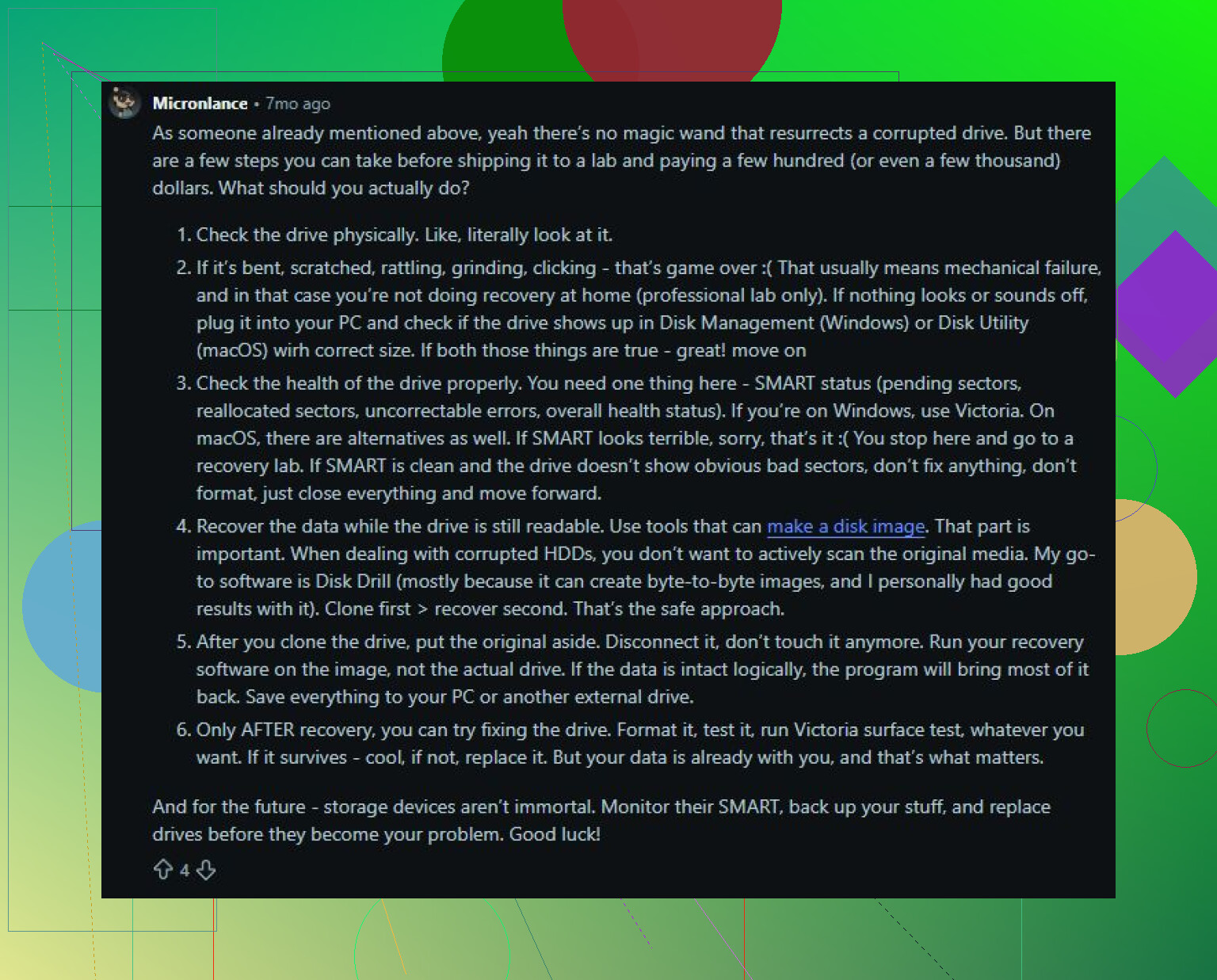
Biçimlendirme, dosyalara hâlâ ihtiyacınız varsa bir onarım adımı değildir. Veriler önemliyse, önce sürücüyü ddrescue gibi bir araçla eşit veya daha büyük bir diske klonlayın, ardından kurtarma veya onarım araçlarını klon üzerinde çalıştırın. Can sıkıcı olan kısmı, başka bir sürücüye ihtiyaç duymanızdır, ancak bu, denemeler yaparken tek kopyanızın zarar görmesini önler.