USB sürücüm, önemli iş dosyalarını ve aile fotoğraflarını üzerine taşıdıktan sonra aniden açılmayı durdurdu. Şimdi sürücünün bozuk olduğunu söylüyor ve biçimlendirmemi istiyor, ama o dosyaları gerçekten geri almam gerekiyor. Durumu daha da kötüleştirmeden önce işe yarayabilecek güvenli USB veri kurtarma seçenekleri konusunda yardım arıyorum.
Bunu yaşadım ve evet, berbat bir durum. Bir USB bellek tek bir takmada normal durumdan okunamaz hale gelebiliyor ve içinde sizin için önemli şeyler varsa, insanın içine bir anda kötü bir his çöküyor.
Gördüğüm kadarıyla, çoğu zaman olan şey dosyaların anında silinmesi değil, dosya sisteminin zarar görmesi. Veriler çoğu zaman hâlâ orada duruyor. Bozulan şey sürücünün yapısı oluyor. Bununla, bir sürücüyü güvenli şekilde çıkarmadan çekince, aktarım sırasında elektrik kesilince, rastgele dosya sistemi hatalarında, eskiyen flash depolamadaki bozuk sektörlerde, kötü amaçlı yazılımlarda ve eski sürücülerin eski sürücü gibi davranmasında karşılaştım.
İlk kontrol edeceğim şey
Bunun dosya sistemi bozulması mı yoksa USB'nin kendisinin bozuluyor olması mı gibi göründüğünü anlamanız gerekir.
Sürücünüz bunlardan bazılarını yapıyorsa kurtarma yazılımı mantıklıdır:
- Disk Yönetimi veya Disk İzlencesi içinde görünür.
- Windows veya macOS biçimlendirilmesi gerektiğini söyler.
- Dosya sistemi RAW, okunamaz veya erişilemez olarak görünür.
- Depolama boyutu doğru şekilde görünür.
Şunlardan herhangi biri oluyorsa kendin yap çözümleri konusunda durup iki kez düşünürdüm:
- USB hiç algılanmıyor.
- Sürekli bağlantısı kesilip yeniden bağlanıyor.
- Taktığınızda bilgisayarınız takılıyor.
- Konektör veya kasa fiziksel olarak hasarlı görünüyor.
- Dosyalar, yapılacak tek bir yanlış hamlenin zarar vereceği kadar önemli.
Bunları önce yapmayın
Biçimlendirmeyin. Henüz CHKDSK de çalıştırmayın. Bunu yıllar önce zor yoldan öğrendim. Onarım araçları sürücüye değişiklik yazar ve amacınız dosya kurtarma ise yazma işlemi daha sonra gelmelidir. Ben önce kurtarırım. Onarımları sonra denerim.
Kendi başıma deneyeceklerim
USB hâlâ algılanıyorsa, Disk Drill ile başlardım. Daha önce bozulmuş USB dosya sistemlerinde kullandım. Bana yardımcı olan şey, dosyaları bulmak için temiz ve sağlıklı bir bölüm yapısına bağlı kalmadan doğrudan cihazın kendisini taramasıydı.
Adımlar yeterince basit:
- Disk Drill'i bilgisayarınıza yükleyin. Hasarlı USB'nin üzerine kurmayın.
- USB sürücüsünü takın.
- Disk Drill'i açın ve listeden USB'yi seçin.
- Kayıp Verileri Ara'ya tıklayın.
- Bekleyin. Bazı taramalar biraz zaman alır.
- Bulunanları önizleyin.
- Her şeyi aynı USB'ye değil, başka bir sürücüye kurtarın.
Sürücü kararsız görünüyorsa
Bağlantısı kopuyorsa, çok yavaşlıyorsa veya okuma sırasında garip davranıyorsa, önce bire bir yedek alır ve asıl belleği tekrar tekrar zorlamak yerine imajı tarardım. Bunu bir kez sorunlu bir flash bellekle yaptım ve erişimi işlemin ortasında kaybetmekten beni kurtardı. Arızalanan cihaz üzerinde daha az yük, tek bir temiz denemede başarılı olma ihtimali daha yüksek.
Dosyalar güvendeyse
Sonra USB'yi onarmaya çalışmakla uğraşırdım.
- Windows kullanıyorsanız CHKDSK çalıştırın.
- macOS kullanıyorsanız Disk İzlencesi'nde İlk Yardım'ı çalıştırın.
- Onarım araçları sorunu temizlemezse sürücüyü yeniden biçimlendirin.
- Hem üzerine yazarak hem de ondan geri okuyarak büyük bir kopyalama işiyle test edin.
Biçimlendirmeden sonra bozulma yeniden ortaya çıkarsa, yazma işlemleri başarısız olursa, dosyalar kaybolursa veya sürücü hata vermeye başlarsa, onu kullanımdan kaldırırdım. USB flaş sürücüler ucuzdur. Tekrarlanan veri kaybı ise değildir.
Evet, USB sürücüsü sisteminizde hâlâ görünüyorsa kurtarma hâlâ mümkündür. Biçimlendirme istemi, dosyalarınızın silindiği anlamına gelmez. Bu genellikle dosya tablosunun zarar gördüğü anlamına gelir.
Büyük bir noktada @mikeappsreviewer ile aynı fikirdeyim, önce biçimlendirmeyin. Ayrıca onu farklı bilgisayarlara tekrar tekrar takıp çıkarmaya da devam etmezdim. Daha fazla bağlama denemesi, flash bellek arızalanıyorsa daha fazla stres anlamına gelir.
Benim ekleyeceğim şey şu.
-
Onarım denemelerinden önce sürücünün sağlığını kontrol edin.
Windows, USB’yi Disk Yönetimi’nde doğru boyutla görüyorsa şansınız daha yüksektir. Boyut 0 bayt olarak görünüyorsa veya sürücü çevrimdışı oluyorsa, kendi başınıza bir şey yapmayı bırakın. -
Hub değil, farklı bir USB bağlantı noktası deneyin.
Bozuk bağlantı noktaları ve zayıf ön panel gücü garip okuma hatalarına neden olur. Bunu birden fazla kez gördüm. -
Sürücü kararsızsa önce bir imaj alın.
Linux’ta ddrescue, kararsız bir sürücüde tekrar tekrar tarama çalıştırmaktan daha iyidir. Windows’ta da USB imaj alma araçları vardır. Mümkünse çubuğu değil, imajı tarayın. -
Dosya sistemi onarımından önce dosya kurtarma kullanın.
Disk Drill burada sağlam bir seçimdir çünkü bozuk USB sürücülerini iyi işler ve kurtarmadan önce dosyaları önizlemenize izin verir. Verileri dahili sürücünüze veya başka bir harici diske kurtarın. -
Başlangıçta CHKDSK kullanmayın.
Sürücünün tekrar hızlıca açılmasını istedikleri için onarım araçlarını erken çalıştıran kişilerle burada küçük bir fikir ayrılığım var. Bu bazen işe yarar, ancak aynı zamanda meta verileri değiştirir ve sonraki kurtarmayı daha kötü hale getirir.
Kurtarmadan sonra düzeltmeleri test edin veya yeniden biçimlendirin.
Ayrıca, hızlı bir görsel anlatım istiyorsanız, bozuk bir USB sürücüsünden veri kurtarmaya yönelik bu hızlı rehber takip etmesi kolaydır.
USB’de iş belgeleri ve aile fotoğrafları yalnızca tek bir yerdeyse ve sürücü bağlantıyı kesip duruyorsa, şimdi durun ve profesyonel destek alın. Kendi başınıza müdahalenin hızla riskli hâle geldiği nokta budur.
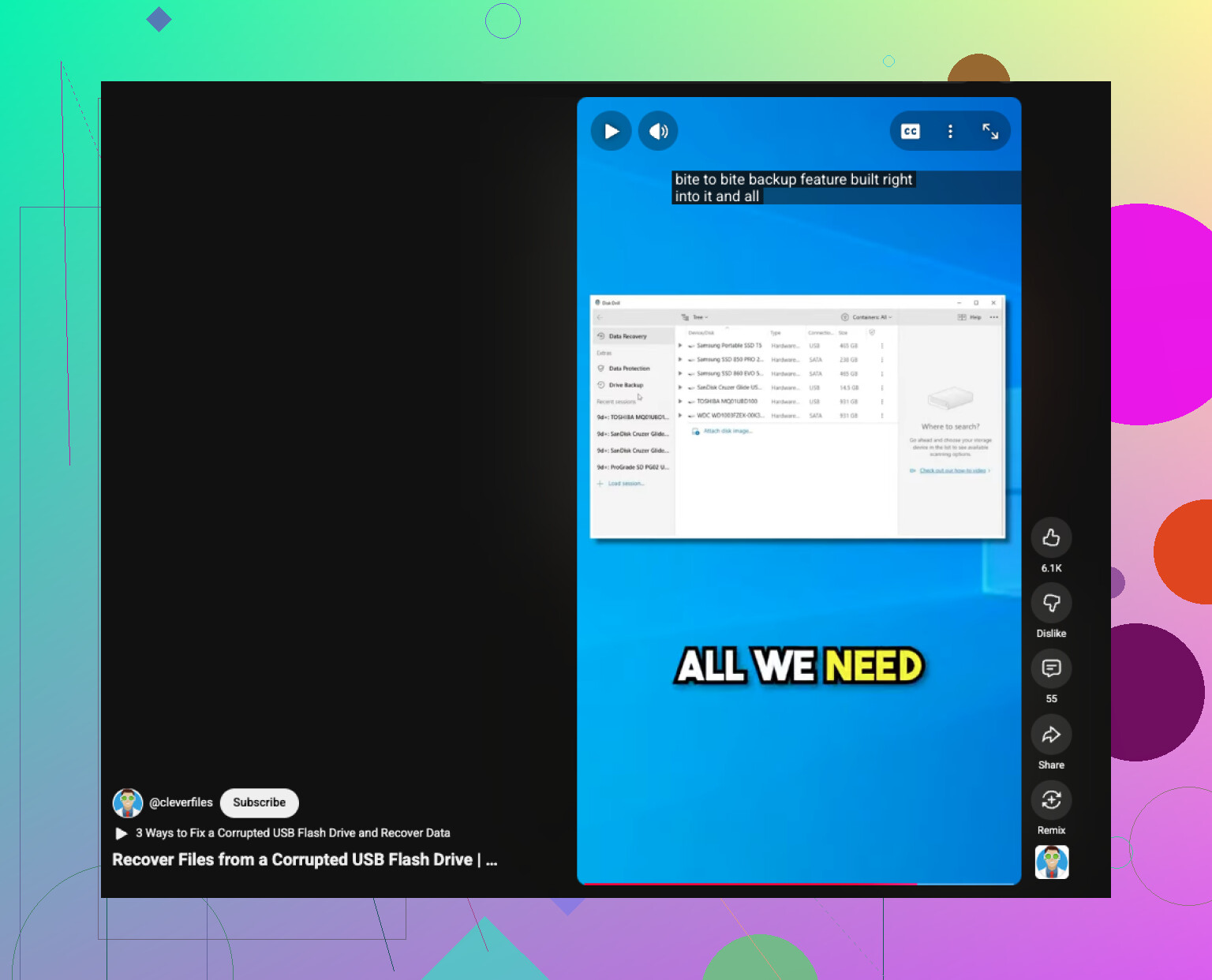
Evet, bazen o meşhur “bu sürücünün biçimlendirilmesi gerekiyor” mesajından sonra bile verileri kurtarabilirsiniz. Bu uyarı genelde dosyalarınızın anında silinmesinden değil, dosya sisteminin bozulmuş olmasından kaynaklanır.
Çoğunlukla @mikeappsreviewer ve @sonhadordobosque’ye katılıyorum, ama küçük bir nokta var: Sırf “bir yerde çalışıyor mu görelim” diye bunu bir sürü sistemde test etmeye çok fazla zaman harcamazdım. Flash bellek bozuluyorsa, her ek okuma durumu daha da kötüleştirebilir. Biraz fazla temkinli mi? belki. Ama USB belleklerin “yarı okunabilir” durumdan “tamamen ölü” hale çok hızlı geçtiğini gördüm.
Benim farklı yapacağım şey, denetleyicinin işletim sistemiyle hâlâ düzgün iletişim kurup kurmadığını kontrol etmek olurdu:
- Aygıt Yöneticisi veya Sistem Bilgileri’nde, USB’nin normal şekilde tanımlanıp tanımlanmadığına bakın
- Disk Yönetimi’nde doğru kapasiteyi gösterip göstermediğini kontrol edin
- Yanlış boyut, 0 bayt veya anlamsız bir ad gösteriyorsa, bu basit bozulmadan çok donanım sorununa işaret eder
Görünüyorsa, herhangi bir onarım girişiminden önce kurtarma yazılımı kullanın. Disk Drill, bozuk USB sürücü kurtarma için güvenilir bir seçenektir çünkü hasarlı bir bölüm tablosunun ötesini tarayabilir ve dosyaları imzalarına göre de çıkarabilir. Bu özellikle fotoğraflar için önemlidir. Sadece verileri başka bir diske kurtarın, tabii ki.
İnsanların atladığı bir şey daha var: Kurtarılan fotoğraflar açılıyor ama kısmen gri görünüyor ya da kesilmişse, bu genelde yazılım hatası değil, bellek arızası anlamına gelir. Bu durumda, kendi başınıza uğraşmayı bırakın.
Ayrıca, daha fazla kullanıcı deneyimi istiyorsanız, flash sürücü kurtarma ipuçları ve gerçek dünyadaki çözümlerle ilgili bu Facebook tartışmasına göz atmak faydalı olabilir.
Sürücü tıklama sesi çıkarıyorsa, aşırı ısınıyorsa, bağlantısı kopuyorsa veya Dosya Gezgini’ni donduruyorsa, onunla uğraşmayı bırakır ve doğrudan bir uzmana giderdim.