Ich habe versehentlich eine externe Festplatte formatiert, auf der sich jahrelang gesammelte Familienfotos, Arbeitsdokumente und Videos befanden. Ich habe das Laufwerk sofort nicht mehr benutzt, weil ich gelesen habe, dass das Hinzufügen neuer Daten die Dateiwiederherstellung erschweren kann. Ich brauche Hilfe dabei, die beste Festplatten-Wiederherstellungssoftware im Jahr 2026 zu finden, die Dateien von einem formatierten Laufwerk sicher wiederherstellen kann und tatsächlich funktioniert.
Das ist mir einmal mit einem Sicherungslaufwerk passiert, und mir wurde im selben Moment flau im Magen, als ich den falschen Volume-Namen bemerkte. Der erste Schritt: stoppen. Wenn das Laufwerk noch angeschlossen ist, trennen Sie es. Wenn es sich um Ihre Systemfestplatte handelt, fahren Sie den Rechner herunter. Jeder Schreibvorgang nach der Formatierung verringert Ihre Chancen auf eine Wiederherstellung.
Viele Menschen machen es in den ersten zehn Minuten noch schlimmer. Sie installieren Wiederherstellungs-Apps auf derselben formatierten Festplatte, verschieben Dateien, führen Reparatur-Tools aus oder lassen das Betriebssystem das Laufwerk im Hintergrund weiter benutzen. Keine gute Idee. Neue Daten landen auf alten Sektoren, und sobald diese Sektoren wiederverwendet werden, sind Ihre alten Dateien verloren.
Was bei einer Formatierung normalerweise verändert wurde
Ich denke, am einfachsten kann man es sich so vorstellen: Die Dateien befinden sich oft noch auf dem Laufwerk, aber der Index, der auf sie verwies, wurde gelöscht.
Bei einer Schnellformatierung wirkt das Laufwerk oft leer, weil die Dateitabelle zurückgesetzt wurde. Der Großteil der Dateidaten kann noch unberührt dort liegen.
Bei einer vollständigen Formatierung, besonders bei älteren Windows-Systemen, schreibt das System oft über die Festplatte und prüft die Sektoren. Eine Wiederherstellung ist danach deutlich schwieriger, manchmal völlig unmöglich.
Also ja, die Art der Formatierung spielt eine große Rolle.
Laufwerkstyp verändert die Chancen
Wenn Ihr formatiertes Laufwerk eine mechanische HDD ist, würde ich mich etwas besser fühlen. Diese bieten Wiederherstellungstools in der Regel mehr Ansatzpunkte, vorausgesetzt, Sie haben das Laufwerk schnell genug nicht mehr benutzt.
Wenn es sich um eine interne SSD handelt, wird es schwierig. TRIM greift auf vielen Systemen und weist die SSD an, als frei markierte Blöcke zu löschen. Sobald das passiert, werden Wiederherstellungen sehr schnell unerquicklich. Externe SSDs über USB sind ein seltsamer Mittelweg. TRIM wird nicht immer auf die gleiche Weise durchgereicht, sodass man manchmal Glück hat.
Was ich zuerst tun würde
Bevor du Geld ausgibst oder in Panik gerätst, prüfe deine Cloud-Sachen. Ich habe erlebt, dass sich bei manchen Leuten die Hälfte der Panik gelegt hat, nachdem sie sich bei OneDrive, Google Drive oder iCloud angemeldet und festgestellt haben, dass Desktop oder Dokumente die ganze Zeit im Hintergrund synchronisiert wurden. Fünf Minuten, die sich lohnen.
Wenn eine lokale Wiederherstellung trotzdem noch nötig ist, würde ich zuerst Software verwenden, bevor ich überhaupt an ein Labor denken würde. Wiederherstellungslabore sind teuer, oft deutlich über 1.500 $, und ich würde mir das für Familienfotos, Geschäftsunterlagen, rechtliche Dokumente und ähnliche Dinge aufheben.
Für normale Leute, die versuchen, ein formatiertes Laufwerk wiederherzustellen, ist Disk Drill eines der einfacheren Programme, die ich benutzt habe. Mir hat daran gefallen, dass ich nicht mit der Benutzeroberfläche kämpfen musste, um loszulegen. Es liest gängige Dateisysteme wie NTFS, FAT32 und APFS und macht einen ordentlichen Job dabei, Dateien zurückzuholen, selbst wenn Namen und Ordner verschwunden sind.
Der sicherere Weg zu scannen
Wenn das Tool eine Byte-für-Byte-Image-Option bietet, verwenden Sie sie. Ich habe das auf die harte Tour gelernt, nachdem ich ein fehlerhaftes Laufwerk stundenlang direkt gescannt hatte. Erstellen Sie zuerst ein Image und scannen Sie dann das Image. So verringern Sie die Belastung der Originalfestplatte, und wenn die Hardware instabil ist, haben Sie eine saubere Chance, das zu bewahren, was vorhanden ist.
Grundlegende Wiederherstellungsschritte
Hier ist die einfache Version.
Installieren Sie die Wiederherstellungssoftware auf einem anderen Laufwerk, nicht auf dem formatierten.
Schließen Sie das formatierte Laufwerk an und scannen Sie es.
Sortieren Sie die Ergebnisse nach Typ, wenn die Namen fehlen. Fotos zu Fotos, Dokumente zu Dokumenten.
Verwenden Sie die Vorschau vor der Wiederherstellung. Wenn sich ein Foto öffnen lässt oder ein Dokument lesbaren Text anzeigt, stehen die Chancen für diese Datei gut.
Speichern Sie wiederhergestellte Dateien auf einem anderen Datenträger. Stellen Sie sie nicht wieder auf dem Quelllaufwerk her.
Die Vorschau ist wichtiger, als viele denken. Ich hatte Scans, die tausende Dateinamen ausgespuckt haben, von denen die Hälfte nutzlos war. Die Vorschau hat das Durcheinander schnell beseitigt.
Wenn Sie eine kostenlose Option möchten
PhotoRec ist die übliche Antwort. Es funktioniert. Ich habe es verwendet. Ich fand es nicht angenehm. Sie erhalten Dateiwiederherstellung anhand von Signaturen, was bedeutet, dass Daten anhand von Dateimustern gefunden werden, nicht anhand Ihrer alten Ordnerstruktur. Also ja, es holt Dinge zurück, aber oft müssen Sie anschließend einen riesigen Haufen Dateien mit Namen wie f12345.jpg sortieren. Wenn Sie mit Kommandozeilen-Tools und manueller Nachbearbeitung zurechtkommen, ist es solide.
Meine direkte Einschätzung
Wenn du eine HDD schnell formatiert und sie danach sofort nicht mehr benutzt hast, stehen die Chancen ganz gut. Wenn du sie vollständig formatiert hast oder es eine interne SSD mit aktivem TRIM war, würde ich die Erwartungen schnell herunterschrauben.
Was auch immer du als Nächstes tust, lass das Quelllaufwerk unangetastet. Scanne es, erstelle ein Image davon, stelle Daten davon wieder her, aber schreibe nichts darauf. Diese eine Regel rettet mehr Daten als jede App.
Ich hoffe, es klappt. Ich weiß, dieser Teil ist mies.
Wenn das Laufwerk noch gemountet wird und nicht klickt, würde ich mit Software anfangen, nicht mit einem Labor. Ich stimme einem Teil von dem zu, was @mikeappsreviewer gesagt hat, aber ich bin bei PhotoRec für Familiensachen weniger überzeugt. Es zieht Dateien heraus, klar, aber das Chaos nach der Wiederherstellung ist brutal.
Meine kurze Liste für ein formatiertes externes Laufwerk im Jahr 2026:
-
Disk Drill
Beste Balance aus Scan-Qualität, Vorschau und Benutzerfreundlichkeit. Stark für Fotos, Videos, Dokumente. Gut, wenn du schnell Ergebnisse willst und nicht mit Menüs kämpfen möchtest. -
R-Studio
Besser, wenn das Dateisystem stark beschädigt ist oder die Partitionszuordnung zerschossen wurde. Technischer. Besser für fortgeschrittene Nutzer. -
UFS Explorer
Tolles Tool, hässliche Oberfläche. Starke Wiederherstellungslogik. Kostet mehr. -
Recuva
Nur einen Versuch wert, wenn die Formatierung oberflächlich war und das Laufwerk simpel ist. Ich würde ihm bei Jahren voller Fotos nicht als Erstes vertrauen.
Was ich an deiner Stelle tun würde:
Erstelle zuerst ein Image des externen Laufwerks.
Scanne das Image mit Disk Drill.
Stelle zuerst Vorschauen wieder her, JPG, PNG, MP4, DOCX, PDF.
Speichere die Ausgabe auf einem anderen Laufwerk, nicht auf dem formatierten.
Eine Sache, die Leute auslassen. Prüfe den SMART-Zustand vor einem langen Scan. Wenn der Zustand schlecht ist, klone zuerst und hör auf, das Laufwerk zu belasten.
Für eine saubere Anleitung ist dieser Schritt-für-Schritt-Leitfaden zur Wiederherstellung von Dateien von einer formatierten Festplatte leichter zu verstehen als zufällige Blogbeiträge.
Wenn es eine HDD war und du sofort aufgehört hast, stehen deine Chancen immer noch ordentlich. Wenn es eine SSD war, sinken die Chancen schnell.
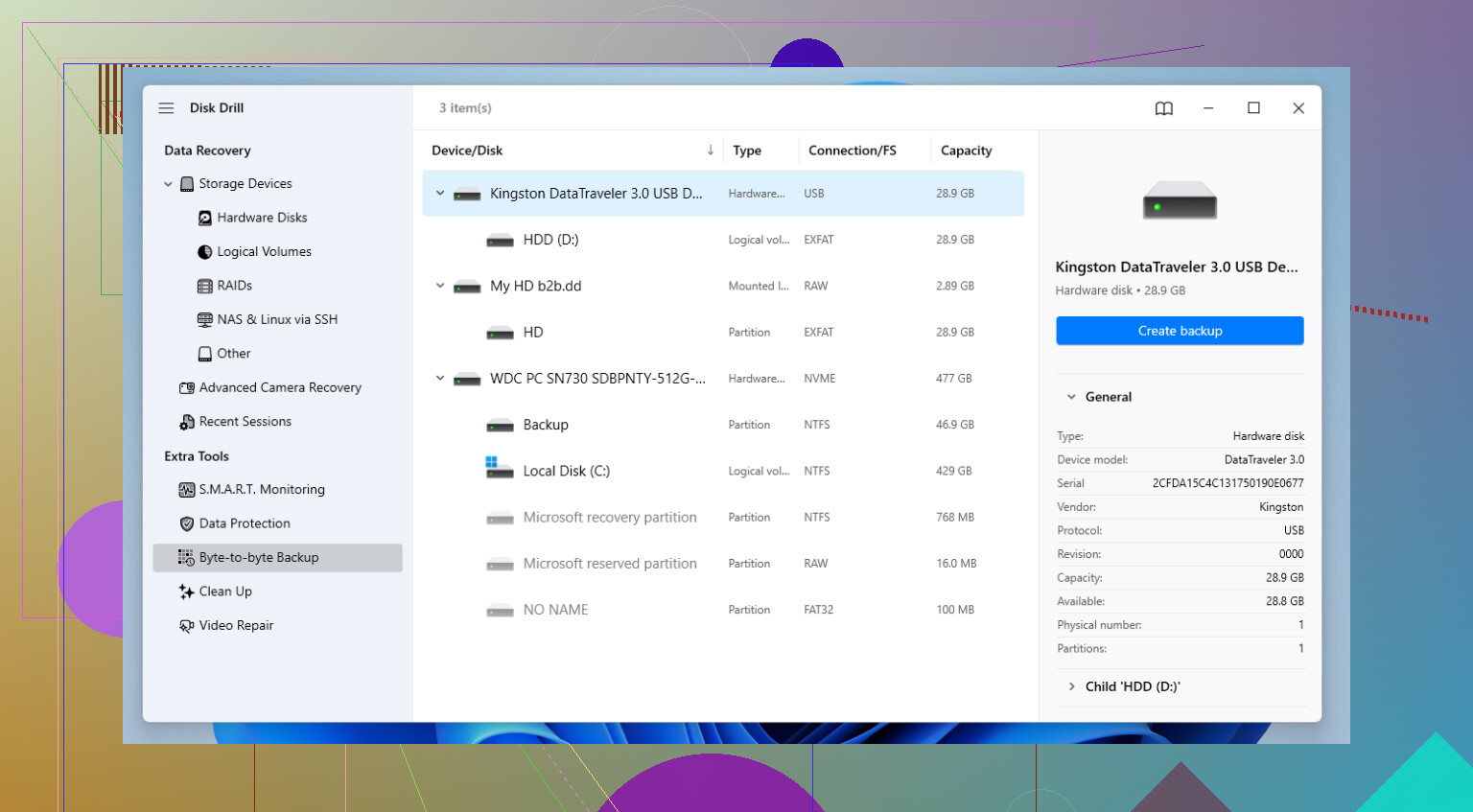
Ich würde eine Sache über die Softwareliste stellen: Finde heraus, ob das Formatieren das Dateisystem geändert hat. Dieser Teil wird oft übergangen. Wenn das Laufwerk vorher exFAT war und auf NTFS neu formatiert wurde oder umgekehrt, kommen manche Tools mit den alten Metadaten deutlich besser zurecht als andere. Da gehe ich ein Stück weit nicht ganz mit @mikeappsreviewer und @viajantedoceu mit. Vorschau und Benutzerfreundlichkeit sind wichtig, klar, aber die Rekonstruktion von Metadaten ist wichtiger, wenn du alte Dateinamen/Ordner zurückhaben willst statt einer riesigen Ramschkiste aus wiederhergestellten Dateien.
Aus diesem Grund würde ich in dieser Reihenfolge testen:
- Disk Drill
- R-Studio
- DMDE
Ja, DMDE ist potthässlich, aber bei formatierten HDDs kann es manchmal die alten Partitions-/Dateisystemstrukturen finden, wenn hübschere Apps sie übersehen. Kein Vergnügen, aber effektiv. Recuva wäre für diesen Job ehrlich gesagt nicht auf meiner ernsthaften Liste.
Außerdem: Wenn das unersetzliche Familienfotos sind, verbringe nicht 20 Stunden damit, das physische Laufwerk immer und immer wieder neu zu scannen. Erstelle ein Image oder einen Klon und experimentiere dann mit der Kopie. Riesiger Unterschied.
Für einen soliden Überblick über die beste Datenrettungssoftware für formatierte Festplatten vergleiche, wie jedes Programm speziell mit formatierten HDDs umgeht, nicht nur mit gelöschten Dateien.
Wenn es eine externe HDD mit drehenden Platten ist und du sofort aufgehört hast, stehen deine Chancen immer noch ziemlich gut. Wenn es eine SSD ist, würde ich da sehr schnell aufhören, optimistisch zu sein.
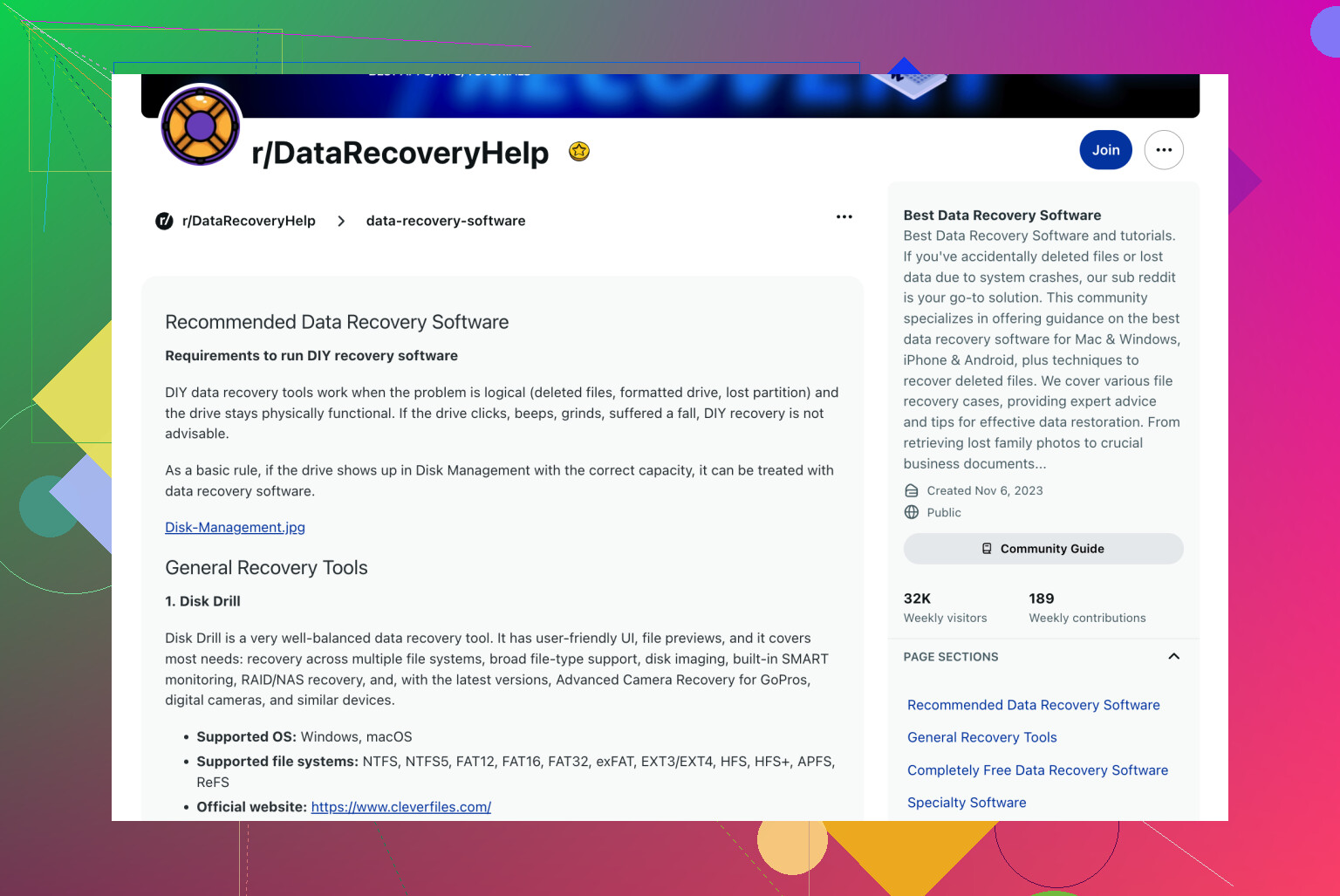
Ich würde noch einen Aspekt ergänzen, den die anderen nur leicht angesprochen haben: Prüfen Sie, ob das Formatieren tatsächlich nur ein Überschreiben der Partitionstabelle war. Bei manchen externen Laufwerken ist das alte Volume noch größtenteils intakt, und ein Tool, das frühere Partitionen erkennen kann, stellt deutlich sauberer wieder her als reines File-Carving.
Deshalb würde ich nicht sofort zu PhotoRec greifen, es sei denn, alles andere schlägt fehl. @viajantedoceu und @suenodelbosque haben recht, dass ein Image zuerst der sicherste Schritt ist, und @mikeappsreviewer hat recht, sich um Vorschauen zu kümmern, aber bei jahrelangen Familienfotos ist es mir genauso wichtig, Ordner und Dateinamen zurückzubekommen.
Meine praktische erste Wahl bleibt trotzdem Disk Drill, vor allem, weil es schnell zu testen ist und vor dem Bezahlen eine einfache Vorschau bietet.
Vorteile von Disk Drill:
- sehr einfach zu bedienen
- gute Unterstützung für Vorschauen
- solide für Fotos, Videos, Dokumente
- kann in manchen Fällen verlorene Partitionen finden
Nachteile von Disk Drill:
- nicht das tiefgehendste Tool bei stark beschädigten Metadaten
- Scan-Ergebnisse können bei stark überschriebenen Laufwerken dennoch unübersichtlich werden
- die Lizenzkosten stören manche Leute
Wenn Disk Drill schwache Ergebnisse zeigt, würde ich vor carving-lastigen Tools zu R-Studio oder DMDE wechseln. Leichte Meinungsverschiedenheit mit dem Ansatz einfach das Image mit einer App zu scannen: Vergleichen Sie auf der geklonten Kopie mindestens zwei Engines, denn verschiedene Tools erkennen tatsächlich unterschiedliche Reste.
Noch etwas, das viele übergehen: Wenn es sich um eine externe WD- oder Seagate-Festplatte handelt, prüfen Sie, ob die USB-Bridge eine Hardware-Verschlüsselung hat. Bei manchen Gehäusen kann es die Wiederherstellung verschlechtern statt verbessern, wenn man das Laufwerk ausbaut und direkt anschließt.
Bei einer HDD stehen die Chancen noch ganz gut. Bei einer SSD deutlich weniger.