Jeg slettede ved et uheld vigtige filer på min Windows 11-pc og tømte Papirkurven, før jeg opdagede, at de var væk. Disse dokumenter og billeder er virkelig vigtige, og jeg har brug for hjælp til at finde den bedste måde at gendanne slettede filer i Windows 11 på uden at gøre tingene værre. Ethvert råd om sikre gendannelsestrin eller software ville virkelig hjælpe.
Først og fremmest, lad være med at blive ved med at skrive ting til drevet. Jeg har set folk slette en fil og så fortsætte med at bruge pc'en helt normalt, installere opdateringer, downloade et par ting, gemme skærmbilleder og senere undre sig over, hvorfor gendannelsen mislykkedes. Filen bliver ofte ikke slettet med det samme. Windows fjerner som regel filens postering og markerer pladsen som ledig. Dataene kan stadig ligge der, indtil noget andet bliver skrevet ovenpå.
SSD gør dette mere presserende. De fleste Windows 11-systemer kører på SSD'er, og TRIM kan rydde slettede blokke i baggrunden. Når det først sker, falder dine chancer hurtigt. Så ja, hastighed betyder noget her.
Tjek de oplagte steder først
Jeg ville kigge her, før jeg rørte gendannelsesværktøjer:
- Papirkurv
- OneDrive-papirkurv, hvis dit skrivebord eller dine dokumenter synkroniseres der
- Filhistorik-sikkerhedskopier
- Tidligere versioner af mappen, hvor filen lå
- Enhver cloud-backuptjeneste, der er knyttet til din pc
Mere end én gang troede jeg, at en fil var væk for altid, og så endte den med at ligge et af de steder. Det sker oftere, end folk vil indrømme.
Hvis den ikke er der, så gå videre til gendannelsessoftware
På det tidspunkt ville jeg stoppe med at vente og køre en gendannelsesscanning. Hvis der ikke er nogen backup, er dette som regel dit bedste bud.
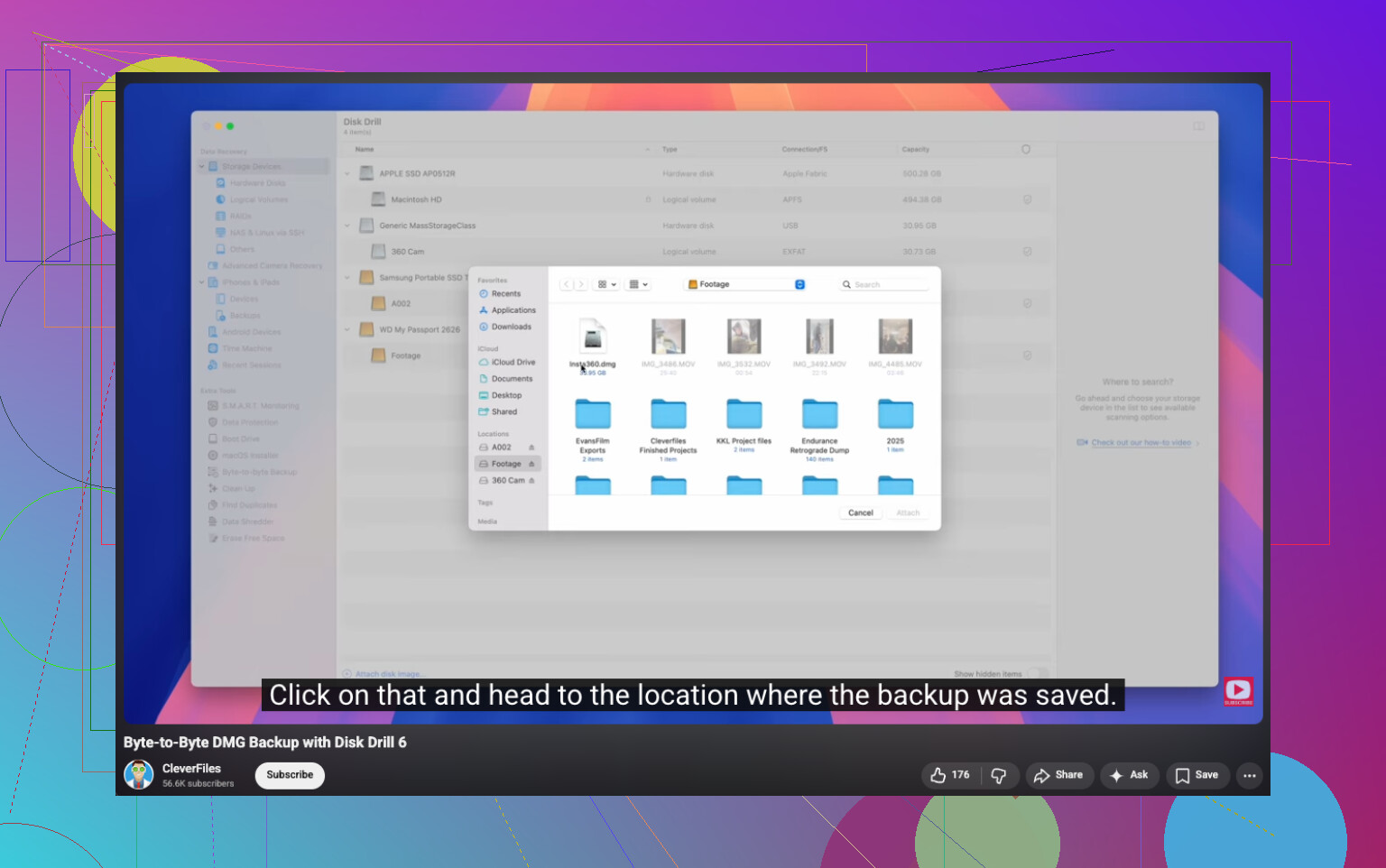
Jeg har haft god erfaring med Disk Drill. Det scanner efter slettede filer, henter data fra formaterede eller beskadigede drev, og når filsystemoplysningerne stadig kan bruges, bevarer det ofte de gamle filnavne og mappestrukturen. Den del, jeg bedst kunne lide, var muligheden for først at lave en byte-for-byte-backup og derefter scanne kopien i stedet for at rode med det oprindelige drev.

Hvis drevet virker ustabilt, føles det mere sikkert at gøre det på denne måde.
På Windows giver gratisversionen ubegrænset scanning og filforhåndsvisning samt gendannelse af op til 100 MB. Den grænse lyder lille, men den er nok til at se, om din fil overhovedet kan gendannes, før du betaler for noget.
Microsoft-muligheden
Der er også Windows File Recovery fra Microsoft. Det er gratis, og jeg har set det virke, men det kører i Kommandoprompt. Ingen rigtig brugerflade. Hvis du er tryg ved at skrive kommandoer, er det fint. Hvis ikke, bliver det hurtigt irriterende, og før eller siden kommer du til at lave en tastefejl i noget.
Hvad jeg ville gøre, i rækkefølge
- Stop med at bruge drevet så meget som muligt.
- Tjek Papirkurv, OneDrive og eventuelle sikkerhedskopier.
- Hvis filen stadig ikke er der, så kør gendannelsessoftware med det samme.
- Gem gendannede filer på et andet drev, ikke det samme som du scanner.
Tid er afgørende her. Start tidligt, så er dine chancer bedre. Venter du for længe, bliver filen overskrevet eller ryddet af SSD-oprydning.
Hvis Papirkurven er tom, vil jeg tilføje én ting til det, @mikeappsreviewer sagde. Tjek Windows Search-indeksering og midlertidige eksportmapper fra apps, du har brugt. Word, Excel, Photoshop, WhatsApp Desktop og værktøjer til telefonfotos efterlader ofte kopier. Kig i AppData\Roaming, AppData\Local og din Seneste-mappe. Det lyder kedeligt, men jeg har set folk gendanne det nyeste udkast der.
Hvis filerne desuden lå på et eksternt drev, så tag det fra nu. Tilslut det ikke igen, før du er klar til at scanne.
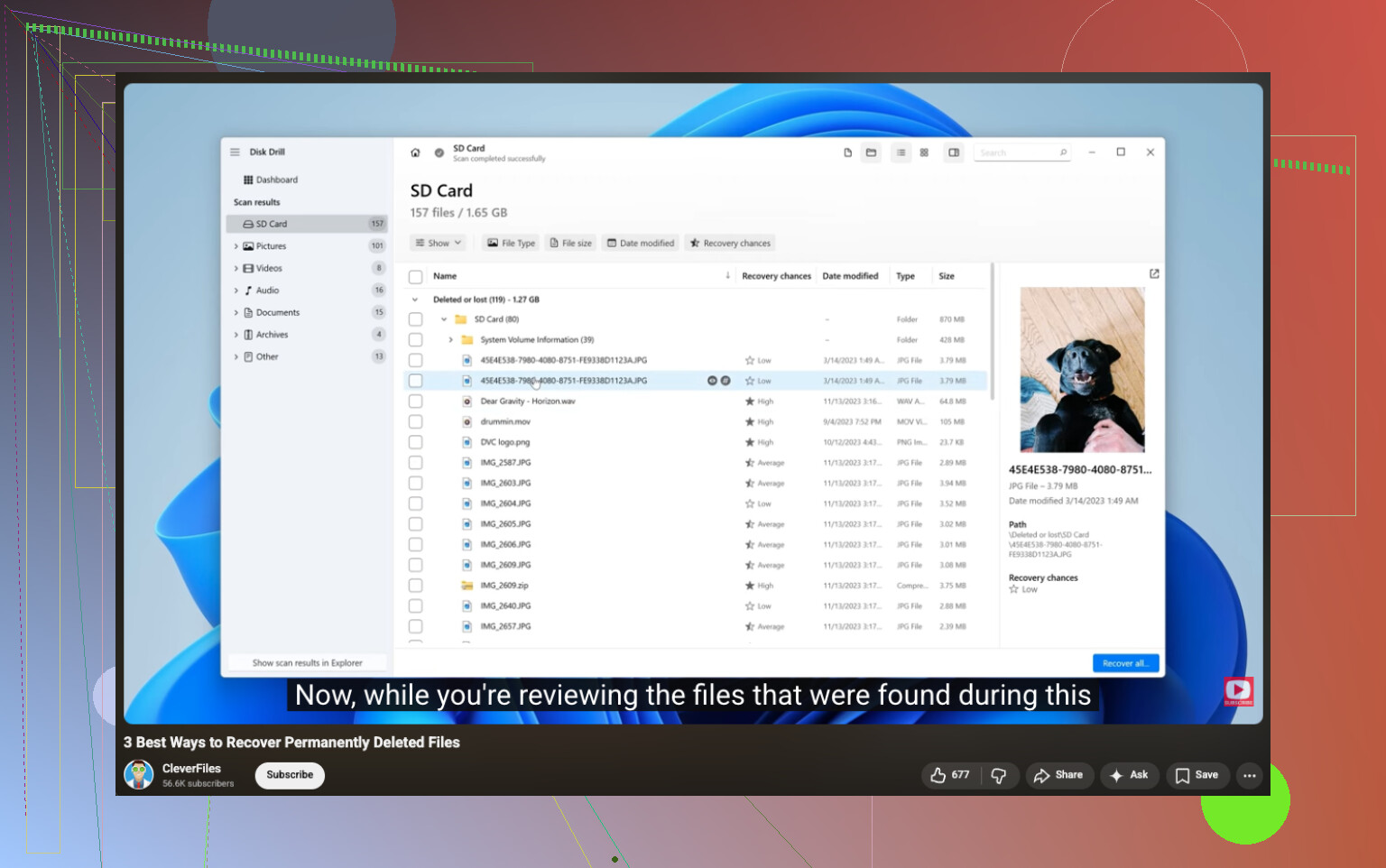
Jeg er lidt uenig i at gå direkte til kommandolinjeværktøjer først. For de fleste sparer en visuel scanning tid og fejl. Disk Drill er et solidt valg til gendannelse af slettede filer i Windows 11, især fordi forhåndsvisning hjælper dig med hurtigt at sortere fotos og undgå at gendanne skrammel. Hvis filnavnene er væk, så sortér efter filtype og dato.
Brug dette, hvis du vil have en klar guide til gendannelse af permanent slettede filer i Windows, trinvis gendannelse af slettede filer på Windows.
Én ting mere, gendannede filer skal gemmes på et andet drev. Det samme drev er sådan, folk ødelægger deres sidste chance.
En vinkel, som jeg synes @mikeappsreviewer og @cazadordeestrellas ikke rigtig understregede nok, er, om filerne blev slettet fra dit primære systemdrev eller fra en anden partition/enhed. Hvis det var C:-drevet på en Windows 11-pc, kan hver genstart, skrivning til browsercache og baggrundsopgave gøre tingene værre. Så hvis filerne er så vigtige, ville jeg faktisk slukke pc’en og foretage gendannelse fra en anden computer, eller i det mindste starte fra en USB, så det oprindelige drev bliver berørt mindre. Måske lidt ekstremt, men for billeder/dokumenter, du virkelig går op i, betyder det noget.
Før du scanner hele disken, så tjek også appspecifik gendannelse:
- Word: åbn Word > Filer > Oplysninger > Administrer dokument
- Excel: samme idé for ikke-gemte projektmapper
- Foto-/redigeringsapps gemmer ofte automatisk
- Stifinderens adresselinje:
%AppData%og%LocalAppData% - Browserens downloadhistorik, hvis de slettede filer var downloadede kopier
Hvis du har brug for software, er Disk Drill en af de nemmere muligheder til gendannelse af slettede filer på Windows 11, fordi du kan forhåndsvise resultater før gendannelse. Jeg er dog ikke vild med at bede folk installere gendannelsesapps på det samme drev, de prøver at redde. Hvis det er muligt, så installer det på et andet drev eller brug portable værktøjer. Den del bliver alt for ofte sprunget over.
Og hvis filerne på noget tidspunkt lå på OneDrive, så log ind på webversionen, ikke kun den lokale mappe. Jeg har set ting stadig ligge der, når Windows ikke viste noget. Lidt dumt, men det sker.
For en solid guide om hvordan man gendanner slettede filer fra en harddisk på Windows, er den tråd også værd at læse.
Det vigtigste: gendan ikke tilbage til det samme drev. Sådan forvandler folk måske gendanbar til væk for altid.
En lille uenighed med @cazadordeestrellas, @caminantenocturno og @mikeappsreviewer: Jeg ville ikke blive ved med at prøve en masse indbyggede løsninger, hvis filerne betød meget, og drevet er en SSD. Hvert ekstra minut med normal Windows-aktivitet kan skade chancerne for gendannelse.
Det, jeg ville tilføje, er dette: Tjek, om filerne lå i et bibliotek eller en synkroniseret placering, som lydløst blev omdirigeret. I Windows 11 peger Dokumenter, Skrivebord og Billeder ofte på OneDrive eller en anden placering, uden at folk bemærker det. Højreklik på den overordnede mappe, åbn Egenskaber og derefter Placering. Hvis stien er ændret, er dine filer måske ikke blevet slettet fra det sted, du tror.
Tjek også skjulte kopier:
C:\Users\YourName\AppData\Local\Microsoft\Office\UnsavedFilesC:\Users\YourName\AppData\Roaming\Microsoft\Windows\RecentC:\Users\YourName\AppData\Local\Temp
Hvis gendannelsessoftware bliver nødvendig, er Disk Drill fin til dette, fordi forhåndsvisning er nyttig.
Fordele ved Disk Drill
- Nem brugerflade
- God forhåndsvisning af billeder og dokumenter
- Kan også finde slettede partitioner
- Hurtig til almindelige filtyper
Ulemper
- Den gratis gendannelsesgrænse på Windows er lille
- Dybe scanninger kan returnere en masse rod
- De bedste resultater afhænger meget af, hvor hurtigt du scanner
Hvis Disk Drill ikke finder noget meningsfuldt, fortæller det dig som regel lige så meget som selve gendannelsen. Med andre ord: Bliv ikke ved med at installere fem værktøjer mere på det samme drev, bare fordi den første scanning så dårlig ud. Det gør ofte tingene værre.