Canonカメラで使用していたCFカードから写真を復元する方法について助けが必要です。撮影後にカードが突然読み込めなくなり、まだバックアップしていなかった大切な画像を失ってしまうのではないかと心配しています。安全なCFカードのデータ復旧に関するアドバイス、信頼できるソフトウェアの推奨、または問題を悪化させない手順を探しています。
私は少し前に古いCFカードでこれを経験しましたが、最初に学んだことは単純でした。カードにこれ以上何もしないでください。まだコンピュータが認識しているなら、まだ望みはあります。
人がいちばんやってしまいがちなのはパニックです。カードをカメラに戻して、テスト写真を何枚か撮ったり、修復ツールを走らせたり、適当なデータをコピーしたりします。これはまずい対応です。CFカードからファイルが消えたとき、データ自体はしばらくそのまま残っていることがよくあります。同じ領域に新しいデータが書き込まれると、復元の可能性は一気に下がります。
ですので、今すぐカードの使用をやめてください。カメラには戻さないでください。テスト撮影もしない。フォーマットもしない。「スキャンして修復」もしない。私は一度これを間違えて、案の定、撮影データの一部を失いました。
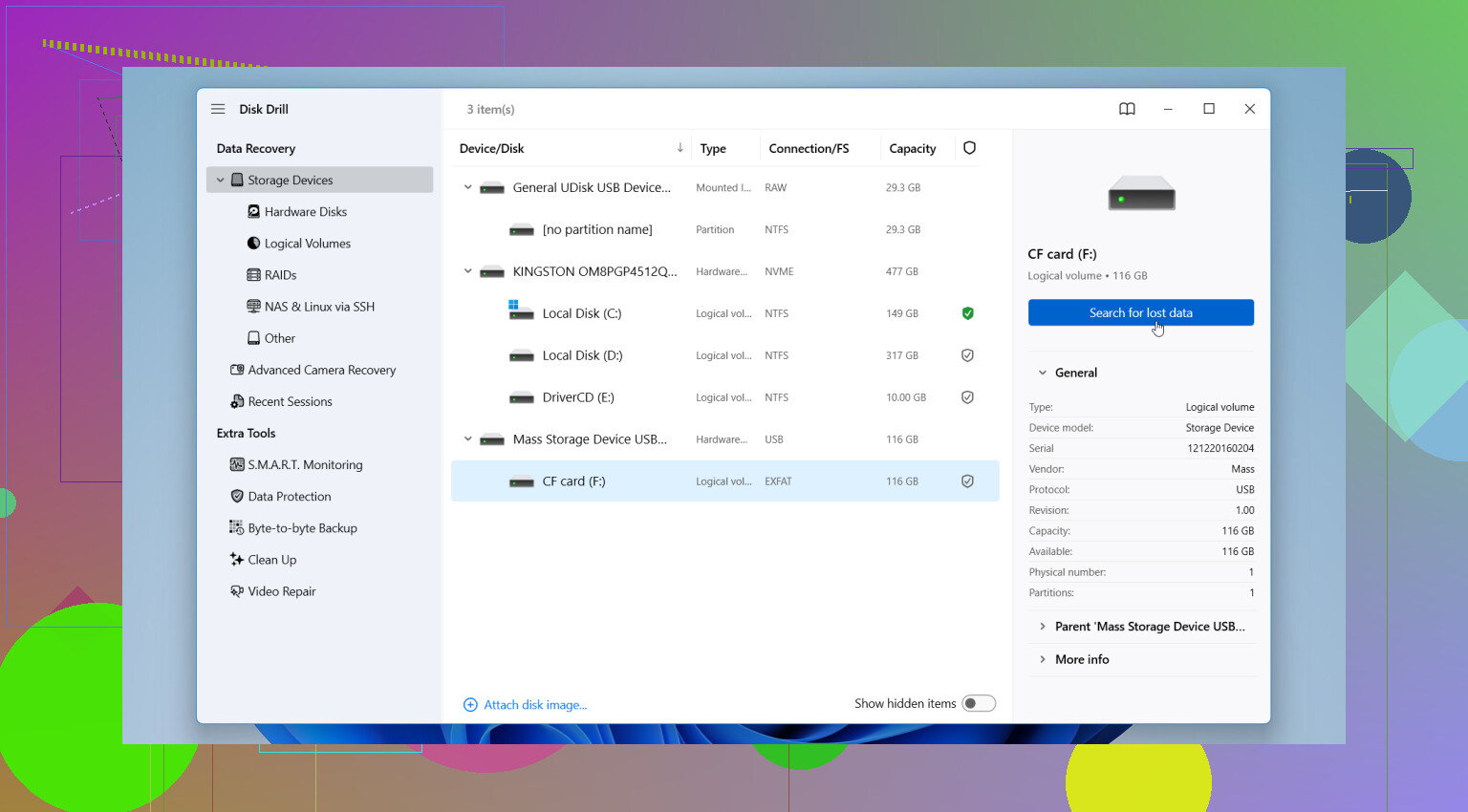
バックアップがないなら、まずは復元ソフトから始めるのがいいと思います。私がそこそこ良い結果を得られた選択肢の一つはDisk Drillです。私が見た限りでは、FAT32やexFATのカードにも問題なく対応していて、CanonやNikonのRAWファイルを含む一般的なカメラ形式も読み取れます。プレビューの工程は多くの人が思う以上に重要で、保存する前にそのファイルが使えるかどうかを確認できるからです。
私なら、順番にこうします
CFカードを取り外し、そのまま外した状態にしておきます。
適切なCFカードリーダーを使って、パソコンに接続します。
Disk Drillをパソコンのドライブにインストールします。CFカードには何もインストールしないでください。
起動して、一覧からCFカードを選びます。
簡易スキャンではなく、フルスキャンを実行します。
待ちます。完了するまでそのままにします。
見つかった項目を開いて、表示されたものをプレビューします。
取り戻したい写真、動画クリップ、または書類を選びます。
それらをパソコンまたは別の外付けドライブに復元します。
復元したファイルを同じCFカードに書き戻さないでください。
最後の手順でつまずく人は多いです。同じカードに復元すると、まだ探していない他の消えたファイルを上書きしてしまう危険があります。間抜けに感じるかもしれませんが、実際にはよくあることです。
他の選択肢も見たいなら、こちらにしっかりしたまとめがあります。データ復旧ソフト。PhotoRecは無料で、カードからファイルを取り出すこともできますが、使い勝手はやや粗く、ファイル名やフォルダー構成はたいてい乱れた状態で戻ってきます。R-Studioも優秀ですが、単純に写真を取り戻したいだけの作業には少し重いと感じました。通常のCFカードのファイル消失ケースなら、私ならやはり最初にDisk Drillを使います。
ソフトでの対応をやめる判断をする場面もあります。どの機器でもカードが認識されない、ピンが曲がっている、熱を持つ、何度も接続が切れる、または賭けに出たくないほどファイルが重要なら、復旧業者に依頼してください。費用は高くなります。ですが、損傷したメディアや一度きりの家族写真なら、悪化させるよりお金を払う方を私は選びます。

まずは退屈な基本チェックから始めてください。CFカードの故障の多くは、メディア自体の破損ではなく、リーダーや接点の問題です。
次の順番で試してください。
- 別のCFカードリーダーを使う。安価なリーダーはしょっちゅう故障します。
- 別のUSBポートを試す。できればデスクトップPCの背面ポートが望ましいです。
- CFカードの接点を乾いたマイクロファイバークロスで清掃する。液体は使わないでください。
- リーダーのピンを点検する。CFではピン曲がりはよくあります。
- 2台目のコンピューターでテストする。WindowsとmacOSでは不安定なカードの扱いが少し違います。
@mikeappsreviewer がまずソフトウェアに進むべきだという点には一部同意しますが、カードの接続が切れたり入ったりしているなら、最初にスキャンするのは勧めません。読み取り途中で切断されるなら、最初にやるべきことはカードのイメージを作成し、そのイメージを元に作業することです。そうすればリスクを減らせます。
USB Image Tool、HDD Raw Copy、または同様のツールを使ってください。イメージはPCのドライブに保存します。その後、Disk Drillでそのイメージをスキャンしてください。カードを何度も酷使するより安全です。Disk DrillはCFカードの写真復元に今でも有力な選択肢で、特にCanonのCR2やCR3ファイルを復元したい場合や、復元前にプレビューを確認したい場合に便利です。
Windowsで「scan and fix」と表示されたら、いいえをクリックしてください。カードがRAWとして表示されても、フォーマットしないでください。カード容量自体がまったく検出されない場合、ソフトウェア復旧の見込みはかなり下がります。
参考までに、写真復元ツールの選び方については、写真向けの最適なメモリーカード復元ソフトを見る がなかなか参考になります。
画像が有償クライアント案件のものや、一生に一度しかないような重要なものであれば、早い段階で作業を止めてラボに依頼してください。DIYは、状態が悪くてもまだ読み取れるカード向けです。ハードウェア側に問題がある場合、下手にいじるとすぐにリスクが高まります。
これを2つの別の問題に分けて考えます。論理的な障害とハードウェア障害です。@mikeappsreviewer はソフトウェア面をカバーしていて、@mike34 がリーダー/ピンの問題を強調したのは正しいですが、多くの人が見落とす点をもう1つ付け加えます。Canon本体がカード上に既にある写真をまだプレビューできるか確認してください。新しい写真は撮らないでください。再生だけです。カメラがサムネイルや画像を読み取れるのにコンピューターでは読めない場合、それはカードの完全な故障というより、リーダー/接続/ファイルシステムの異常を示している可能性が高いです。
また、これが本物のCompactFlashカードなら、リーダーだけでなくカメラのスロットも点検してください。カメラ本体側のCFピン曲がりは困るほどよくあることで、無理にカードを戻すと状況がすぐに悪化する可能性があります。
私なら次の順番で進めます。
- カードを使用しないように隔離する。
- 環境が対応しているなら読み取り専用でアクセスする。
- カメラで既存画像の再生だけができるか確認する。
- カードが一瞬でもマウントされるなら、まずクローン/イメージを作成する。
- その後、元のカードではなくイメージに対して復旧を実行する。
弱ったカードに対して、いきなり繰り返しスキャンをかけることには少し反対です。カードが電気的に故障しつつあるなら、読み取りを1回追加するごとに負荷が増えます。
ソフトウェアについては、Disk Drill は写真復旧が簡単でCanon RAWの扱いもかなり良いのでここでは理にかなっていますが、カードに断続的な問題があるなら、可能な限りイメージファイルから作業してください。復旧したファイルの一部が灰色になったり、途中で切れていたり、破損していたりする場合、それは単なる削除写真ではなく、通常は物理メディアの問題を意味します。
CF写真復旧ツールやワークフローについては、この議論も確認する価値があります: CFカードから写真を復元する最善の方法
カードがカチカチ音を立てる、異常に熱くなる、読み取り途中で消える、または正しい容量を表示しない場合は、DIY対応はやめてください。そうなったらラボ案件です。