メモリーカードの画像を確認しているときに、Canonカメラから重要な写真を誤って削除してしまい、今はそれらを取り戻す方法があるのかどうかを調べています。これらの写真は本当に重要で、Canon写真復元、メモリーカード復元、そして状況を悪化させないための最も安全な手順についての助けが必要です。
これはちょっとした緊急事態として扱ったほうがいいです。Canon の SD カードから写真を削除してしまったなら、今すぐそのカードの使用をやめてください。試し撮りもしない。短い動画も撮らない。必要以上にカメラ内をいじらない。そして、カメラやパソコンがカードのフォーマットや 修復 を求めてきても、無視してください。
Canon のカードで私が見てきたことはシンプルです。最初に削除されるのはファイル一覧です。写真データそのものは、新しいデータが上書きされるまで残っていることがよくあります。なので、復旧のチャンスはまだありますが、カードに新しい書き込みをするたびに状況は悪くなります。
まず最初にやるべきなのは、SD カードをカメラから取り出すことです。小さな側面スイッチが付いた標準的な SD カードなら、ロック位置にスライドしてください。それ自体で何かが復元されるわけではありません。ただ、誤って書き込んでしまうのを防ぐ助けにはなります。これは多くの人が思っている以上に大事です。
次に、カードリーダーを使って、その方法でカードをパソコンに接続してください。この作業では Canon のカメラ本体を USB でつなぐのは避けたほうがいいです。私の経験では、直接カードリーダーを使ったほうが、復旧アプリが残っているデータをよりきれいに読み取れる可能性が高いです。また、カードにはファイルを保存しないでください。Windows で CHKDSK を実行しない。Mac で First Aid を実行しない。こうしたツールは削除された写真を復元するためのものではなく、ストレージ構造を修復しようとするものなので、荒れたカードの状態をさらに悪化させることがあります。
復旧には、削除されたメディア向けに作られたファイル復旧ソフトを使ってください。Disk Drill は、ここで検討する選択肢のひとつです。一般的な Canon の画像形式を読み取れますし、RAW 形式にも対応しています。さらに、プレビュー機能がかなり役立ちます。プレビューがあると、壊れた名前のファイルを大量にドライブへ吐き出す前に、どのファイルがまだ開けるのか確認できるので、時間の節約になります。
一般的な流れはこんな感じです。
- 復旧アプリは SD カードではなく、パソコンにインストールする。
- Canon のカードをカードリーダーに挿す。
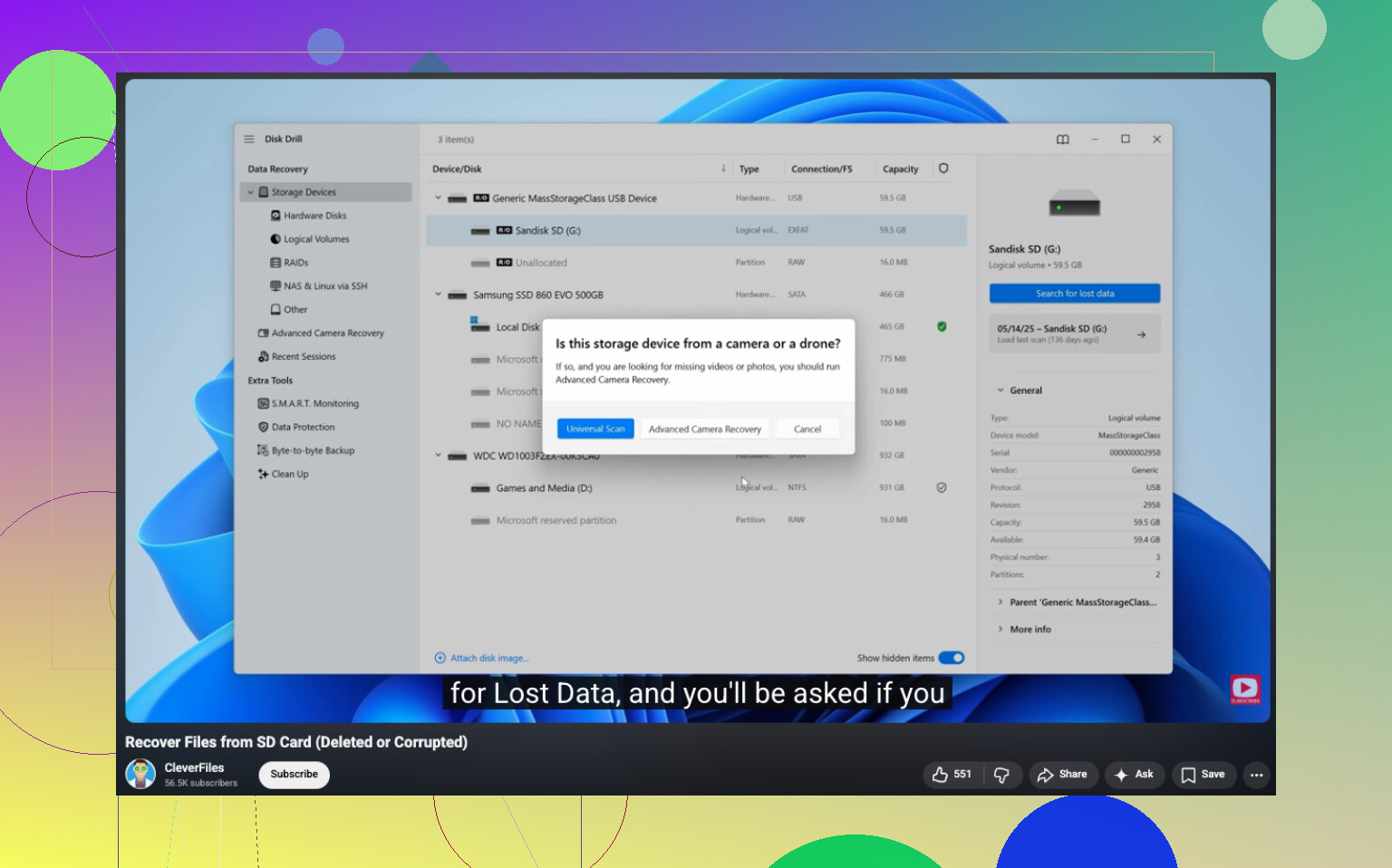
- アプリを開き、デバイス一覧から SD カードを選ぶ。
- フルスキャンまたはユニバーサルスキャンを実行する。
- 削除済みまたは紛失ファイルの領域を確認する。
- 結果を写真または RAW 形式に絞り込む。
- 見つかったものをプレビューする。
- 正常なファイルを、同じ SD カードではなく、パソコンまたは別の外付けドライブに復元する。
何か大げさなことをする前に、地味な場所も確認したほうがいいです。もしその写真を以前にパソコンへコピーしていたなら、Windows のごみ箱や Mac のゴミ箱を見てください。そのあと、File History、Time Machine、Google Drive、iCloud、OneDrive、Canon image.canon など、動作していたバックアップや同期サービスも確認してください。カードのことで大慌てしたあと、1時間後にクラウド同期の中に撮影データ一式が丸ごと見つかる、なんて人も実際に見てきました。ちょっと間抜けだけど、いい意味での間抜けさです。
削除が最近で、その後カードに一切触れていなければ、復旧できる可能性は高くなります。撮影を続けていた場合でも、戻せる画像があるかもしれませんが、ほかは破損していたり、一部が欠けていたり、完全に消えていたりすることもあります。なので、やる順番は本当に大事です。カードの使用を止める。スキャンする。復元前にファイルをプレビューする。復旧した写真は別の場所に保存する。
こういう怖い目に遭ったあとは、その日はもうそのカードを信用しないことが多いです。やりすぎかもしれないし、そうでもないかもしれません。SD カードって、本当に最悪のタイミングを選ぶのが好きなんです。
はい、まだ可能性はあります。
Canonのカードから写真を削除してしまい、その後撮影を続けていないなら、復元率は高いことが多いです。SDカードでは、削除時に通常まずファイルエントリが消されます。画像データ自体は、新しいデータで上書きされるまで残っています。つまり、時間が重要です。
カードの使用を止めるという点では @mikeappsreviewer に賛成です。ただし、1点だけ少し意見が異なります。SDカードのロックスイッチはミス防止には役立ちますが、カードリーダーによってはそれを無視するものもあるため、絶対安全だとは考えないでください。最善策は、カードを取り外して、リーダー付きのコンピューターで作業することです。
復元前に確認すべきことがいくつかあります。
- RAW+JPEGで撮影していた場合、どちらか一方がまだ残っている可能性があります。
- パソコンでDCIMフォルダが非表示になっていないか確認してください。
- カードが単にクイックフォーマットされただけなら、復元できる可能性はまだ十分あります。
- カメラに「カードエラー」と表示される場合は、方法がわかるなら先にカードのイメージを作成してください。
ソフトウェアについては、削除されたCanon写真やRAW復元には Disk Drill が比較的有力な選択肢の一つです。結果はファイル形式とファイルサイズで並べ替えてください。プレビュー付きの大きなCR2またはCR3ファイルが最も有望です。プレビューがないファイルや、妙に小さいサイズのファイルは、復元が難しいことが多いです。
カメラのSDカードから削除した写真を復元する視覚的なガイドが欲しいなら、こちらもざっと見る価値があります。
このカメラSDカード写真復元の手順を見る
もう一つ、見落とされがちな点があります。何か復元できたら、その後カードをテストしてください。カメラで完全フォーマットしてから、まとめて撮影し、コピーしてみてください。またおかしな動作をするなら、使用をやめましょう。SDカードは思いがけない形で故障します。残念ですが本当です。
おそらく可能ですが、@mikeappsreviewer も @shizuka も十分に強調していなかった点を一つ付け加えたいです。写真が本当に削除されたのか、それとも壊れたフォルダ構成のせいで見えなくなっているだけなのかを確認してください。Canon のカードでは、カメラ上では何も表示されなくても、ファイル自体は DCIM や迷子になった CANONMSC フォルダ内に残っていることがあります。Windows では隠しファイルを表示にしてください。Mac では Finder だけでなく Image Capture も使ってください。Finder はカメラメディアの扱いでたまにうまく動かないことがあります。
ファイルが本当に削除されているなら、はい、復元ソフトを使うべきです。Disk Drill は Canon の写真復元において信頼できる選択肢で、特に CR2 や CR3 の RAW 対応が必要で、復元前にプレビューしたい場合に便利です。まず五つもの無料の奇跡みたいなアプリを延々と試すのはおすすめしません。安全に復元できる時間を無駄にしてしまいがちです。
よくある助言に一つだけ異論があります。カードの物理的な調子が怪しいなら、何度も何度も再スキャンし続けないでください。慎重に一度試すほうが、絶望的に十回繰り返すより賢明です。故障しかけたカードに対する継続的な読み取りは、状況を悪化させる可能性があります。
また、SEO や今後読む人のために言うと、これは基本的に役立つ Canon SDカード写真復元の議論 です。
Disk Drill が画像を見つけて、プレビューが正常に見えるなら、すぐにそれらをコンピュータへ復元してください。何もプレビューできない場合、最悪のケースでは一部がすでに上書きされている可能性があります。その点はちょっとつらいですが、正直な答えです。