Lo spazio di archiviazione del mio iPhone continua a riempirsi anche dopo che elimino app, foto e vecchi messaggi. I dati di sistema sembrano crescere di nuovo da soli, e ora non riesco ad aggiornare iOS né a salvare nuove foto. Ho bisogno di aiuto per capire cosa sta occupando spazio e come impedire che lo spazio di archiviazione del mio iPhone si riempia così velocemente.
Perché lo spazio di archiviazione di iPhone sembra aumentare da solo
Mi è successo sul mio telefono e, all’inizio, sembrava casuale. Di solito non lo è. Quando lo spazio del tuo iPhone aumenta senza un motivo chiaro, significa che qualche parte di iOS o una delle tue app sta accumulando file in background.
Le solite cose che occupano spazio
Foto e video sono il fattore principale. Ogni foto, screenshot, registrazione dello schermo, Live Photo e video resta lì finché non lo rimuovi. Molte persone pensano di aver scattato solo qualche foto, poi aprono la libreria e si ritrovano con 40 scatti quasi identici della stessa cena, dello stesso viaggio o della partita di calcio del figlio. A me è successo una volta con i video di un concerto, un vero caos.
Anche le app lo fanno. App social, app di streaming e app di chat conservano file di cache per caricarsi più velocemente la volta successiva. All’inizio è poca roba. Poi diventano 2 GB qui, 4 GB là. Anche i download offline si accumulano allo stesso modo. Film, playlist salvate, episodi di podcast, risorse casuali delle app, tutto si somma in silenzio.
Anche Messaggi viene spesso trascurato. Le vecchie conversazioni mantengono sul telefono foto, GIF, note vocali e video anche molto tempo dopo che hai smesso di pensarci. Bastano pochi clip pesanti in una chat di gruppo per occupare una quantità assurda di spazio.
Poi c’è Dati di sistema. Questa parte dà fastidio a molte persone, me compreso. Comprende log, cache, file temporanei, residui degli aggiornamenti di iOS e altra spazzatura che il sistema si tiene. Un certo movimento lì è normale. Però l’ho visto crescere molto più del previsto. Apple non ti dà un pulsante chiaro per svuotarlo, il che è… sì.
Primo posto da controllare
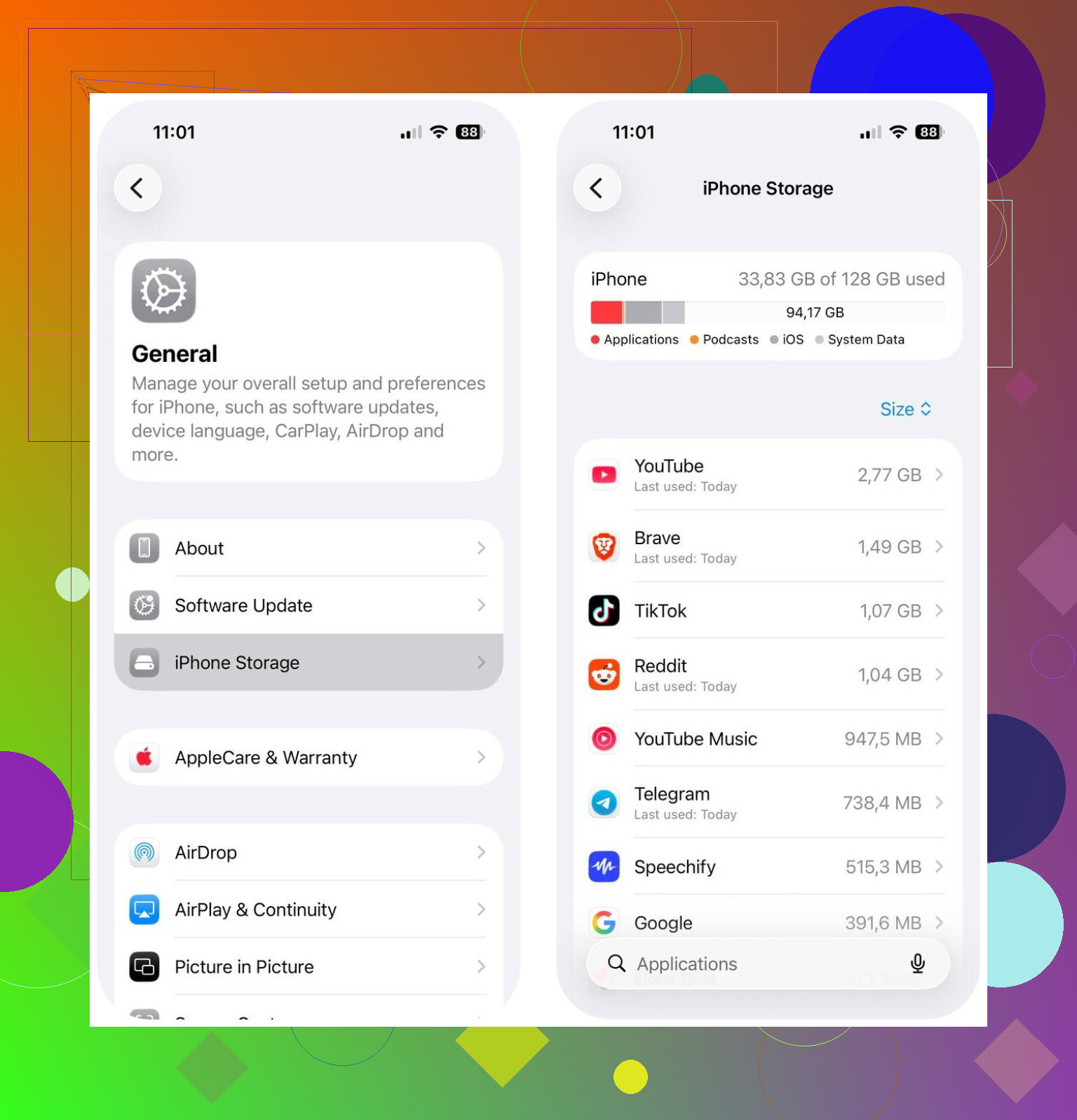
Vai su Impostazioni > Generali > Spazio iPhone.
Inizia da lì. Ti mostra quale categoria occupa più spazio, così smetti di andare a tentativi e affronti prima il problema più grande.
Se Foto è il problema principale
Se Foto è tra le prime voci, ripulire la libreria di solito dà il risultato più rapido.
Con Clever Cleaner mi sono trovato meglio che con gli strumenti integrati di pulizia di Foto, soprattutto perché l’album Duplicati di Apple rileva solo le copie esatte. Molto spazio sprecato deriva da foto simili, non da veri duplicati. Pensa a cinque selfie quasi uguali, raffiche di scatti, tentativi sfocati o dieci foto della stessa ricevuta.
Quello che per me si è distinto:
- Trova foto simili e sceglie lo scatto probabilmente migliore
- Mostra rapidamente foto e video di grandi dimensioni
- Raggruppa gli screenshot così puoi eliminarli in blocco
- Trasforma le Live Photo in foto normali, riducendo lo spazio occupato
Ho visto persone dire di aver recuperato circa 10 GB fino a 30 GB dopo aver eliminato foto simili, screenshot e Live Photo. Da quello che ho visto, mi sembra plausibile.
Altri posti che vale la pena controllare dopo le foto
Una volta sistemate le foto, io scenderei lungo questa lista:
- App grandi dentro Spazio iPhone
- Download dentro le app di streaming
- Allegati nei messaggi
- Download nell’app File
- Cache di Safari e di altri browser
Cosa significa di solito
Nella maggior parte dei casi, lo spazio non si riempie perché il telefono è danneggiato. Sono vecchi file che si accumulano. Foto. Cache delle app. Download offline. Allegati dei messaggi. Spazzatura di sistema. Cresce poco alla volta finché iOS non mostra finalmente l’avviso di spazio insufficiente e fa sembrare tutto improvviso.
Un rapido controllo in Spazio iPhone, poi una pulizia delle foto con qualcosa come Clever Cleaner, spesso basta per recuperare molto spazio senza cancellare cose a cui tieni.
Se i Dati di sistema continuano a ricrescere, smetterei di concentrarmi solo su foto e app. @mikeappsreviewer ha trattato bene le cose più comuni, ma il gonfiore dei Dati di sistema è spesso legato ad aggiornamenti iOS non riusciti, cache di Safari, indicizzazione dei messaggi e log delle app.
Prova in questo ordine.
- Riavvia l iPhone. Noioso, ma cancella i file temporanei più spesso di quanto la gente pensi.
- Elimina qualsiasi aggiornamento iOS scaricato solo a metà in Impostazioni > Generali > Spazio iPhone.
- Cancella la cronologia di Safari e i dati dei siti web. La cache di Safari a volte occupa da 1 GB a 3 GB.
- Controlla l app File, la cartella Download e Su iPhone. Molte persone se lo perdono.
- Sincronizza il telefono con un Mac o un PC una volta. iOS a volte ricostruisce le categorie di archiviazione dopo una sincronizzazione.
- Disattiva l archiviazione permanente di Messaggi. Impostala su 1 anno o 30 giorni.
- Alleggerisci e reinstalla le app molto pesanti come TikTok, Instagram, Spotify, Chrome. Eliminare l app spesso rimuove la cache nascosta meglio del semplice alleggerimento.
Se nulla di tutto questo funziona in modo stabile, esegui un backup crittografato, inizializza il telefono e ripristina il backup. Fastidioso, sì. Efficace, anche sì. È una delle poche soluzioni per i Dati di sistema fuori controllo.
Per le foto, Clever Cleaner merita un occhiata se la tua libreria è disordinata.
Inoltre, se vuoi un buon video su come ripulire la spazzatura del telefono, guarda la migliore guida YouTube per liberare spazio e file spazzatura.

In realtà dissentirei un po’ da @mikeappsreviewer e @boswandelaar qui. Hanno ragione sul fatto che cache, foto, download e Dati di sistema siano i soliti sospetti, ma se lo spazio di archiviazione continua a riempirsi subito dopo averlo ripulito, spesso significa che qualcosa sta ricreando attivamente i dati, non che si tratti solo di spazzatura residua.
Alcune cose che la gente si perde:
- App Mail: gli allegati enormi e la cache dei contenuti visualizzati di recente possono diventare stupidamente grandi
- Memo vocali: le registrazioni dimenticate si accumulano in fretta
- Podcast: il download automatico è subdolo da morire
- WhatsApp/Telegram: il loro archivio interno all’app può essere enorme anche se Archiviazione iPhone è vaga
- Bug di sincronizzazione delle foto: Foto di iCloud può gonfiare temporaneamente lo spazio di archiviazione locale durante la sincronizzazione
Quello che farei è questo:
- Disattiva aggiornamenti automatici delle app e download automatici per un giorno o due
- Controlla Mail, Podcast, Memo vocali e le app di chat dall’interno delle app, non solo da Impostazioni
- Assicurati che Eliminati di recente sia svuotato in Foto e File
- Apri Foto e lascia terminare la sincronizzazione di iCloud in Wi‑Fi se è bloccata
- Controlla i log di analisi: Impostazioni > Privacy e sicurezza > Analisi e miglioramenti > Dati analitici. Se vedi tonnellate di log di crash, sì, può indicare spazzatura fuori controllo
- Se lo spazio libero è sotto i 5 GB, iPhone inizia a comportarsi in modo ancora più strano, quindi cerca di mantenere più margine di quello
Per ripulire le foto, Clever Cleaner è sinceramente utile se la tua libreria è piena di scatti simili, screenshot o video enormi. La pulizia integrata di Apple è un po’ così così, a dire il vero.
Vale anche la pena leggere: come smettere per sempre di ricevere gli avvisi di archiviazione iPhone piena
Se i Dati di sistema continuano a crescere dopo tutto questo, backup, inizializzazione e ripristino di solito sono la vera soluzione. Fastidioso? sì. Efficace? anche sì.
<img src=‘upload://q5fS4e9euHBthwNVVJumzKb28F5.jpeg’ alt=‘C’è una soluzione quando lo spazio di archiviazione di iPhone continua a riempirsi?’ width=‘’ height=‘’>
Un aspetto che penso @boswandelaar, @himmelsjager e @mikeappsreviewer abbiano toccato solo in parte: la contabilità dello spazio di archiviazione può mentire per un po’. A volte iPhone mostra ancora come usati elementi eliminati finché la pulizia in background non termina, soprattutto se la modalità risparmio energetico è attiva, la batteria è scarica o il telefono non è rimasto bloccato e in carica su Wi‑Fi durante la notte.
Quello che aggiungerei:
- Controlla Impostazioni > App Store e disattiva temporaneamente Scarica app inutilizzate. In realtà non sono molto d’accordo nel fare troppo affidamento su questa funzione. Può far sembrare migliore lo spazio nel breve termine senza correggere le cattive abitudini che portano ad accumulare dati nelle app.
- Dai un’occhiata a Libri, GarageBand, iMovie e ad altre app Apple. Possono nascondere enormi pacchetti di contenuti scaricati.
- In File, ordina per dimensione, non solo per nome cartella. Così individui molto più in fretta vecchi ZIP, esportazioni video, PDF e download.
- Se usi unità cloud, verifica se i file sono contrassegnati come scaricati offline.
- Lascia il telefono collegato durante la notte dopo aver eliminato molto materiale. A volte la pulizia di iOS è ritardata.
Per le foto, Clever Cleaner è valido se il problema è il disordine dovuto a duplicati o quasi duplicati.
Pro: trova rapidamente scatti simili, screenshot e file di grandi dimensioni.
Contro: devi comunque controllare con attenzione i risultati e non risolverà i veri bug dei Dati di sistema.
Se lo spazio occupato continua a ricomparire esattamente con lo stesso ritmo, sospetterei che sia un’app a risincronizzare spazzatura, non solo iOS. Questo schema è importante.