Ma clé USB a soudainement cessé de s’ouvrir, et Windows indique maintenant qu’elle doit être formatée avant de pouvoir être utilisée. Elle contient des fichiers importants, je ne veux donc pas la formater et perdre les données. Comment puis-je accéder à mes fichiers ou les récupérer en toute sécurité ?
Annulez l’invite de formatage et cessez d’utiliser la clé USB pour le moment. Ce message de Windows ne signifie pas nécessairement que les fichiers ont disparu. Il indique souvent que le système de fichiers est trop endommagé pour que Windows puisse encore le lire.
Cela peut se produire après un retrait non sécurisé, une interruption du transfert de fichiers, une coupure de courant ou une corruption générale du système de fichiers. Windows suggère un formatage, car celui-ci crée un nouveau système de fichiers, mais le faire avant la récupération risque d’écraser des données dont vous avez encore besoin.
Si la clé est soudainement passée au format RAW ou a commencé à afficher des erreurs de formatage, je déconseille de lancer immédiatement des analyses répétées sur la clé USB physique. Des secteurs défectueux ou une défaillance matérielle peuvent être en cause, et la lecture répétée d’une clé instable peut compliquer la récupération.
Une approche plus sûre consiste à ouvrir Disk Drill et à créer d’abord une sauvegarde octet par octet. Cela crée une image contenant chaque secteur lisible. Vous pouvez ensuite analyser cette image au lieu de solliciter davantage la clé d’origine.
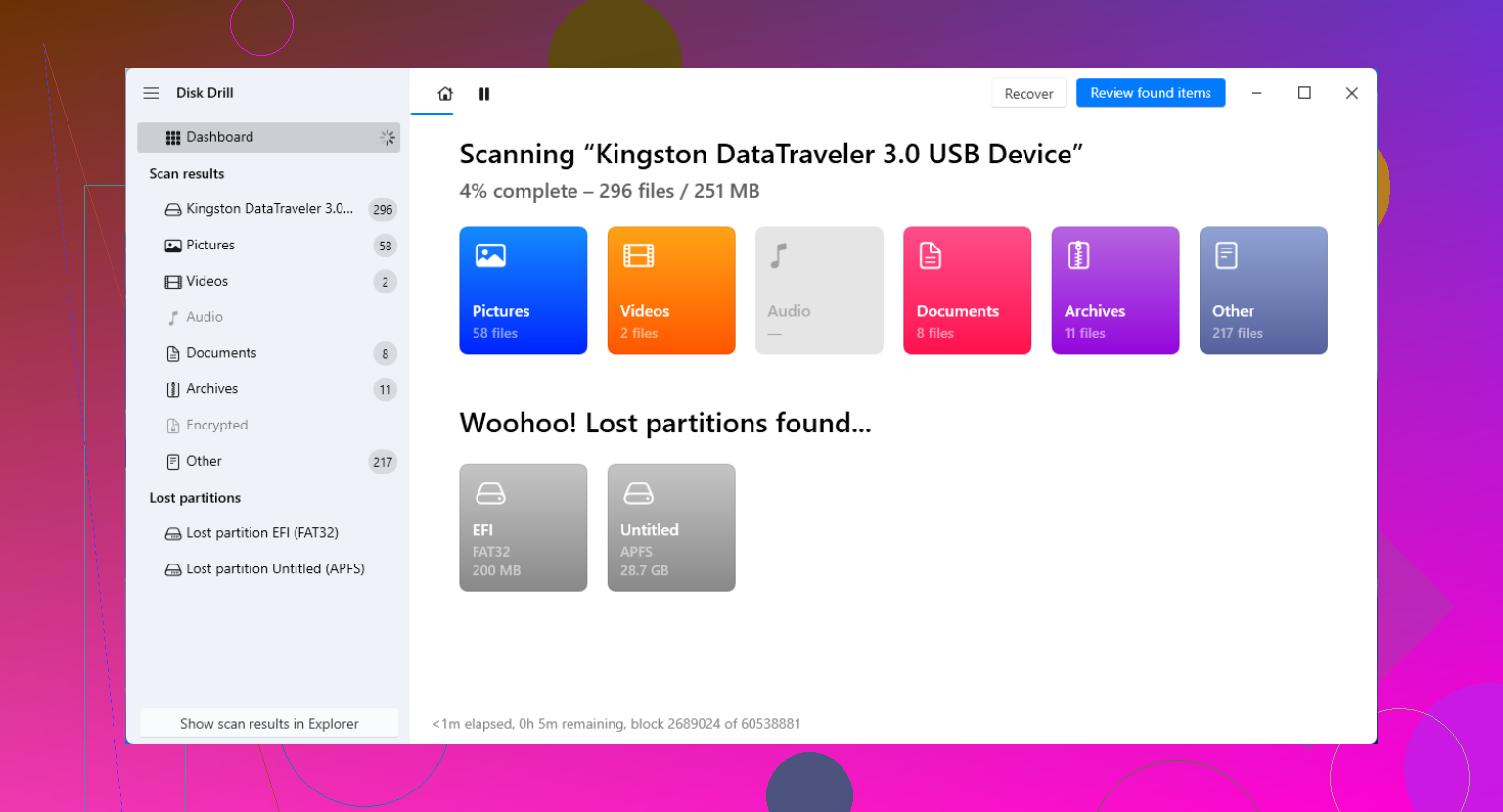
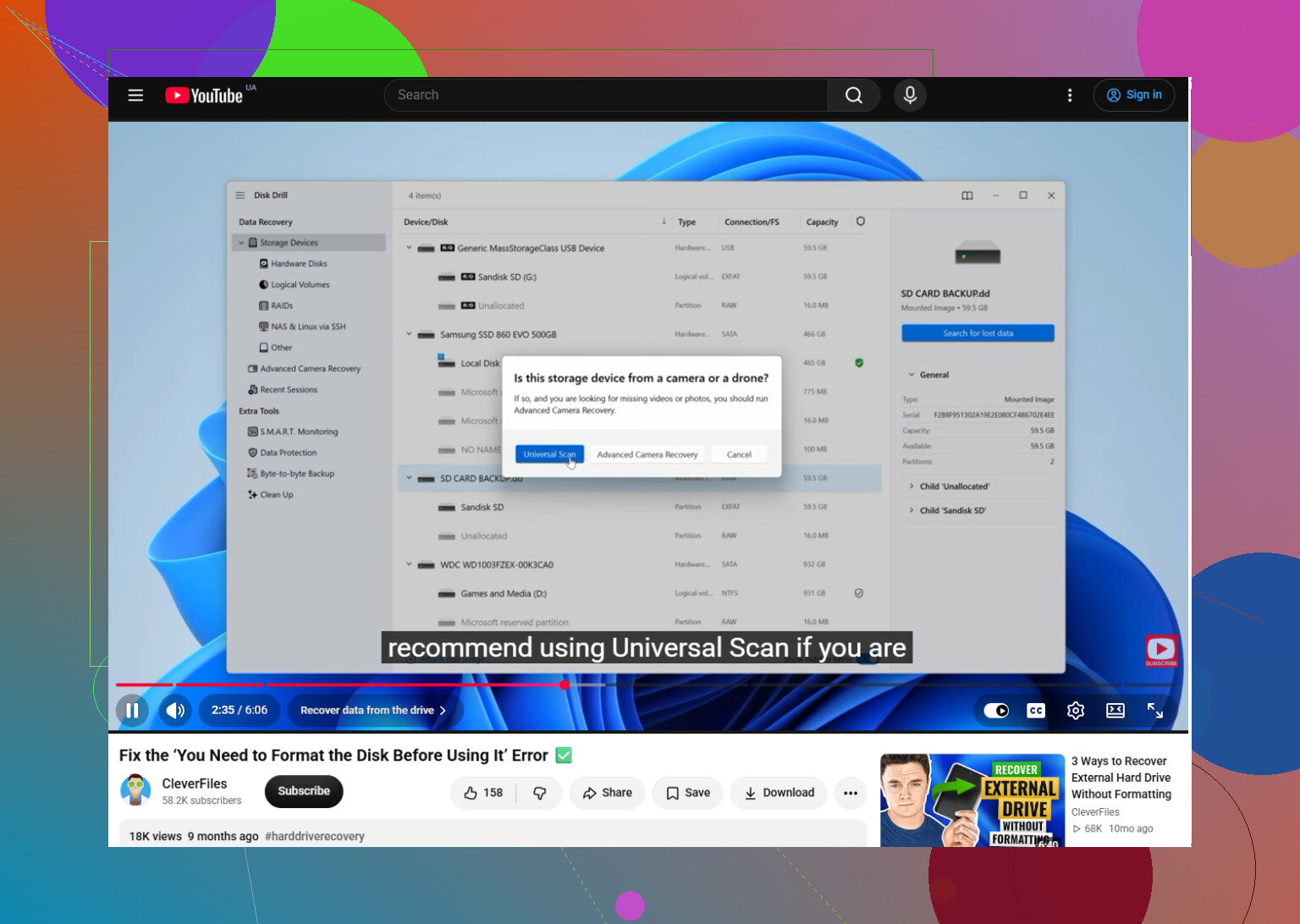
Une fois l’image prête, utilisez Joindre une image disque dans Disk Drill, sélectionnez l’image dans la liste des périphériques de stockage, puis cliquez sur Rechercher les données perdues. Laissez l’analyse universelle se terminer, même si des fichiers commencent à apparaître rapidement. Disk Drill peut récupérer des informations à partir des données restantes du système de fichiers, puis utiliser les signatures de fichiers lorsque le système de fichiers est trop endommagé ou que la partition apparaît au format RAW.
Vous n’avez pas besoin d’attendre la fin de l’analyse pour examiner les résultats. Ouvrez Examiner les éléments trouvés et affinez les résultats à l’aide de catégories telles que Images, Vidéo, Documents et Archives.
Prévisualisez plusieurs fichiers importants avant de les récupérer. Vérifiez que les photos s’ouvrent correctement, que les documents sont lisibles et que les vidéos peuvent être lues. Une prévisualisation fonctionnelle indique généralement que les données réelles du fichier sont récupérables, plutôt que Disk Drill n’ait trouvé qu’un nom de fichier ou un fragment endommagé.
Lorsque vous avez trouvé les fichiers dont vous avez besoin, sélectionnez-les et cliquez sur Récupérer. Enregistrez-les sur votre SSD interne, un autre disque externe ou un autre périphérique de stockage disposant de suffisamment d’espace libre. Ne récupérez aucun fichier sur la clé USB problématique. L’écriture de nouvelles données sur celle-ci pourrait écraser des fichiers qui n’ont pas encore été récupérés.
Ne formatez la clé USB qu’après avoir copié tous les éléments importants dans un emplacement sûr. exFAT est un choix judicieux si vous utilisez la clé avec Windows et macOS. NTFS est généralement plus approprié si la clé est principalement destinée à être utilisée avec Windows.
L’ordre des étapes est essentiel :
Cessez d’utiliser la clé USB → créez une image si possible → analysez l’image → prévisualisez les résultats → récupérez les fichiers sur un autre disque → formatez ensuite la clé USB.
Considérez d’abord cela comme un problème de récupération, puis comme un problème de réparation de la clé. Le formatage peut rendre la clé USB de nouveau utilisable, mais il ne doit être effectué qu’une fois les fichiers en sécurité.
Cette vidéo présente également le processus :
https://www.youtube.com/watch?v=dSrYeyo6T6o
Exécuter CHKDSK constitue ici le risque caché. Il écrit des modifications sur le système de fichiers et peut transformer des dossiers récupérables en fragments. Évitez donc chkdsk /f, les invites de réparation de Windows et tout outil permettant de « réparer une clé USB » tant que les fichiers n’ont pas été copiés ailleurs.
L’approche de @serg_data, qui consiste à créer d’abord une image, est judicieuse si le lecteur reste connecté et indique sa capacité correcte. Disk Drill peut en créer une image et l’analyser, mais enregistrez l’image et les fichiers récupérés sur un autre lecteur. Si la clé USB affiche 0 octet ou une capacité incorrecte, se déconnecte constamment, devient anormalement chaude ou n’apparaît pas dans la Gestion des disques, arrêtez les tentatives de récupération par vous-même. Cela indique plutôt une défaillance du contrôleur ou du matériel, auquel cas le logiciel de récupération pourrait ne pas être en mesure de lire la mémoire flash de manière fiable.
Essayer un autre port USB ou un autre ordinateur est une vérification rapide pertinente, de préférence sans concentrateur. Au-delà de cela, n’initialisez pas la clé, ne la repartitionnez pas, ne la formatez pas et n’y écrivez pas de fichiers de test. Si les données sont irremplaçables, faire appel à un professionnel de la récupération est l’option la plus sûre avant que des analyses répétées n’aggravent l’état d’un lecteur défaillant.
Il se peut qu’il n’existe aucun moyen sûr de faire en sorte que le lecteur s’ouvre de nouveau normalement avant de récupérer les fichiers. Pour le moment, l’objectif doit être d’obtenir une copie des données, et non de rétablir le fonctionnement de la clé USB.
Consultez la Gestion des disques, mais contentez-vous d’examiner les informations affichées. Vérifiez la capacité du lecteur et si la partition apparaît comme RAW, non allouée ou simplement dépourvue de lettre de lecteur. Ne cliquez pas sur Initialiser, Nouveau volume, Formater ou Convertir. Si la capacité est correcte et que la connexion reste stable, il est raisonnable de créer une image, puis de l’analyser avec Disk Drill. L’image doit être stockée sur un autre lecteur disposant d’au moins autant d’espace libre que la capacité totale de la clé USB, et non simplement que la quantité de données que vous vous souvenez avoir enregistrée.
Il existe une possibilité moins courante qu’il convient d’écarter. Windows peut afficher une invite de formatage lorsque le lecteur utilise un système de fichiers créé par Linux, certains appareils photo ou d’autres dispositifs, ou lorsqu’un volume chiffré est ouvert sans le logiciel ou la clé appropriés. Si cette clé USB a récemment été utilisée sur autre chose qu’un PC Windows standard, identifiez cette situation avant de conclure à une corruption. Le formatage détruirait les indices dont vous avez besoin.
Attendez-vous à des résultats de récupération variables. Si les métadonnées du système de fichiers sont gravement endommagées, les fichiers récupérés peuvent perdre leurs noms d’origine et l’organisation de leurs dossiers. Il est utile de prévisualiser plusieurs fichiers de chaque type important, mais cela ne garantit pas que tout le reste soit intact. Récupérez d’abord les éléments irremplaçables si le lecteur semble instable.
Je suis d’accord avec @script8494 concernant la nécessité d’éviter CHKDSK. Il s’agit d’un utilitaire de réparation, et non de récupération, et réparer l’unique copie constitue un mauvais ordre des opérations. J’irais même plus loin que le conseil précédent concernant un formatage ultérieur : si cette clé USB est tombée en panne sans cause évidente, cessez de l’utiliser après la récupération. Un formatage réussi peut donner l’impression qu’un support défaillant fonctionne normalement pendant un certain temps, mais il ne rend pas le lecteur de nouveau fiable.
Si la Gestion des disques affiche une partition saine avec le bon système de fichiers, mais sans lettre de lecteur, attribuez-lui une nouvelle lettre avant d’essayer un logiciel de récupération. Cela ne formatera pas la clé USB, mais si elle apparaît comme RAW ou non allouée, n’y touchez pas et suivez les conseils ci-dessus en privilégiant d’abord la création d’une image.
Attendez-vous à ce que les données récupérées soient moins bien organisées que sur la clé USB avant sa défaillance. Si les enregistrements du système de fichiers sont endommagés, vous risquez d’obtenir des noms de fichiers génériques, des dossiers manquants, des doublons et des fichiers qui semblent normaux jusqu’à ce que vous les ouvriez. Lorsque Windows propose de formater le lecteur, c’est sa façon merveilleusement peu utile de dire : « Je vois quelque chose, mais je ne le comprends pas. »
Comme solution gratuite privilégiant la création d’une image, une personne à l’aise avec Linux peut utiliser GNU ddrescue depuis une clé USB autonome. Cet outil copie d’abord les zones lisibles, ignore les secteurs problématiques et conserve un fichier journal permettant de reprendre l’opération ultérieurement. C’est souvent préférable à l’analyse répétée d’une clé USB défaillante. Le problème est que la sélection du mauvais périphérique source ou de destination peut écraser un disque sain ; ce n’est donc pas le moment de deviner à quoi correspond chaque /dev/sdX.
Quel que soit l’outil de création d’image utilisé, assurez-vous que la destination dispose d’assez d’espace pour accueillir la capacité nominale totale de la clé USB. Une clé USB de 128 Go nécessite environ 128 Go pour une image brute, même si seulement 20 Go étaient utilisés. Prévoyez un autre emplacement distinct pour les fichiers récupérés, car les extraire sur le même disque presque plein que celui contenant l’image risque de créer un nouveau problème tout en résolvant l’ancien.
Après la récupération, vérifiez les fichiers eux-mêmes plutôt que de vous fier aux noms de fichiers et aux miniatures. Ouvrez les documents, testez les archives et lisez les vidéos au-delà des premières secondes. Effectuez ensuite une seconde copie de tout élément important. Un fichier récupéré conservé uniquement sur un autre disque vieillissant reste à une seule panne de disparaître de nouveau.
Avant même de commencer à créer une image, branchez-la et vérifiez simplement si elle reste montée pendant quelques minutes. Les clés USB bon marché dont le contrôleur est en train de lâcher se déconnectent souvent au beau milieu d’une copie octet par octet, et une image inachevée est pire que de savoir dès le départ que le matériel est le véritable problème. L’approche de @serg_data, qui consiste à créer d’abord une image, est la bonne, mais elle ne fonctionne que si le lecteur maintient une connexion stable suffisamment longtemps pour permettre la lecture.
Laisser la clé USB connectée tout en ouvrant l’Explorateur de fichiers à plusieurs reprises peut déclencher la génération de miniatures, des analyses antivirus et d’autres lectures en arrière-plan. Éjectez-la pour l’instant, puis reconnectez-la uniquement lorsque vous êtes prêt à en créer une image ou à récupérer ses données, en enregistrant tous les fichiers récupérés ailleurs. Si elle se déconnecte pendant cette première lecture, arrêtez plutôt que de réessayer encore et encore.
Si vous créez vous-même l’image de la clé USB, débranchez d’abord tous les disques externes non indispensables et identifiez la clé défectueuse grâce à la capacité indiquée. La sélection d’une source ou d’une destination incorrecte peut écraser un disque sain. Vérifiez donc attentivement votre choix avant de lancer toute opération de copie ou de récupération.
Vérifiez le lecteur de destination avant de créer une image. S’il est formaté en FAT32, il ne peut pas contenir un fichier unique de plus de 4 Go. La création de l’image peut donc échouer en cours de route, même s’il reste beaucoup d’espace libre. Utilisez une destination au format NTFS ou exFAT et prévoyez un espace distinct pour les fichiers récupérés.