Estou tentando colocar duas fotos lado a lado no meu iPhone, mas as opções integradas e alguns aplicativos que experimentei mudaram o layout ou reduziram a qualidade da imagem. Preciso de uma maneira simples de combinar duas fotos em uma para compartilhar, e espero que alguém possa me indicar o que realmente funciona no iPhone.
Comparar fotos em um iPhone ainda é mais complicado do que deveria. Percebi isso enquanto tentava escolher uma foto boa entre cinco quase idênticas. O app Fotos da Apple ainda não oferece uma visualização lado a lado de verdade, então você acaba alternando entre as imagens e tentando lembrar pequenos detalhes da anterior. Para desfoque, foco ou mudanças mínimas de expressão, isso simplesmente não funciona bem.
Por que o app Fotos nativo é fraco nisso
Não há visualização de comparação. Nenhuma tela dividida. Nenhum modo com duas imagens.
O que você tem é deslizar, olhar, voltar, apertar os olhos, esquecer como era a primeira, manter as duas. Fiz isso por meses e minha biblioteca lotou rápido. Se o seu objetivo é escolher a imagem mais nítida de uma sequência ou decidir entre duas fotos com iluminação levemente diferente, o app padrão é desajeitado.
Como fiz duas fotos ficarem lado a lado com Atalhos
Se o que você quer é uma única imagem combinada, como um antes e depois ou uma comparação visual rápida para enviar a alguém, o app Atalhos dá conta do recado sem apps extras.
Passos:
- Abra o Atalhos.
- Toque no ícone de mais para criar um novo atalho.
- Procure por “Selecionar Fotos” e adicione.
- Ative “Selecionar Várias”.
- Procure por “Combinar Imagens” e adicione.
- Defina a direção como horizontal.
- Procure por “Salvar no Álbum de Fotos” e adicione.
- Dê um nome ao atalho.
- Execute, escolha duas fotos, e ele salva uma imagem mesclada na sua biblioteca.
Funciona. Usei para fotos do progresso de uma reforma e para comparar edições. Pequeno detalhe: ele cria um novo arquivo toda vez. Ótimo para compartilhar. Ruim se você está tentando organizar uma pilha de fotos parecidas e escolher só a melhor.
O que ajudou mais com fotos quase duplicadas
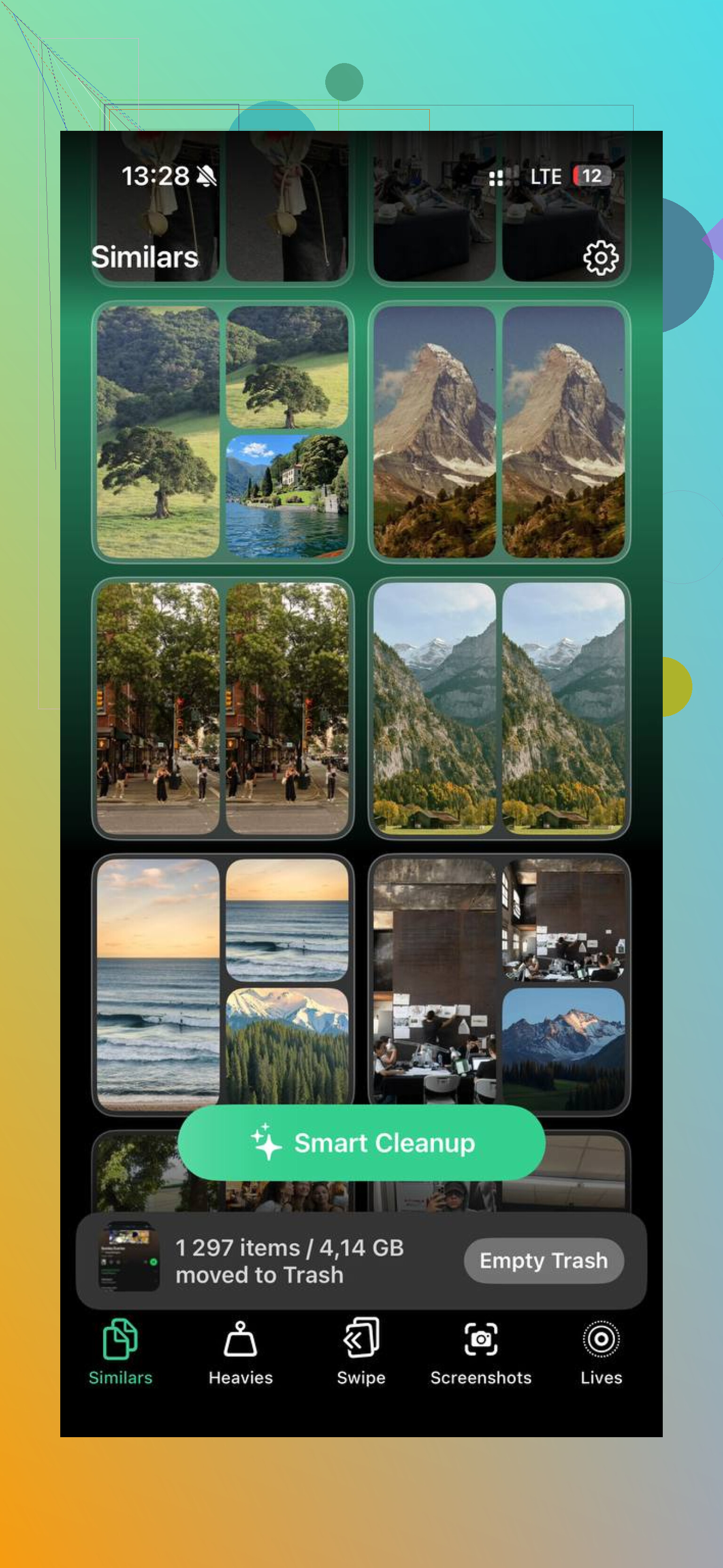
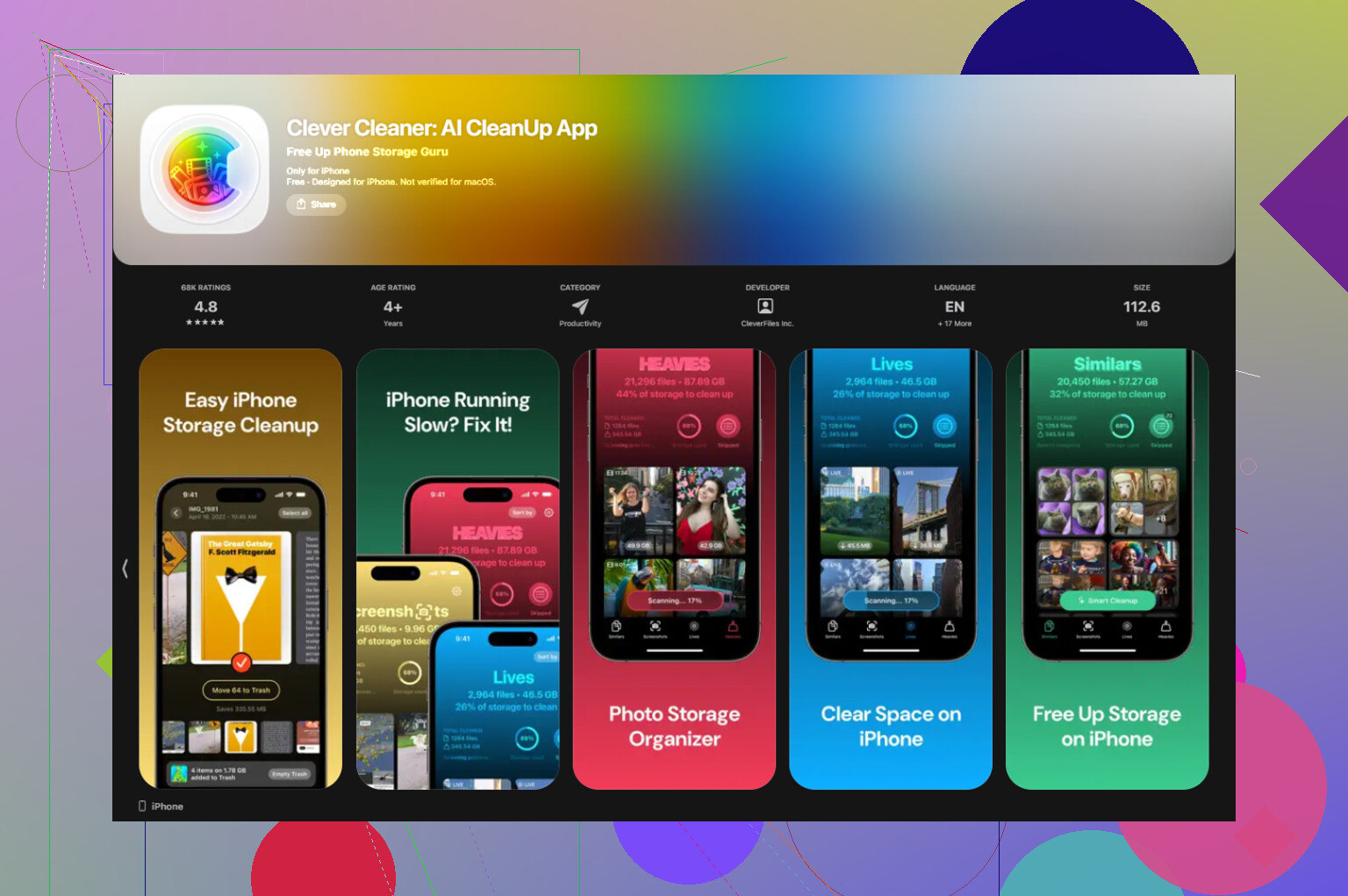
Para imagens quase idênticas, parei de usar comparações deslizando e usei o Clever Cleaner no lugar.
Essa foi a parte que achei mais útil no dia a dia. O app escaneia sua biblioteca de fotos e agrupa imagens que parecem próximas o bastante para serem o mesmo momento. Pense em fotos em sequência, três imagens do mesmo recibo, dez fotos do gato em que só uma ficou nítida. Ele marca uma “Melhor Foto” em cada grupo, com base em coisas como desfoque e olhos fechados.
Mesmo assim, eu conferi cada grupo por conta própria. Algumas escolhas não bateram com o meu gosto, mas a maioria estava boa. Boa o suficiente para eu não sentir que precisava vigiar o processo.
Como usei
- Abra o Clever Cleaner.
- Vá até a aba Similares.
- Deixe o app escanear sua biblioteca.
- Abra cada grupo.
- Procure o marcador verde de Melhor Foto.
- Altere a seleção se quiser uma imagem diferente.
- Confirme a exclusão.
- Esvazie a lixeira do app depois, quando tiver certeza.
Essa etapa da lixeira integrada foi importante para mim. Toquei errado uma vez. Nenhum dano feito.
Outras abas que acabei usando
Pesados
Essa organiza os arquivos por tamanho, do maior para o menor. Encontrei vídeos antigos em 4K parados ali como tijolos. Muito mais rápido do que fuçar no Fotos tentando adivinhar o que está ocupando seu armazenamento.
Capturas de tela
Mostra os tamanhos das capturas de tela antes da exclusão. Eu tinha centenas de capturas inúteis de confirmações de pedido e senhas de Wi‑Fi. Limpar por aqui pareceu mais rápido do que usar o álbum padrão de Capturas de Tela.
Modo de deslizar
As fotos ficam agrupadas por mês. Esquerda para excluir, direita para manter. Parece simples, mas deixou a limpeza do acúmulo menos irritante. Usei em sessões curtas enquanto esperava por algo, cinco minutos aqui, dez ali.
Uma coisa que verifiquei primeiro
Tudo fica no dispositivo. Nada é enviado para fora do seu celular. Fui atrás disso porque não quero fotos pessoais aleatórias sendo mandadas para algum servidor.
O que acabou funcionando melhor
Para criar uma imagem de comparação combinada, Atalhos serve bem.
Para escolher a melhor foto de um lote e limpar o resto, o Clever Cleaner fez mais sentido.
Usei os dois para tarefas diferentes. Atalhos para gerar a comparação lado a lado. Cleaner para limpar a biblioteca. Depois de uma passada por uma biblioteca de fotos antiga, recuperei mais espaço do que esperava, algo em torno de 10 a 15 GB. Sinceramente, fiquei até um pouco irritado por não ter feito isso antes.
Se o seu objetivo é uma imagem limpa com duas fotos lado a lado, eu pularia a maioria dos apps de colagem. Muitos deles recomprimem o arquivo, adicionam margens ou forçam proporções estranhas. Irritante.
O que funcionou melhor para mim foi o Pages, não o Fotos. Parece bobo, mas ele mantém o controle do layout nas suas mãos.
Faça assim:
- Abra o Pages e inicie um documento em branco.
- Insira sua primeira foto.
- Insira a segunda foto.
- Arraste-as para ficarem lado a lado.
- Use Organizar para igualar o tamanho.
- Tire uma captura de tela se você só precisar compartilhar rapidamente.
- Ou exporte a página como PDF e depois salve-a como imagem.
Isso dá mais controle do que o atalho que @mikeappsreviewer mencionou. Discordo um pouco de usar capturas de tela primeiro se a qualidade importar, já que elas limitam a resolução. Exportar é mais limpo.
Se o seu problema real é organizar fotos parecidas antes de combinar qualquer coisa, o Clever Cleaner faz mais sentido. Use-o para encontrar primeiro a melhor foto e depois junte as duas que você quiser. Economiza tempo e espaço de armazenamento também.
Além disso, este tópico do fórum da Apple ainda é uma das melhores referências para opções de fotos lado a lado no iPhone, melhores maneiras de colocar duas fotos lado a lado no iPhone.
Versão curta:
Pages para controle.
Atalhos para velocidade.
Clever Cleaner para escolher primeiro as fotos certas.
Eu também testei o Notas. Ficou ruim. Pouco esforço, baixa qualidade.
Se a qualidade for a principal questão, eu sinceramente pularia as capturas de tela, embora @viajantedoceu tenha razão ao dizer que elas são rápidas. Rápidas, sim. Saída limpa, nem sempre. As capturas de tela achatam tudo para a resolução da sua tela, então, se você pretende imprimir, recortar ou dar zoom depois, é meio que o caminho barato e preguiçoso.
O que realmente funcionou para mim foi o Keynote. Não o Pages.
- Abra o Keynote e inicie uma apresentação em branco.
- Adicione um slide simples branco ou preto.
- Insira as duas fotos.
- Toque em cada imagem e use Organizar para deixá-las com o mesmo tamanho.
- Desative bordas/sombras se o Keynote adicionar alguma.
- Exporte o slide como imagem ou PDF.
Por que eu gostei mais dele:
- alinhamento mais fácil do que na maioria dos apps de colagem
- sem modelos forçados estranhos
- menos compressão aleatória
- melhor para fotos de antes/depois
Então meu ranking seria:
- Keynote para melhor controle + qualidade sólida
- Shortcuts como @mikeappsreviewer mencionou se você quiser velocidade pura
- Clever Cleaner se o problema real for escolher quais duas fotos semelhantes juntar em primeiro lugar
Essa última parte importa mais do que as pessoas pensam. Se você tem 8 fotos quase idênticas, usar o Clever Cleaner primeiro economiza muito tempo. É basicamente uma forma mais simples de organizar fotos semelhantes no iPhone e escolher a mais nítida antes de criar sua imagem lado a lado. Também achei isto útil se você quiser dar uma olhada mais aprofundada nisso: uma maneira mais inteligente de limpar fotos semelhantes no iPhone
Além disso, discordo um pouco dos dois em uma coisa: muitos apps de grade de fotos não são terríveis, mas a maioria dos gratuitos enfia compressão, marcas d’água ou predefinições de espaçamento feias. Então, sim, para uma combinação simples de duas fotos, estranhamente os próprios apps de escritório da Apple fazem o trabalho melhor do que os apps de colagem.
Eu acrescentaria uma opção que ninguém está realmente defendendo aqui: Canva no iPhone, mas só se você exportar na qualidade mais alta e evitar os modelos prontos de colagem.
Por que eu menciono isso, mesmo que @viajantedoceu, @jeff e @mikeappsreviewer tenham se inclinado para as ferramentas da Apple: às vezes você quer um JPEG ou PNG final rapidamente, não uma gambiarra com slide de documento. Pages e Keynote são mais limpos do que a maioria dos apps de colagem, claro, mas parecem desajeitados se você faz isso com frequência.
O que realmente funciona para mim:
- criar uma tela personalizada
- colocar as duas fotos manualmente
- usar guias para alinhá-las
- exportar como PNG
Por que isso é diferente:
- melhor do que a qualidade de uma captura de tela
- posicionamento visual mais fácil do que no Atalhos
- exportação final mais rápida do que ficar convertendo PDF de um lado para o outro
Uma pequena discordância com todo o amor pelo Atalhos: é ótimo para automação, mas não é tão bom quando uma foto está em retrato e a outra em paisagem. O resultado da combinação automática pode ficar estranho, a menos que as duas imagens já combinem bem.
Se o seu problema real é escolher primeiro as duas melhores fotos, Clever Cleaner ajuda antes de você combinar qualquer coisa.
Prós do Clever Cleaner
- agrupa rapidamente fotos semelhantes
- ajuda a identificar a imagem mais nítida
- útil também para limpar duplicatas
- simples o suficiente para usar com uma mão
Contras do Clever Cleaner
- não é um editor de fotos
- não vai criar a imagem lado a lado por si só
- as sugestões de melhor foto nem sempre são a que eu escolheria
- é uma etapa extra se você só precisa de uma junção rápida
Minha opinião:
- Canva para o resultado mais polido com facilidade
- Keynote/Pages para controle máximo
- Atalhos para rapidez
- Clever Cleaner para filtrar quais fotos realmente valem a pena combinar em primeiro lugar
Então sim, as opções nativas da Apple são aceitáveis, mas eu não fingiria que são as mais simples para todo mundo.