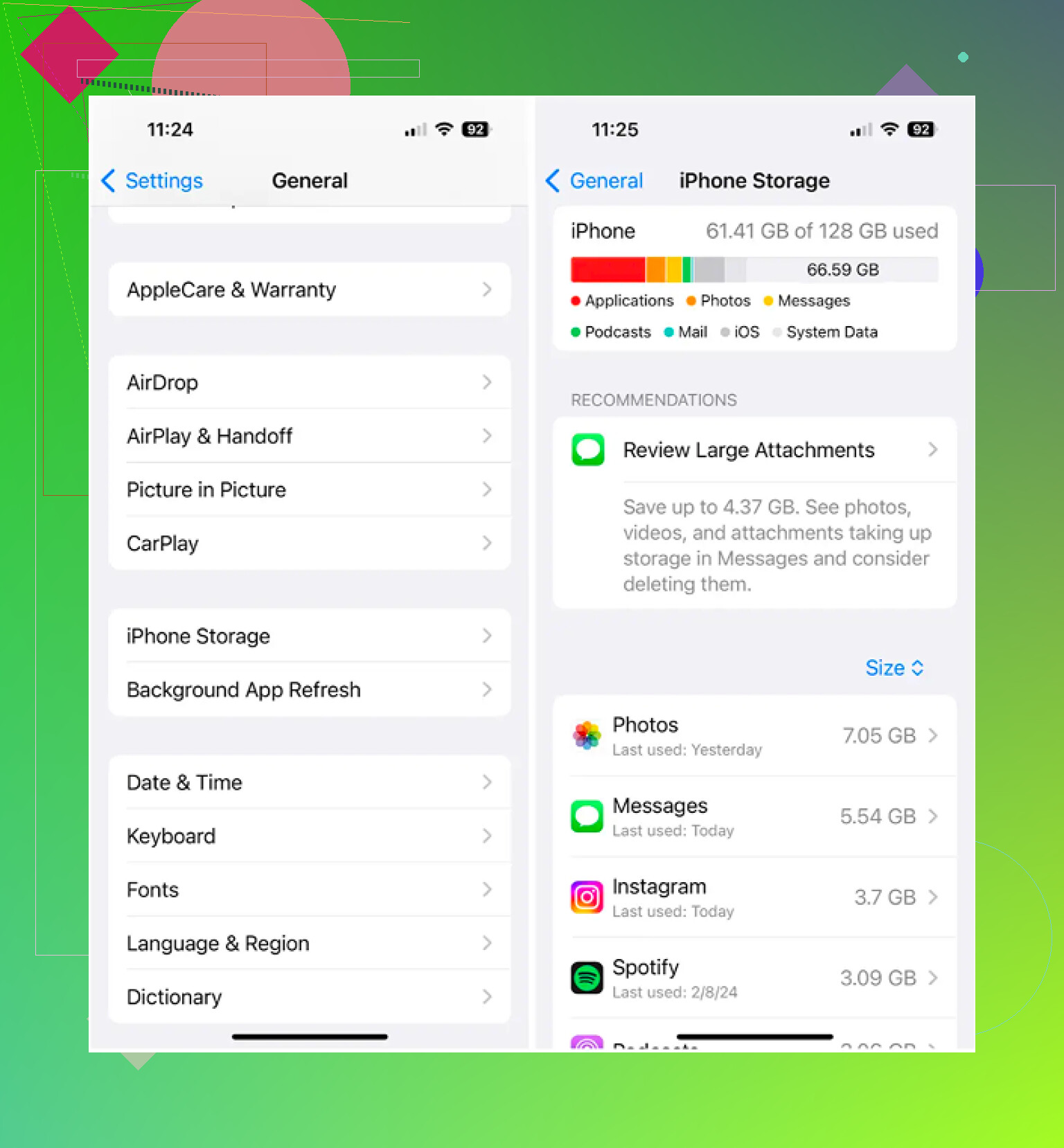
Lo spazio di archiviazione del mio iPhone è quasi pieno e non sono sicuro di quali file posso eliminare in sicurezza senza perdere nulla di importante. Ho già rimosso alcune app e foto, ma continuo a ricevere avvisi di spazio insufficiente. Ho bisogno di aiuto per capire il modo migliore per eliminare i file, liberare spazio e far tornare il mio iPhone a funzionare normalmente.
Ho sempre trovato la pulizia dei file su iPhone stranamente nascosta. Una volta capito dove Apple mette le cose, ha smesso di sembrarmi casuale.
Eliminare file nell’app File su iPhone
L’app File è il posto in cui continuavo a vedere PDF, archivi ZIP, download di Safari e allegati salvati da Mail.
Se stai rimuovendo un file o una cartella:
- Apri l’app File, poi vai all’elemento
- Tieni premuto il file o la cartella finché non compare il menu
- Scorri verso il basso. Su iOS 18, Elimina spesso si trova vicino in fondo in rosso con un’icona del cestino
- Tocca Elimina
Se stai cancellando più elementi insieme:
- Tocca il pulsante con i tre puntini nell’angolo in alto a destra, poi scegli Seleziona
- Tocca ogni file che vuoi eliminare
- Premi l’icona del cestino in basso
Eliminare una cartella in File
Le cartelle funzionano allo stesso modo. Ho tenuto premuta la cartella, sono sceso fino a Elimina, poi l’ho toccato. Se vuoi mantenere la cartella ma svuotarla, aprila prima, usa Seleziona tutto, poi rimuovi il contenuto dall’interno.
Quando un file si rifiuta di essere eliminato
Mi è successo più di una volta. Il file sembrava ancora lì, ma iCloud lo aveva già spostato o sincronizzato altrove. L’app File non si era ancora aggiornata, quindi l’icona restava sullo schermo come un residuo.
- Chiudi completamente l’app File, poi riaprila
- Se il file appare ancora, riavvia il tuo iPhone
- Dopo il riavvio, iOS di solito aggiorna l’elenco locale dei file e cancella la voce fantasma
Liberare spazio locale senza rimuovere il file da iCloud
Se vedi un’icona a forma di nuvola accanto a un file, significa che si trova anche su iCloud. Eliminarlo lo rimuove da ogni dispositivo collegato al tuo ID Apple. L’ho imparato a mie spese una volta, quindi ho smesso di premere Elimina se non ero davvero sicuro.
Se il tuo obiettivo è liberare spazio, cerca invece Rimuovi download. Questo toglie la copia locale dal telefono ma lascia il file in iCloud Drive. Più tardi, quando lo tocchi di nuovo, verrà riscaricato.
Perché lo spazio di archiviazione sembra ancora pieno dopo aver eliminato i file
Questa parte mi ha confuso. iOS non cancella subito i file eliminati. Finiscono in Eliminati di recente per 30 giorni e continuano a occupare spazio finché non li rimuovi anche da lì.
Per eliminarli subito invece di aspettare:
- Apri la scheda Sfoglia in File
- Scorri verso il basso fino a Eliminati di recente sotto Posizioni
- Tocca i tre puntini, scegli Seleziona, poi Elimina tutto
L’app Foto fa la stessa cosa. Foto e video eliminati restano nella sua cartella Eliminati di recente, quindi devi svuotare anche quella separatamente.
Perché la pulizia dell’app File spesso quasi non cambia il numero dello spazio occupato
Sul mio telefono, i documenti non erano quasi mai il vero problema. Lo erano foto e video. Un vecchio clip in 4K occupava più spazio di una pila di PDF. Lo stesso vale per le foto in sequenza. Pensi di eliminare tanto, poi lo spazio occupato si muove a malapena. Fastidioso, ma sì.
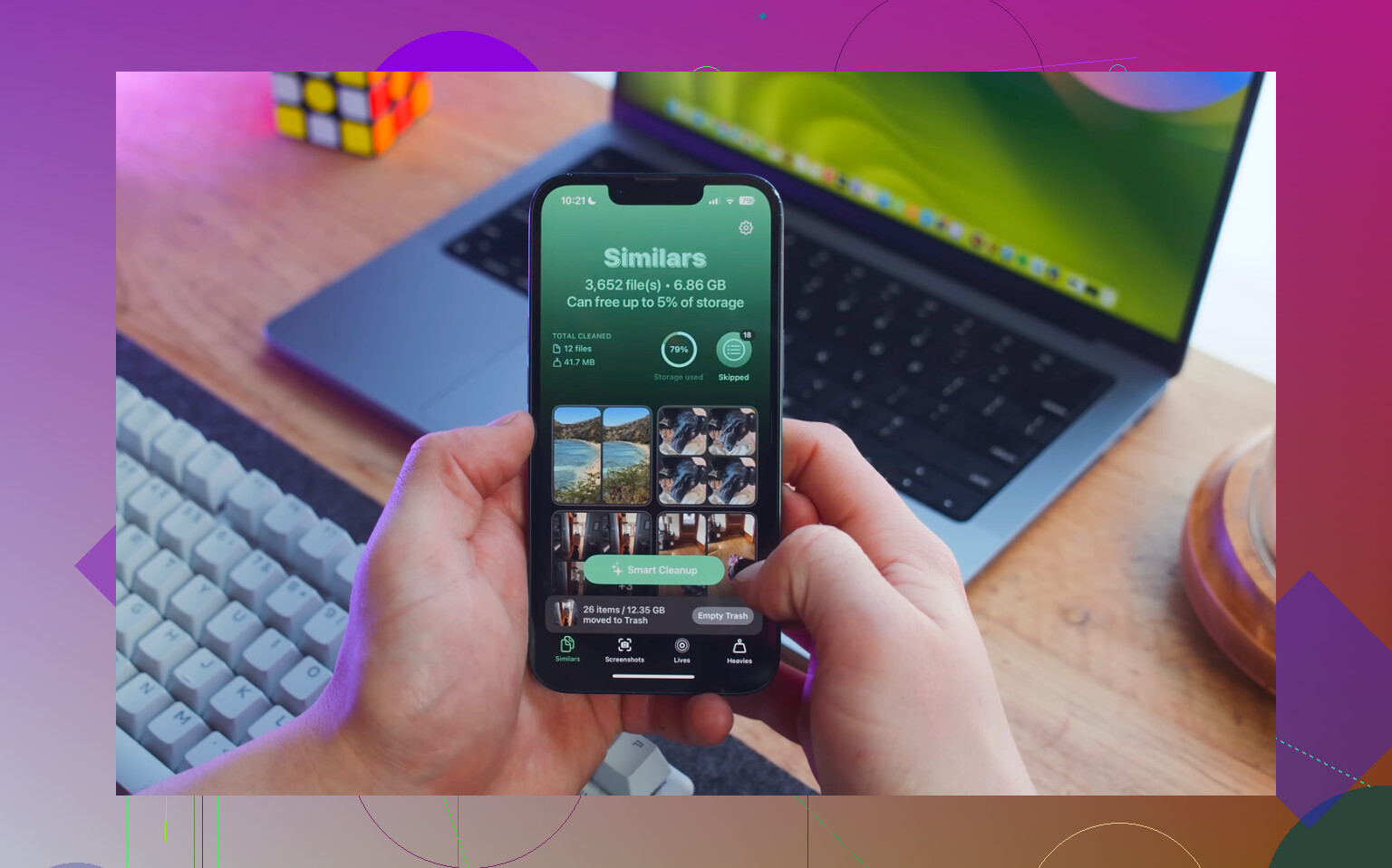
La sezione Duplicati integrata di Apple rileva solo le copie esatte. Clever Cleaner controlla più a fondo di così ed è gratuita, senza pubblicità né abbonamento.
Mi è piaciuta la parte in cui la scheda Heavies elenca gli elementi dal più grande al più piccolo e mostra subito la dimensione. Ha reso facile individuare i video più pesanti. La scheda Similars raggruppa le foto quasi uguali e sceglie uno Scatto migliore, il che mi ha aiutato a ripulire rapidamente le serie in sequenza disordinate. C’è anche una vista a scorrimento per ordinare mese per mese, a sinistra per eliminare, a destra per tenere. L’elaborazione resta sul telefono, quindi non viene inviato nulla all’esterno.
Dopo aver ripulito manualmente l’app File e aver eseguito Clever Cleaner sulla mia libreria fotografica, ho comunque dovuto svuotare entrambe le cartelle Eliminati di recente, una in File e una in Foto, prima che il numero dello spazio su iPhone cambiasse. Se salti quel passaggio, sembra che non sia successo nulla. Un po’ sciocco, ma funziona così.
Inizia da Impostazioni, non da File. È lì che l’iPhone ti dice cosa sta occupando spazio.
Vai su Impostazioni > Generali > Spazio iPhone. Aspetta da 20 a 30 secondi. Vedrai prima le categorie più grandi. Concentrati su queste:
-
Messaggi
Se invii o ricevi molte foto, video, meme, note vocali, questa sezione diventa enorme.
Apri Spazio iPhone > Messaggi. Elimina prima gli allegati più grandi. Alcuni video lunghi nelle chat spesso occupano da 1 GB a 5 GB da soli. -
Safari
Safari memorizza dati di lettura offline, cronologia e cache dei siti web.
Vai su Impostazioni > Safari > Cancella cronologia e dati dei siti web.
Se Safari usa più di 1 GB, spesso così liberi spazio rapidamente. -
Download dalle app di streaming
Netflix, Spotify, YouTube, Podcast, Prime Video. I download offline restano nascosti dentro ogni app.
Apri ogni app e rimuovi episodi, playlist e film scaricati. Ho visto solo Spotify occupare 10 GB su alcuni telefoni. -
Mail
L’app Mail conserva allegati e dati dei messaggi nella cache.
Se Mail è troppo piena, rimuovi e aggiungi di nuovo l’account, oppure elimina le vecchie email con allegati pesanti. Termini di ricerca come “ha allegati” aiutano molto. -
Scarica app invece di eliminarle
Non sono del tutto d’accordo con @mikeappsreviewer su dove conviene dedicare prima il tuo tempo. Pulire File aiuta, ma sulla maggior parte degli iPhone i dati delle app e le cache multimediali sono il problema più grande.
Usa Scarica app in Spazio iPhone. Questo rimuove l’app, ma mantiene documenti e impostazioni. -
Controlla Memo vocali e GarageBand
Sono facili da dimenticare. Una sola registrazione lunga o un file di progetto occupano molto più spazio di quanto la gente si aspetti.
Se le foto sono ancora il problema principale, Clever Cleaner merita un’occhiata per ripulire duplicati e file multimediali grandi. Leggi anche la guida Apple sullo spazio qui, migliore guida Apple per liberare spazio su iPhone.
Grande consiglio: riavvia il telefono dopo la pulizia. A volte iOS aggiorna lentamente i totali dello spazio.
In realtà inizierei dalle cose che l’iPhone ti nasconde, non solo da File o dall’eliminazione delle app. @mikeappsreviewer e @voyageurdubois hanno già coperto i punti più ovvi, ma ci sono alcuni divoratori di spazio che le persone si perdono continuamente.
Controlla prima questo:
- Spazio di archiviazione di Messaggi: vecchi video, GIF, note vocali, adesivi
- Musica/podcast scaricati che avevi dimenticato fossero offline
- Contenuti multimediali di WhatsApp/Telegram/Discord dato che queste app accumulano silenziosamente un sacco di roba inutile
- App di libri/PDF con file offline
- Residui di editing di CapCut, iMovie, Lightroom, ecc. Queste app conservano copie esportate e cache dei progetti
Su una cosa non sono molto d’accordo: riavviare aiuta, certo, ma se lo spazio è ancora pieno dopo, di solito non è un problema di aggiornamento. Sono contenuti multimediali nascosti o cache delle app.
Controlla anche Impostazioni > Accessibilità > Contenuto letto > Voci. Le voci di Siri scaricate e le voci di accessibilità possono occupare stranamente molto spazio.
Se le foto sono ancora il problema principale, Clever Cleaner è probabilmente il modo più veloce per individuare video grandi, scatti duplicati e immagini simili di cui non hai bisogno. Di solito è lì che avviene la vera pulizia, non tra PDF casuali.
E se vuoi una guida visiva rapida, questa è più utile dei menu di Apple:
guarda una rapida demo della pulizia dello spazio su iPhone
Un’altra cosa che la gente dimentica: se usi iCloud Drive, eliminare un file potrebbe eliminarlo ovunque. Se ti serve in seguito, spostalo prima su un computer o su un cloud esterno. Errore facile, chiedimi come lo so lol.