Ho già importato migliaia di foto dal mio iPhone al computer, ma stanno ancora occupando spazio sul telefono. Ho bisogno di un modo rapido per eliminare tutte le foto importate in una volta sola senza rimuovere nulla che non sia stato salvato. Qual è il metodo più sicuro e semplice?
Sì, mi sono imbattuto nello stesso pasticcio, e ci ho messo più del dovuto a capire perché Apple nasconde il pulsante più ovvio.
Importi un mucchio di foto delle vacanze sul Mac, poi il tuo iPhone continua a lamentarsi dello spazio di archiviazione. Sembra assurdo, perché hai già spostato tutto. Ho fatto la stessa cosa e sono rimasto lì a fissare il telefono pensando, fantastico, e adesso?
La parte che di solito manca è Foto di iCloud. Se la sincronizzazione di iCloud è attivata, l'app Foto sul Mac smette di mostrare la casella 'Elimina elementi dopo l'importazione'. Apple tratta entrambi i dispositivi come un'unica libreria sincronizzata, quindi se qualcosa viene eliminato sull'iPhone, si aspetta che anche il Mac e la libreria di iCloud si adeguino. Quindi l'opzione scompare.
Se vuoi riavere la casella, la soluzione più comune è questa:
1. Apri Impostazioni sul tuo iPhone.
2. Tocca Foto.
3. Disattiva temporaneamente Foto di iCloud.
4. Ricollega l'iPhone al Mac e controlla di nuovo Foto.
Quando l'ho fatto, l'opzione per eliminare dopo l'importazione è ricomparsa. Però fai attenzione prima di riattivare Foto di iCloud. Io controllerei prima quale libreria è quella principale. Sincronizzare lo stato sbagliato tra i dispositivi è il tipo di errore che si fa una volta sola.
Per quanto riguarda l'eliminazione subito dopo l'importazione, io non mi fido mai del primo messaggio di conferma. Lascio finire l'importazione, poi apro alcune immagini a dimensione intera sul Mac e mi assicuro che siano file reali, non anteprime danneggiate o importazioni a metà. Una volta mi sono scottato dando per scontato che fosse tutto finito. Da allora, prima verifico, poi elimino.
Se le foto sono già state importate e stanno ancora intasando l'iPhone, non serve rimuoverle una alla volta. Sull'iPhone, vai qui:
Album > Utility > Importazioni
Tocca Seleziona nell'angolo in alto a destra, scegli una foto, poi trascina il dito sulla griglia e verso l'alto. Così selezioni rapidamente un gruppo enorme. Fa risparmiare un sacco di tocchi. Dopo averle messe nel cestino, ricorda che iOS le tiene in Eliminati di recente per 30 giorni. Quindi, se il problema di spazio è urgente, apri Eliminati di recente e tocca Elimina tutto. Altrimenti, lo spazio non torna subito disponibile.
Questa parte conta più di quanto la gente pensi. Poco spazio libero non blocca solo nuovi video o foto. Rallenta tutto il telefono. Il mio iPhone 12 per un po' sembrava vecchio e rotto. Le app si bloccavano, la tastiera andava a scatti, capitavano arresti anomali casuali. Alla fine avevo circa 500 MB liberi. Una volta liberato spazio, il telefono è tornato normale.
Ho anche provato a fare la pulizia a mano. Per me è stata una cattiva idea. Troppi screenshot sfocati, foto duplicate, scatti in sequenza, video enormi di cui mi ero dimenticato. Dopo un pomeriggio passato così, ho usato invece un'app di pulizia. Quella che alla fine ho tenuto è stata Clever Cleaner.
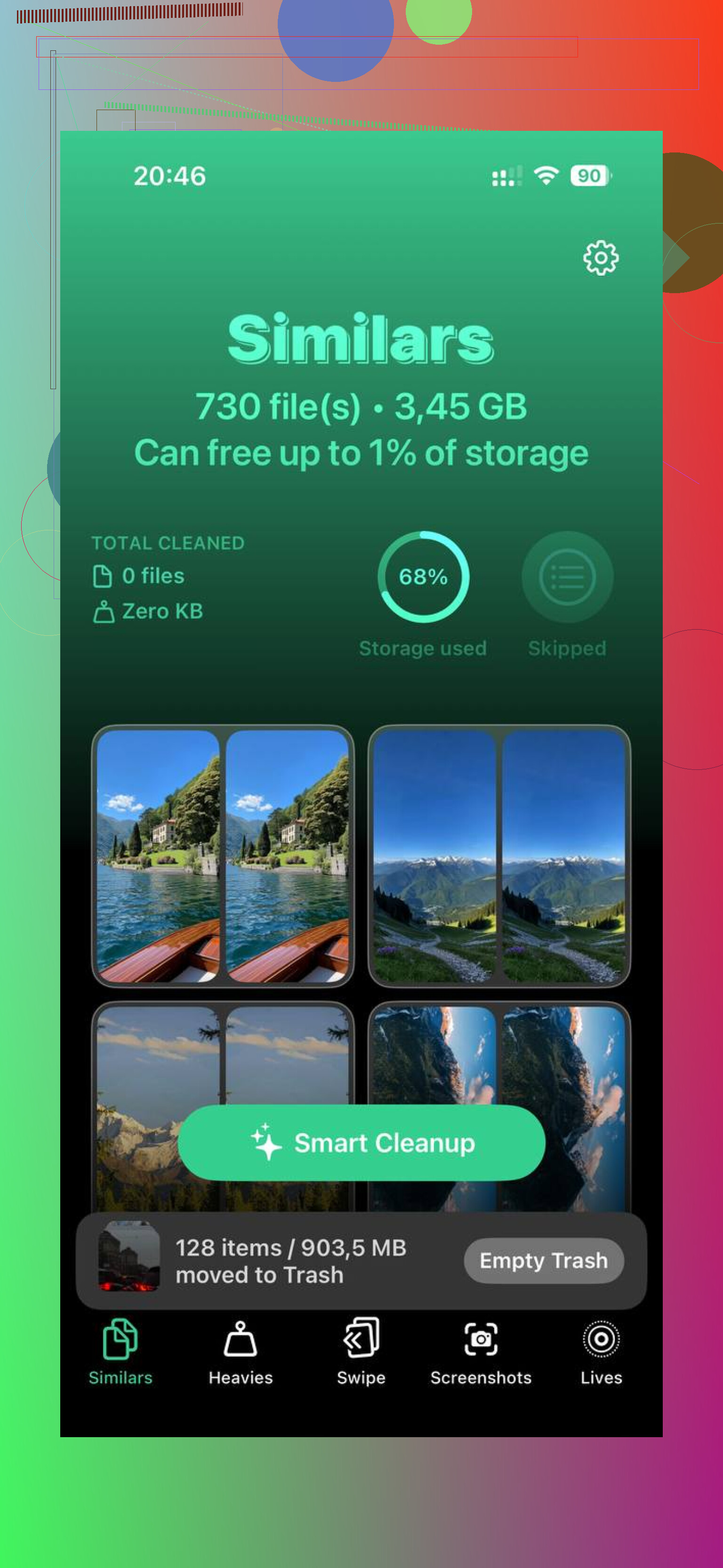
Quello che mi ha colpito è stata l'assenza di sciocchezze. Nessun paywall sbattuto in faccia ogni due minuti. Nessuna tempesta di pubblicità. L'app raggruppa i file grandi in una sezione chiamata 'Heavies', così vedi subito quali video stanno consumando il tuo spazio di archiviazione. C'è anche una sezione 'Similars' per le foto quasi duplicate, che mi ha aiutato molto con quei cinque scatti quasi identici che continui a rimandare di sistemare. Mostra anche le dimensioni dei file prima dell'eliminazione, cosa che mi è piaciuta perché volevo sapere quanto spazio stavo recuperando. Un altro vantaggio è che esegue la scansione sul dispositivo, quindi la tua libreria fotografica non viene inviata a qualche server misterioso.
Dopo aver eliminato i file più grandi e i duplicati, la differenza sul mio telefono era evidente. Meno rallentamenti, meno avvisi di spazio, meno attrito in generale. Se l'opzione importa-ed-elimina non c'è più e la tua libreria è gonfia, io sistemerei prima il backup, poi pulirei il telefono a gruppi. È più veloce che fare a mano tutta la routine di trascinare e cancellare quando hai migliaia di elementi.
Se vuoi il modo più sicuro per eliminare tutto in blocco, fallo dal computer, non dal telefono.
Su Windows, apri Esplora file, apri il tuo iPhone sotto Dispositivi, poi DCIM. Se l’importazione è già terminata e i file sono sul PC, seleziona tutto in DCIM ed elimina. Questo rimuove le foto direttamente dalla memoria dell’iPhone. È più veloce che toccare migliaia di foto una per una. L’ho usato dopo aver scaricato 6.000 foto e ha funzionato molto più velocemente dell’app Foto.
Non sono del tutto d’accordo con @mikeappsreviewer su un punto. Non disattiverei Foto di iCloud a meno che tu non conosca perfettamente la tua configurazione di sincronizzazione. Questa impostazione crea più confusione di quanta ne risolva per molte persone.
Prima di eliminare, controlla rapidamente le cartelle importate sul computer. Apri foto casuali e qualche video. Assicurati che le dimensioni dei file sembrino normali.
Se la tua libreria è disordinata, Clever Cleaner aiuta dopo l’importazione. Trova rapidamente foto duplicate, scatti simili, screenshot e video grandi. Questa recensione lo spiega bene, scopri come Clever Cleaner libera rapidamente spazio sull’iPhone.
Un’altra cosa che molti trascurano. Elimina anche da Eliminati di recente dopo, altrimenti lo spazio non tornerà disponibile subito.
Eviteri di “eliminare tutto in un colpo solo” a meno che tu non riesca a separare ciò che è stato importato da ciò che non lo è stato. Questa è la parte su cui sia @mikeappsreviewer che @reveurdenuit girano un po’ intorno. La velocità è bella, ma la precisione conta di più.
Il miglior metodo intermedio che ho usato:
- Su iPhone, apri Foto
- Vai su Libreria, poi usa il filtro/ordinamento per data per isolare gli elementi che hai importato
- Se l’importazione è avvenuta in un unico grande blocco, seleziona per mese o intervallo di date ed elimina quei gruppi
- Poi svuota Eliminati di recente, altrimenti il numero dello spazio di archiviazione sembrerà mentirti
Perché preferisco questo rispetto a svuotare DCIM da un computer: le eliminazioni da Esplora file di Windows possono diventare complicate con l’indicizzazione dell’archiviazione di iPhone. A volte i file spariscono, ma l’app Foto si comporta in modo strano per un po’. Non sempre, ma abbastanza da farmi smettere di farlo.
Se vuoi verificare cosa è sicuro eliminare prima di cancellare, Acquisizione Immagine su Mac è in realtà sottovalutato. Mostra ciò che è fisicamente sul telefono in un elenco molto semplice, e puoi eliminare direttamente da lì dopo aver confermato che i file esistono sul tuo computer. È meno smart di Foto, e onestamente questo lo rende più sicuro secondo me.
Inoltre, se l’obiettivo è liberare spazio dopo il backup, un’app gratuita per pulire lo spazio di archiviazione su iPhone come Clever Cleaner può aiutare a trovare i residui inutili dopo aver rimosso le foto importate. È più utile per duplicati, scatti simili, screenshot e video enormi che per verificare il backup, ma resta comunque comoda. Il loro approccio è fondamentalmente quello di una semplice app per pulire lo spazio di archiviazione di iPhone, non il solito festival di inutili funzioni gonfiate.
Se vuoi un rapido esempio visivo su come eliminare il disordine nelle foto, questo va bene: guarda questa rapida demo sulla pulizia dello spazio di archiviazione di iPhone
Quindi sì, l’eliminazione in blocco è possibile, ma io la farei per gruppi di date, non con un cieco “seleziona tutto”. Basta uno swipe sbagliato e boom, la tua sicurezza nel backup viene messa alla prova molto in fretta lol.

Gestirei questa situazione dal lato Mac con Acquisizione Immagine, non Foto e non Esplora file di Windows. Sono leggermente in disaccordo con @reveurdenuit e @codecrafter su questo punto. Acquisizione Immagine è noioso, ed è proprio per questo che è valido.
Collega l’iPhone, apri Acquisizione Immagine, seleziona il dispositivo, ordina per data di importazione se necessario, verifica che alcuni file siano già sul tuo computer, poi usa Command+A solo se sei sicuro che tutto ciò che viene mostrato può essere rimosso in sicurezza. Elimina da lì. Comunica direttamente con il database del rullino in modo più pulito rispetto ad alcuni altri metodi.
Grande avvertenza: se Foto di iCloud è attivo, eliminare dal telefono influisce comunque sulla libreria sincronizzata. Quindi verifica se la copia sul tuo computer è un vero backup autonomo, non solo una vista sincronizzata.
Dopo:
- controlla Eliminati di recente
- riavvia il telefono se lo spazio di archiviazione non si aggiorna immediatamente
- attendi qualche minuto per l’indicizzazione di iOS
Se la tua libreria è ancora troppo piena dopo aver rimosso gli scatti importati, Clever Cleaner è utile per la pulizia, non per la verifica del backup.
Pro: trova duplicati, foto simili, video pesanti, facile da esaminare rapidamente.
Contro: non può sapere magicamente qual è lo stato del tuo backup, e i suggerimenti sulle foto simili richiedono comunque una revisione umana.
@reveurdenuit, @codecrafter e @mikeappsreviewer hanno tutti fornito punti di vista validi, ma io mi fiderei soprattutto di Acquisizione Immagine quando l’obiettivo è eliminare solo dopo aver verificato.