Il mio iPhone dice che la memoria è piena e ora non riesco a scaricare app, scattare foto o installare aggiornamenti. Ho eliminato alcune cose, ma l’avviso di memoria piena continua a comparire. Qual è il modo migliore per liberare memoria sull’iPhone e capire cosa sta occupando così tanto spazio?
Quell’avviso di memoria insufficiente su un iPhone sembra peggiore di quanto non sia. L’ho visto comparire quando il telefono aveva ancora spazio libero, e l’ho visto anche apparire perché avevo eliminato per prime le cose sbagliate. La prima cosa che farei è controllare cosa sta occupando spazio prima di toccare qualsiasi altra cosa.
Inizia dalla schermata di archiviazione
Apri Impostazioni, poi Generali, poi Spazio iPhone. Aspetta un attimo. La barra colorata impiega un momento a finire di caricarsi, e se guardi troppo presto ottieni una visuale incompleta. Quando si stabilizza, vedrai dove è finito lo spazio. Foto, app, messaggi, dati di sistema, tutto. Se salti questa schermata e inizi a eliminare cose a caso, stai andando a tentativi.
Il falso avviso in cui la gente casca
Mi è capitato mentre navigavo su Safari. Una pagina mostra all’improvviso un messaggio che dice che la memoria è piena, che la SIM è danneggiata, che il telefono ha un virus, che c’è un timer con conto alla rovescia. È spazzatura. Non è un avviso di sistema Apple.
I veri avvisi di archiviazione dell’iPhone compaiono tramite iOS stesso, di solito come notifica di sistema o dentro Impostazioni. Se è apparso dentro una pagina web, chiudi la scheda e vai avanti.
Perché eliminare file a volte non cambia nulla
Questa cosa confonde continuamente le persone. Su iPhone, eliminare foto e video non li rimuove subito. Vanno in Eliminati di recente e restano lì per 30 giorni, continuando a occupare lo stesso spazio.
Se vuoi recuperare subito lo spazio:
- Apri Foto
- Tocca Album
- Scorri verso il basso fino a Eliminati di recente sotto Utility
- Tocca Seleziona
- Tocca Elimina tutto
Fai la stessa cosa nell’app File. Controlla Download, poi anche Eliminati di recente lì. Sono posti separati, e in entrambi i file eliminati restano conservati.
Se l’avviso è iniziato dopo un aggiornamento di iOS
Questo è comune. Durante un aggiornamento, iOS scarica file di installazione e dati temporanei. A volte la pulizia dopo l’aggiornamento è fatta male. Mi è capitato di vedere telefoni sembrare pieni per un’ora o due dopo l’aggiornamento, per poi assestarsi più tardi.
Primo passo, riavvia l’iPhone. Un riavvio spesso costringe iOS a ricalcolare lo spazio di archiviazione e a eliminare i file temporanei dell’aggiornamento. Se l’avviso resta, torna su Spazio iPhone e guarda Dati di sistema. Se quella sezione è cresciuta molto dopo l’aggiornamento, spesso la spazzatura extra si trova lì.
Posti in cui lo spazio si accumula in silenzio
Messaggi è uno dei principali. Vecchi video, foto, meme, GIF, clip vocali, anni di spazzatura nelle chat di gruppo. Si accumula in fretta.
Vai su:
Impostazioni > Messaggi > Conserva i messaggi
Se c’è scritto Per sempre, cambialo in 1 anno o 30 giorni se per te va bene che il materiale più vecchio venga rimosso. Se vuoi risultati più rapidi, vai su:
Impostazioni > Generali > Spazio iPhone > Messaggi
Poi controlla Rivedi allegati di grandi dimensioni. Di solito lì trovi enormi clip video e vecchia roba inutile.
Safari è un’altra pulizia facile.
Vai su:
Impostazioni > Safari > Cancella cronologia e dati dei siti web
Per app come Instagram o TikTok, la cache si accumula nel tempo e alcune di queste app non ti danno un modo pulito per cancellarla. In questi casi, ho ottenuto i risultati migliori eliminando l’app e installandola di nuovo.
Quando gli strumenti integrati non bastano più
Apple mostra i totali, ma non molti dettagli. Non ottieni un elenco chiaro dei video più grandi. Non ricevi aiuto con le foto quasi duplicate. Gli screenshot di due anni fa restano semplicemente lì finché non vai a cercarli da solo.
https://www.youtube.com/shorts/qUVkfQqrwsk
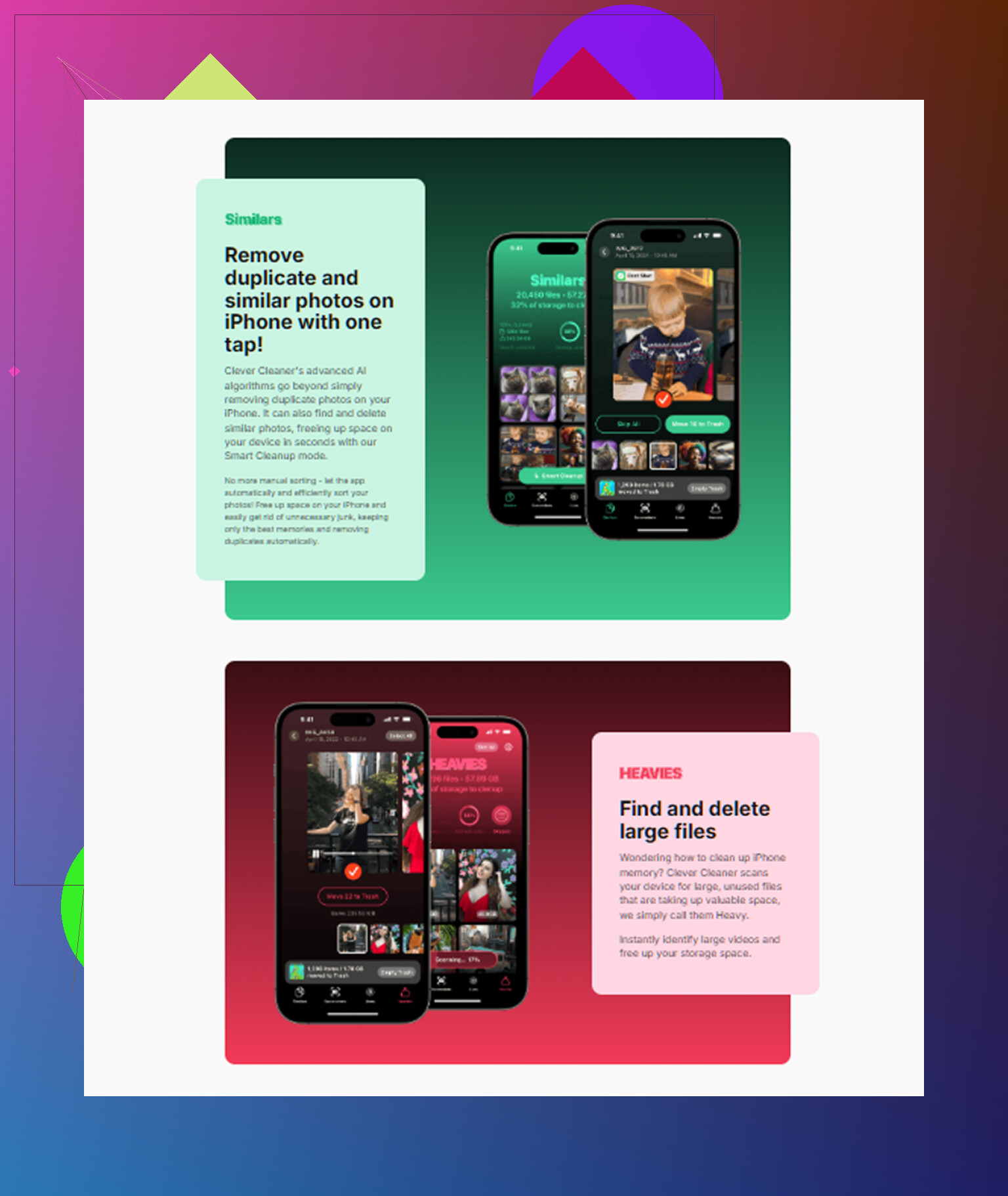
Quello che mi ha colpito è stato l’ordinamento dei file. La sezione Heavies mette i file più grandi in cima, quindi quelli che occupano più spazio saltano fuori subito. Di solito sono vecchie clip in 4K, registrazioni dello schermo o download enormi di cui ti eri dimenticato. Anche l’ordinamento delle foto simili è utile se la tua libreria è piena di scatti in sequenza e tre tentativi della stessa foto. Le raggruppa e sceglie lo scatto migliore, il che fa risparmiare tempo.
In una sessione di pulizia, ho liberato circa 12 GB. L’avviso è sparito dopo che ho svuotato Eliminati di recente, e anche il telefono ha smesso di bloccarsi così tanto. Quindi sì, eliminare e basta non era sufficiente. Completare davvero l’eliminazione era la parte che mi era sfuggita la prima volta.
Se l’avviso continua a comparire anche quando c’è spazio libero
Ho visto anche questo. Impostazioni mostra spazio disponibile, ma l’avviso continua a tornare come se il telefono non avesse ricevuto il messaggio. A quel punto, spesso è un conteggio errato dello spazio.
Prova prima un riavvio completo. Non standby e riattivazione, un vero riavvio. Questo risolve abbastanza spesso gli errori di spazio fantasma.
Se ancora non vuole scomparire, fai un backup del telefono su iCloud o su un computer e reimpostalo. È l’opzione seccante, ma quando iOS sbaglia i calcoli dello spazio in profondità nel sistema, il ripristino è ciò che tende a risolvere il problema in modo definitivo.
Smetti di eliminare piccole cose a caso. Raramente risolve.
Sono d’accordo con @mikeappsreviewer su un punto, svuotare Eliminati di recente è importante. Però non sono d’accordo su una parte: un ripristino completo non è la strada che seguirei subito, a meno che il telefono non abbia problemi seri. Prima ci sono alcune soluzioni più pulite.
Fai così:
-
Scarica le app, non eliminarle.
Impostazioni > App Store > Rimuovi app inutilizzate.
Questo rimuove l’app, ma mantiene i suoi documenti. Ho visto persone liberare da 5 GB a 15 GB velocemente in questo modo. -
Controlla i media scaricati.
Spotify, Netflix, YouTube, Podcast, Audible. I download offline occupano un sacco di spazio e la gente se ne dimentica. Una playlist salvata per un viaggio o per la palestra può occupare da 2 GB a 20 GB. -
Allegati di Mail.
Se l’app Mail è enorme, rimuovi e aggiungi di nuovo l’account. Spesso iPhone conserva gli allegati in cache più a lungo di quanto ci si aspetti. -
Memo vocali e GarageBand.
Questi sono subdoli. Le registrazioni lunghe diventano grandi in fretta. Anche le registrazioni dello schermo. -
Riduci la dimensione di acquisizione delle foto da ora in poi.
Impostazioni > Fotocamera > Formati > Alta efficienza.
Impostazioni > Fotocamera > Registra video > 1080p a 30 fps.
I video in 4K consumano spazio rapidamente, tipo 350 MB+ per 1 minuto con impostazioni più alte.
Se il caos è nella tua libreria foto, vale la pena dare un’occhiata a Clever Cleaner per trovare più velocemente duplicati, video grandi e vecchi screenshot. Più veloce che ordinare tutto a mano, secondo me.
Inoltre, se vuoi una guida semplice per liberare spazio su iPhone gratis, questa è valida:
guarda come liberare spazio su iPhone gratis
Un’ultima cosa: attiva Ottimizza spazio iPhone in Foto se usi Foto di iCloud. La gente salta questo passaggio e tiene i file a piena risoluzione sul dispositivo senza motivo. Solo questa impostazione risolve molti post del tipo perché il mio iphone è di nuovo pieno, a dire il vero.
Una cosa che aggiungerei a quanto hanno detto @mikeappsreviewer e @viaggiatoresolare: smetti di pensare solo a cosa eliminare e inizia a pensare a cosa continua costantemente a riempire di nuovo il telefono. È per questo che l’avviso ricompare.
Alcuni punti che spesso la gente si perde:
- app Note con PDF scansionati
- archivio multimediale di WhatsApp/Telegram
- aree di Mappe scaricate
- Libri/PDF in Apple Books
- download del browser in Chrome/Firefox, non solo Safari
- foto modificate/progetti video in iMovie o CapCut
Non sono molto d’accordo con l’idea di passare subito al reset, a meno che il telefono non si comporti in modo totalmente maledetto. Di solito il colpevole recidivo è un’app che accumula dati. Vai su Spazio iPhone, tocca l’app e confronta Dimensioni app con Documenti e dati. Se Documenti e dati è enorme, quell’app è la colpevole.
Inoltre, se iCloud Drive si sincronizza male, disattivalo e riattivalo dopo esserti assicurato che i contenuti siano stati caricati. Ho già visto questo risolvere strani cicli di archiviazione.
Se il problema principale sono le foto, Clever Cleaner è utile perché trova foto duplicate, scatti simili, video enormi e confusione da screenshot più velocemente che farlo manualmente. Se per te la sicurezza viene prima di tutto, ecco una lettura valida su se Clever Cleaner è sicuro e affidabile secondo i ricercatori di sicurezza.
E una cosa piccola ma importante: dopo aver liberato spazio, lascia liberi da 5 a 10 GB se puoi. Gli iPhone funzionano malissimo quando restano al 99% pieni. Questa parte viene ignorata molto spesso.
Una cosa su cui dissentirei un po’ da @mike34 e @mikeappsreviewer: se lo spazio di archiviazione continua a riempirsi di nuovo, non sono sempre file spazzatura. A volte iOS sta solo cercando di completare un’attività bloccata, come la sincronizzazione di Foto, l’indicizzazione di Messaggi o il download di un aggiornamento più e più volte.
Alcune cose che controllerei che in realtà non sono state davvero trattate:
- Elimina i vecchi file di aggiornamento di iOS: Impostazioni > Generali > Spazio iPhone. Se vedi un aggiornamento di iOS nell’elenco, rimuovilo.
- Controlla in modo specifico Podcast. L’app può scaricare automaticamente episodi all’infinito se glielo permetti.
- Disattiva la cronologia dei messaggi per i messaggi audio/video. Possono accumularsi silenziosamente.
- In Foto, cerca per Screen Recordings e Videos invece di sfogliare manualmente. È un modo più rapido per trovare i veri elementi che occupano più spazio.
- Se usi Apple Music, controlla i brani lossless scaricati. Occupano moltissimo spazio.
Inoltre, se il tuo iPhone ha meno di 1 GB libero, collegalo all’alimentazione, connettilo al Wi‑Fi e lascialo inattivo per un po’. A volte iOS pulisce la cache solo quando è in carica e bloccato.
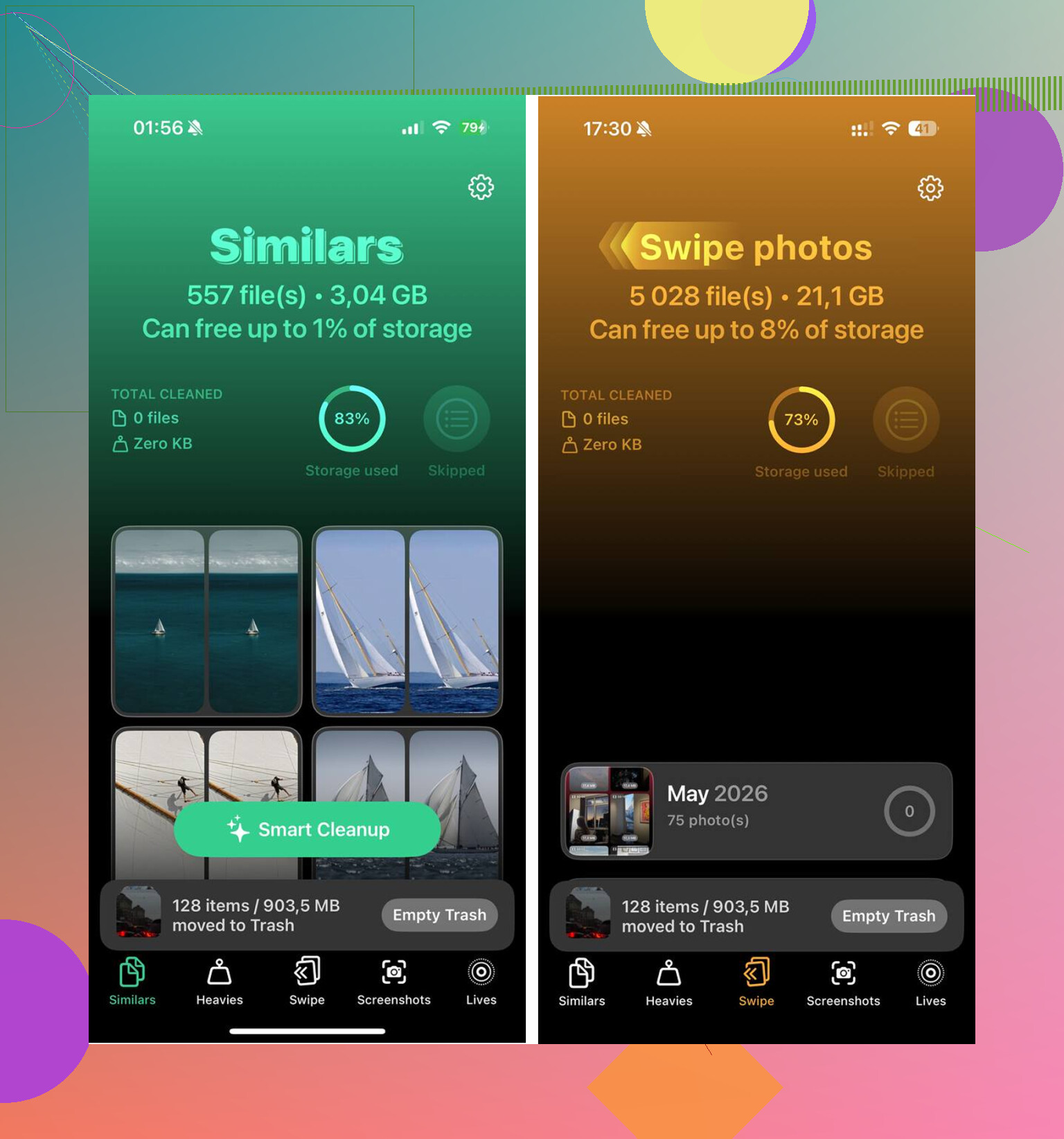
Per quanto riguarda le app di pulizia, Clever Cleaner è valido per il disordine nelle foto.
Pro:
- buono per duplicati, scatti simili, video di grandi dimensioni
- più veloce della pulizia manuale
- utile se il problema principale sono gli screenshot
Contro:
- non risolverà i dati gonfiati delle app al di fuori della tua libreria foto
- devi comunque controllare prima di eliminare
- meno utile se non è Foto a riempire lo spazio di archiviazione
Quindi sì, @viaggiatoresolare aveva ragione a concentrarsi su ciò che continua a riempire di nuovo il telefono. Solo, non passerei subito al ripristino a meno che il grafico dello spazio di archiviazione non sembri chiaramente difettoso.