Il mio iPhone dice che lo spazio di archiviazione è quasi pieno, ma non sono sicuro di dove vedere lo spazio totale rimasto o cosa lo sta utilizzando. Ho bisogno di aiuto per trovare le impostazioni di archiviazione dell iPhone così posso liberare spazio ed evitare problemi con foto, app e aggiornamenti.
Devo sempre andare a cercarlo perché Apple nasconde la parte utile dietro due menu.
Dove l’ho controllato
Apri Impostazioni, poi Generali, poi Spazio iPhone. Quella schermata dà il quadro completo. In alto c’è una barra colorata divisa in categorie come app, foto, dati di sistema e alcune altre. Sotto, vedrai la quantità usata rispetto alla capacità totale, qualcosa come 54 GB usati su 256 GB.
Scorri un po’ e trovi l’elenco app per app con i numeri di archiviazione accanto a ciascuna. Sulla maggior parte dei telefoni che ho visto, Foto sta vicino in cima e occupa più spazio di tutto il resto.
Se vuoi solo la dimensione grezza della memoria del telefono, salta la dashboard e vai su Impostazioni, Generali, Info. Cerca Capacità. Quella è la memoria integrata con cui è stato fornito il tuo iPhone.
Perché il totale dello spazio di archiviazione sembra diverso ogni volta
Ho notato che il numero cambia anche quando non faccio nulla. iOS continua a scrivere file temporanei, svuotare cache, reindicizzare contenuti e spostare cose in background. Dati di sistema è la parte peggiore per questo. Si gonfia, si riduce, poi si gonfia di nuovo.
Se il totale sembra sballato, riavvia il telefono e controlla di nuovo dopo avergli dato un minuto per stabilizzarsi. Ho visto il numero riportato sembrare più pulito dopo un riavvio che durante l’uso normale.
iCloud è separato, punto
Lo spazio di archiviazione del tuo iPhone e quello di iCloud sono due contenitori diversi. Un iPhone da 64 GB resta un iPhone da 64 GB anche se paghi per 2 TB di iCloud. Il piano cloud ti dà un altro posto dove conservare le cose, non aggiunge spazio locale all’interno del dispositivo.
Per vedere lo spazio di archiviazione di iCloud, tocca il tuo ID Apple in alto in Impostazioni, poi apri iCloud.
Poco spazio libero rallenta il telefono
Questa parte viene spesso trascurata. Quando il telefono è pieno, le prestazioni calano. Ho visto app bloccarsi, la fotocamera impiegare più tempo ad aprirsi e lo scorrimento diventare a scatti quando lo spazio libero era troppo poco. iOS ha bisogno di un po’ di respiro per i file di cache e il lavoro in background. Quando non c’è più spazio, tutto sembra soffocato.
Quindi controllare lo spazio di archiviazione non serve solo a fare posto per le foto o per una nuova app. Influisce su come si sente il telefono ogni giorno.
Cosa mi ha aiutato a liberare spazio
I suggerimenti integrati in Spazio iPhone vanno bene per rimuovere le app inutilizzate, ma sul mio telefono il vero caos erano i contenuti multimediali. Foto, video, screenshot, doppioni inutili. È lì che il numero si è mosso.
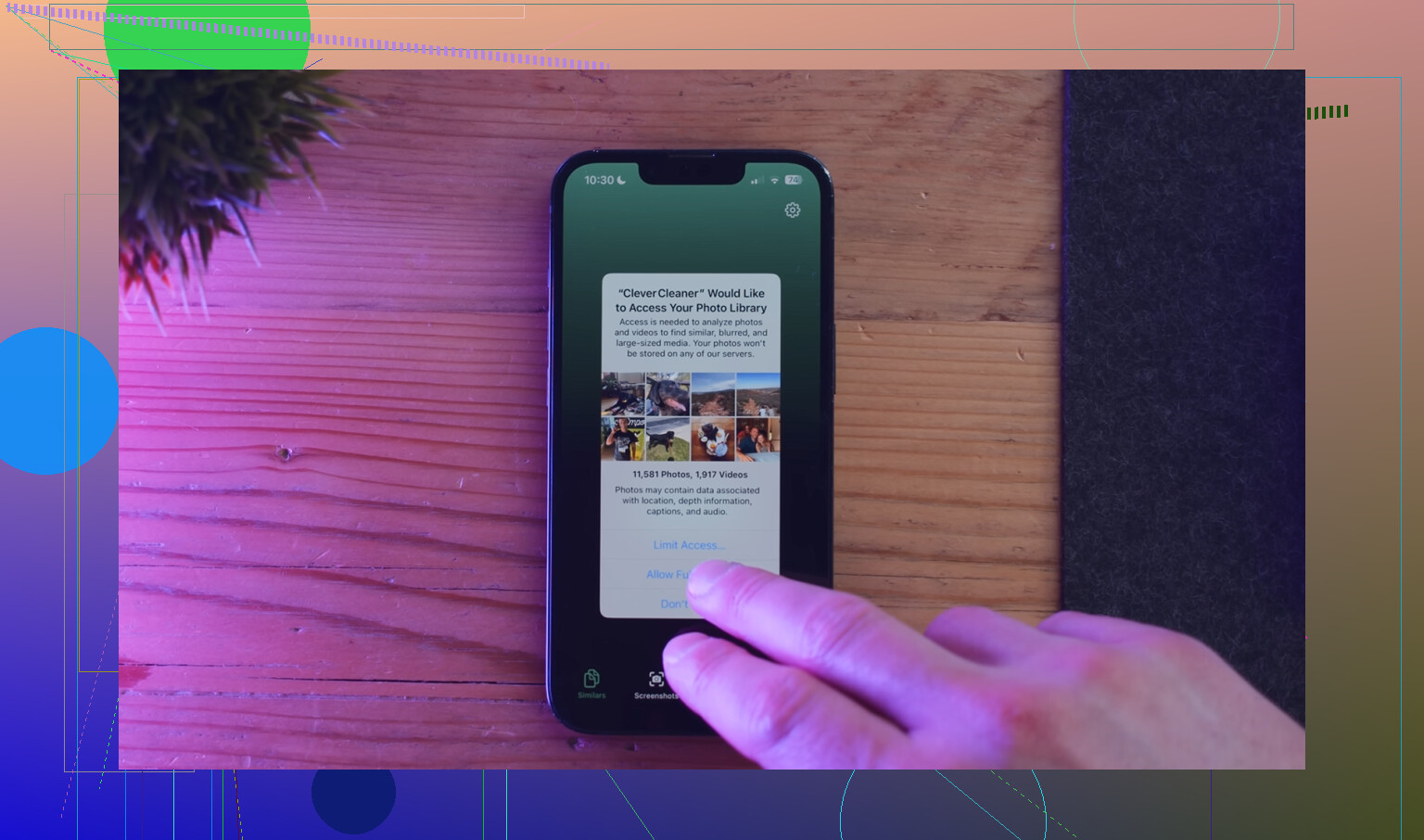
Clever Cleaner è stato lo strumento menzionato per questo, e la parte utile era il modo in cui ordinava le cose in una maniera che Apple non offre.
La sezione Screenshot mostra la dimensione del file di ogni screenshot prima che tu lo elimini. Mi piaceva vedere prima i numeri perché alcuni screenshot erano minuscoli e non valeva la pena toccarli, mentre altri si erano accumulati fino a raggiungere alcuni gigabyte.
La sezione Più pesanti mette i file più grandi in cima. Se il tuo telefono è pieno di video lunghi, registrazioni dello schermo o clip gigantesche in modalità 4K, questo li trova in fretta.
La sezione Simili raggruppa le foto quasi duplicate e sceglie lo scatto migliore. Mi sono capitate foto in raffica in cui dieci immagini sembravano uguali, e cancellarle in blocco ha liberato più spazio di quanto mi aspettassi. L’elaborazione resta sul dispositivo, cosa che preferisco.
Dopo aver liberato circa 15 GB, il rallentamento che vedevo si è quasi del tutto fermato e l’indicatore dello spazio di archiviazione ha smesso di oscillare così tanto.
Cosa significa Dati di sistema
Questa è la categoria vaga che Apple non spiega bene. Include dati delle app memorizzati nella cache, file di Siri, cronologia di Safari, file temporanei, residui dello streaming e altro disordine di sistema. Di solito non puoi cancellare tutto da un solo menu.
Un riavvio ne riduce una parte. Anche cancellare i dati di Safari aiuta. Vai su Impostazioni, Safari, poi Cancella cronologia e dati dei siti web.
Ho anche visto app social memorizzare una quantità assurda di cache locale. Eliminare e reinstallare quelle app riduce la spazzatura che hanno salvato, e una parte di questo finisce anche per ridurre il totale di Dati di sistema.
Se vuoi sapere il numero velocemente, controlla in due posti.
Impostazioni > Generali > Info.
Qui vengono mostrati la Capacità totale e lo spazio Disponibile del tuo iPhone. Preferisco questa pagina per i numeri chiari perché è meno affollata del grafico di archiviazione.
Poi vai su Impostazioni > Privacy e sicurezza > Rapporto sulla privacy delle app se pensi che le app siano appesantite dall’attività in background. Non è una pagina di archiviazione, ma aiuta a individuare le app che hai dimenticato e che non ti servono. Eliminare 2 o 3 app inutilizzate spesso libera più spazio che armeggiare con file minuscoli.
Sono un po’ in disaccordo con @mikeappsreviewer su un punto. Un riavvio a volte cambia la lettura dello spazio di archiviazione, ma se il tuo telefono dice che è pieno, il problema principale di solito sono i file multimediali grandi e le vecchie app, non il numero che oscilla.
I posti migliori per liberare spazio velocemente:
- Messaggi, vecchi video e allegati fotografici si accumulano.
- Download nelle app di streaming come Netflix, Spotify, YouTube.
- File offline dell’Elenco lettura di Safari.
- Memo vocali, se registri audio.
- GarageBand, iMovie e altre app Apple che non usi mai.
Per le foto, un’app di pulizia aiuta se la tua libreria è disordinata. Clever Cleaner merita un’occhiata, e questo articolo lo spiega bene: app gratuita per iPhone per eliminare foto duplicate e file di grandi dimensioni.
Un’ultima cosa. Cerca di mantenere almeno 5-10 GB liberi. Gli iPhone iniziano a comportarsi in modo strano quando lo spazio di archiviazione diventa troppo basso.
<img src=‘upload://jB9TX4K3tU3kqRJj63PcwntwI76.jpeg’ alt=‘Come faccio a vedere quanto spazio di archiviazione c’è sul mio iPhone?’ width=‘’ height=‘’>
Controllerei un punto che stranamente la gente salta: File e i download offline. @mikeappsreviewer ha coperto il menu principale dello spazio di archiviazione, e @yozora ha menzionato alcuni elementi nascosti che occupano molto, ma se il tuo iPhone sembra pieno senza motivo, apri app File > Sfoglia > Sul mio iPhone e cerca residui enormi di modifiche, ZIP, download o cartelle di app. Queste cose possono restare lì per sempre.
Inoltre, per le foto, non limitarti a eliminarle e andartene. Svuota Eliminati di recente in Foto oppure lo spazio non tornerà subito. Questo trae in inganno molte persone.
Un piccolo disaccordo: non penso che Info sia la pagina migliore se stai cercando di risolvere il problema. Va bene per i numeri, certo, ma Spazio iPhone è dove si trovano i consigli utili per la pulizia, soprattutto per lo scaricamento delle app.
Se la tua libreria fotografica è un caos, Clever Cleaner è in realtà una delle opzioni più utili per trovare duplicati, scatti simili, screenshot e video di grandi dimensioni senza perdere un’eternità a cercare. Se vuoi dargli un’occhiata veloce, questo è un link valido: guarda Clever Cleaner eliminare foto duplicate e file di grandi dimensioni su iPhone
Un’altra cosa: se Mail occupa tantissimo spazio, rimuovi e aggiungi di nuovo il tuo account Mail. Sembra stupido, ma funziona più spesso di quanto dovrebbe. La gestione dello spazio di archiviazione di Apple a volte è un po’ un circo.
Salterei una cosa su cui le persone si fissano: il numero esatto di spazio disponibile. Può oscillare tutto il giorno perché iOS memorizza continuamente nella cache, indicizza ed elimina file temporanei inutili. Ciò che conta di più è quale categoria sta crescendo.
Il mio trucco è questo:
- Controlla la barra dello spazio in Impostazioni > Generali > Spazio iPhone
- Poi tocca le categorie che non sembrano ovvie
- Controlla soprattutto:
- Messaggi per allegati enormi
- App TV/Musica/Podcast per download offline
- File per ZIP residui ed esportazioni
- Eliminati di recente in Foto e File
Piccolo disaccordo con @yozora e @mikeappsreviewer: riavviare può aiutare a far apparire il numero più pulito, certo, ma se lo spazio di archiviazione è davvero agli sgoccioli, il riavvio è più un controllo di buon senso che una soluzione.
Inoltre, se usi Foto di iCloud con Ottimizza spazio iPhone, il telefono potrebbe sembrare più pieno o più vuoto a seconda di cosa è stato scaricato di recente. Quindi non farti prendere dal panico se il valore cambia.
Riguardo a Clever Cleaner:
Pro: veloce per duplicati, foto simili, screenshot, video grandi. Più semplice che cercare manualmente.
Contro: devi comunque rivedere attentamente i risultati, e le app di pulizia sono più utili per il disordine nelle foto, non per ogni problema di archiviazione.
@viajeroceleste aveva ragione a richiamare l attenzione su File ed Eliminati di recente. È lì che spesso si nasconde il misterioso spazio mancante.