Lo spazio di archiviazione del mio iPhone è completamente pieno, e ho già provato a rimuovere le app inutilizzate, svuotare la cache, eliminare i vecchi messaggi e usare iCloud, ma nulla ha liberato abbastanza spazio. I dati di sistema continuano ad aumentare, e ho bisogno di aiuto per trovare modi per liberare spazio di archiviazione sull iPhone senza eliminare app, foto o file importanti.
Mi sono imbattuto nello stesso caos sul mio iPhone. Per mesi, continuavo a ricevere l’avviso “Spazio di archiviazione esaurito” nei momenti peggiori. Provavo a salvare un breve video, scaricare un PDF o aggiornare un’app, e il telefono mi bloccava di nuovo.
A peggiorare le cose c’era il rallentamento. Il mio diventava impreciso quando lo spazio era pieno. Le app impiegavano più tempo ad aprirsi. La tastiera aveva ritardo. Alcune volte lo schermo si bloccava per uno o due secondi. Da quello che ho visto, gli iPhone iniziano a comportarsi in modo strano quando non hanno abbastanza spazio libero per file temporanei, cache e attività di sistema. La gente lo chiama un problema da telefono vecchio, ma molto spesso è prima di tutto un problema di archiviazione.
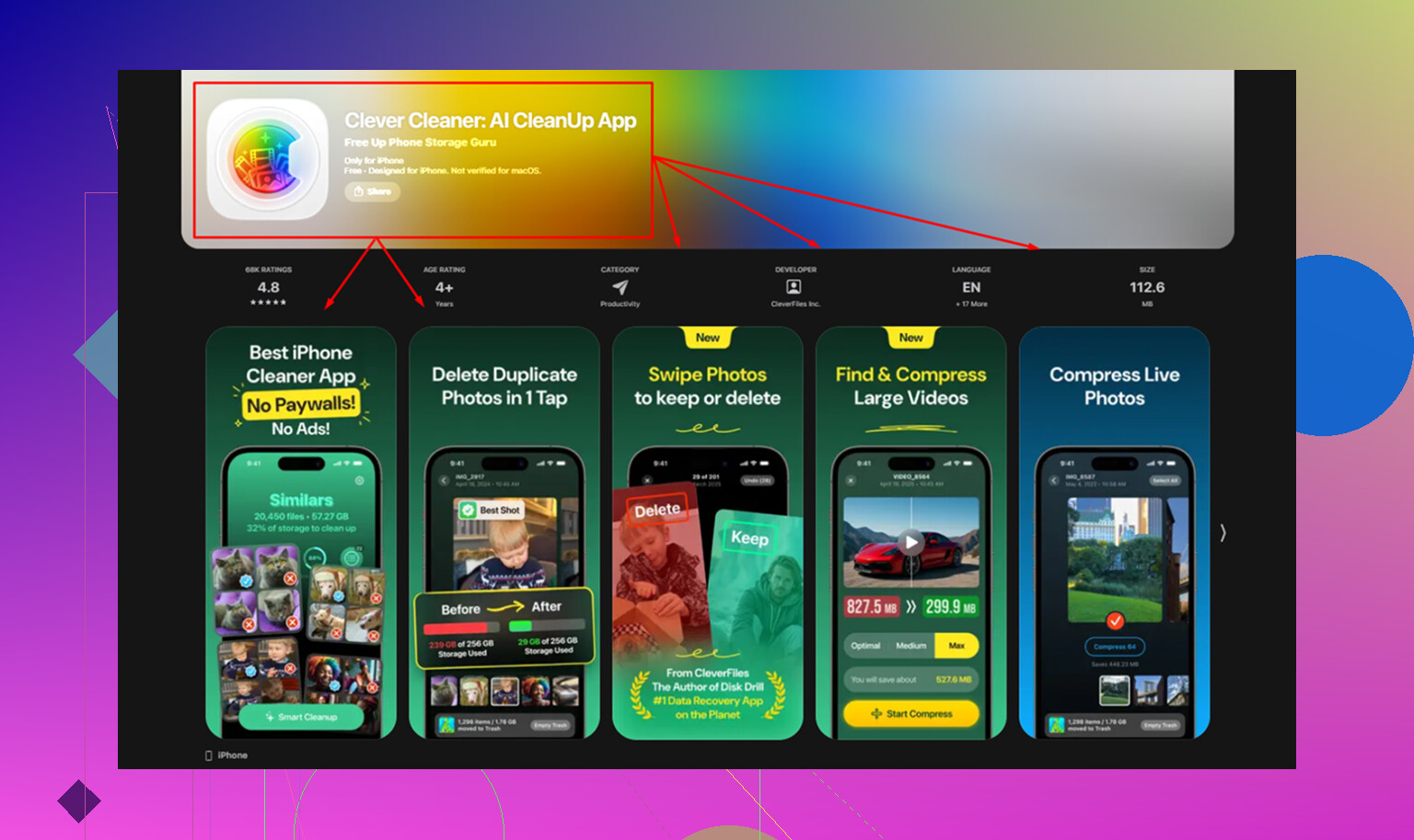
Ho passato un po’ di tempo a farlo a mano e non sono arrivato da nessuna parte. Eliminare qualche screenshot, rimuovere una vecchia cartella di meme, cancellare una chat. Lo spazio recuperato era minimo. La prima cosa che ho usato che ha davvero fatto la differenza è stata Clever Cleaner. Non mi fido della maggior parte delle app di pulizia, e con buone ragioni. Molte sono piene di pubblicità o ti sbattono subito davanti un abbonamento. Questa mi è sembrata diversa quando l’ho provata. Gratis, senza spam pubblicitario, senza paywall che compare dopo due tocchi.
Alcune funzioni si sono distinte.
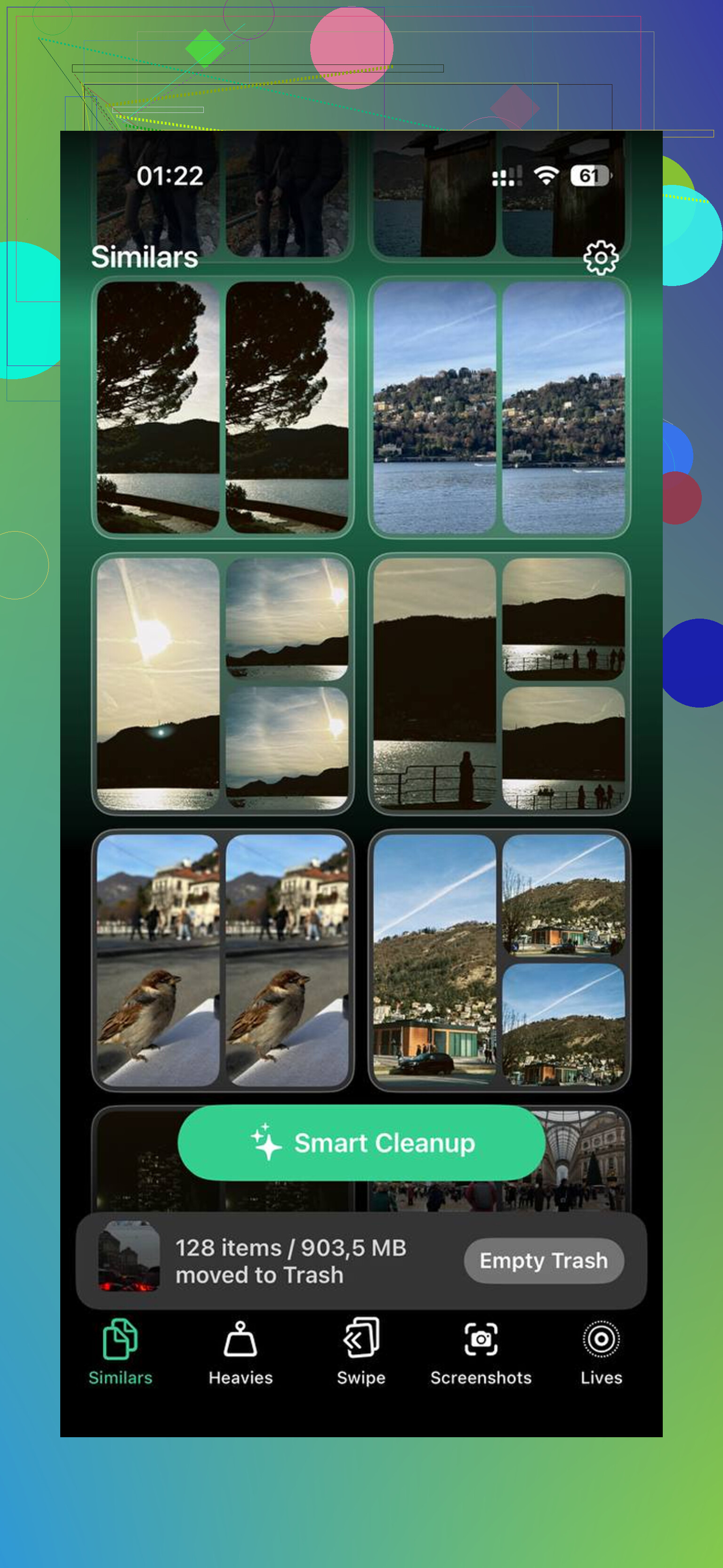
La sezione Simili ha trovato rapidamente foto quasi duplicate. Se fai cinque o dieci scatti della stessa cosa, cibo, animali, ricevute, cartelli del parcheggio, questo aiuta a mettere ordine nel mucchio. Seleziona lo scatto migliore e rende la pulizia meno fastidiosa.
La sezione File pesanti mi ha aiutato più di quanto mi aspettassi. L’app Foto di Apple rende ancora più difficile del dovuto individuare prima i file più grandi. Qui potevo ordinare video e screenshot di grandi dimensioni per dimensione, il che ha reso facili i tagli più ovvi. Ho trovato vecchi video in 4K che occupavano gigabyte senza motivo.
Anche la parte relativa alla privacy era importante. Elabora tutto sul dispositivo, quindi la tua libreria fotografica non viene caricata su qualche server casuale. Questo mi interessava più della promessa di pulizia.
Se vuoi liberare spazio senza cancellare cose che ti servono ancora, queste sono le soluzioni integrate da cui inizierei.
- Attiva l’ottimizzazione delle foto
Vai su Impostazioni > Foto, poi attiva Ottimizza spazio iPhone.
Questo conserva gli originali in piena risoluzione su iCloud e lascia versioni più piccole sul telefono. La libreria continua comunque a comparire normalmente. Quando apri una foto, il file completo viene scaricato se necessario. Con una libreria grande, il risparmio di spazio è enorme. Io ho visto lo spazio occupato calare parecchio dopo questo.
- Rimuovi app inutilizzate
Apri Impostazioni > Generali > Spazio iPhone e controlla Rimuovi app inutilizzate.
Questo rimuove l’app stessa ma conserva i suoi documenti e impostazioni. Quindi se la reinstalli in seguito, riprendi da dove avevi lasciato. Utile per app di compagnie aeree, app per lo shopping, strumenti di lavoro casuali, cose che ti servono due volte l’anno.
- Reinstalla le app social
TikTok, Instagram, Facebook e app simili accumulano rapidamente dati della cache. Video, anteprime, immagini, file temporanei, tutto si somma. Alcune app non ti danno nemmeno un modo semplice per cancellarli.
Eliminare e reinstallare l’app ha funzionato meglio per me di qualsiasi altra soluzione qui. Ho visto un’app passare da alcuni gigabyte a poche centinaia di megabyte dopo la reinstallazione. Soluzione fastidiosa, ma funziona.
- Cancella i dati di Safari
Vai su Impostazioni > Safari > Cancella cronologia e dati dei siti web.
Se navighi molto, Safari accumula parecchia spazzatura nel tempo. Cancellarla ha liberato una buona quantità di spazio sul mio telefono. Lo svantaggio è che verrai disconnesso da alcuni siti, quindi tieni le password a portata di mano.
- Elimina il movimento delle Live Photo se non ti serve
Le Live Photo occupano più spazio delle normali foto statiche. Se non ti interessa la parte in movimento, convertirle aiuta. Farlo una per una è una seccatura. L’app sopra ha uno strumento Lives per questo, che mi ha fatto risparmiare tempo.
Una cosa che la gente dimentica. Controlla la cartella Eliminati di recente in Foto. Immagini e video eliminati restano lì per 30 giorni, a meno che tu non li rimuova definitivamente. Finché non la svuoti, lo spazio non viene recuperato del tutto. La prima volta mi è sfuggito e mi chiedevo perché il mio spazio di archiviazione fosse cambiato a malapena. Colpa mia.
Dopo aver ripulito il mio, il telefono ha smesso di comportarsi come se fosse mezzo morto. Meno blocchi. Meno lag. Niente banner di avviso ogni cinque minuti. Se il tuo iPhone sembra più vecchio di quanto dovrebbe, io controllerei prima lo spazio di archiviazione. Per me la soluzione è stata quella.
Se “Dati di sistema” continua a gonfiarsi, smetti prima di dare la caccia a Foto. Quella parte viene incolpata troppo spesso. @mikeappsreviewer ha già trattato le solite cose di pulizia. Io punterei su ciò che iOS nasconde.
Prova così, in questo ordine.
-
Forza iOS a ricalcolare lo spazio di archiviazione.
Riavvia il telefono, poi collegalo al Wi-Fi e all’alimentazione per un’ora. Apri Impostazioni, Generali, Spazio su iPhone, e aspetta. A volte i numeri non sono aggiornati e Dati di sistema si riduce dopo che l’indicizzazione è terminata. -
Rimuovi i vecchi file di aggiornamento di iOS.
Impostazioni, Generali, Spazio su iPhone. Cerca una voce relativa a un aggiornamento di iOS. Se c’è, eliminala. A volte quei file occupano da 5 GB a 10 GB. -
Elimina gli allegati di Mail senza cancellare la posta.
Impostazioni, Mail, Account. Rimuovi e aggiungi di nuovo l’account email più grande. Questo cancella cache locali e allegati. Per chi usa molto Outlook o Gmail, ho visto liberarsi da 2 GB a 8 GB. -
Disattiva la spazzatura di indicizzazione di Messaggi.
Impostazioni, Siri e Cerca, Messaggi. Disattiva Impara da questa app e Mostra contenuti nella ricerca. Poi riavvia. Gli indici di ricerca e la scansione degli allegati fanno gonfiare lo spazio di archiviazione su alcuni telefoni. -
Reimposta solo le impostazioni.
Impostazioni, Generali, Trasferisci o inizializza iPhone, Ripristina, Ripristina tutte le impostazioni.
Questo non cancella foto, app o file. Cancella preferenze di sistema, password Wi-Fi, tastiere, impostazioni VPN. Fastidioso, sì. Ma spesso riduce la cache corrotta e lo spazio di archiviazione altro. L’ho visto risolvere strani bug di archiviazione quando nient’altro funzionava. -
Sincronizza una volta con un Mac o PC.
La sincronizzazione con Finder o iTunes forza un passaggio di pulizia. Vecchi log, dati di sincronizzazione multimediale fallita, residui di podcast, ogni genere di schifezza viene eliminato. È un rimedio vecchia scuola, ma funziona ancora. -
Controlla i dati vocali.
Impostazioni, Accessibilità, Voce dal vivo o Voce personale se abilitata. Controlla anche le voci di Siri e i dizionari scaricati. Sono enormi e facili da non notare.
Se niente di tutto questo funziona, fai un backup crittografato sul computer, inizializza l’iPhone e ripristina il backup. Lo so, sembra estremo. Ma è il modo più pulito per eliminare Dati di sistema fuori controllo senza perdere la tua roba. Per molte persone, lo spazio passa da pieno a 15 GB liberi dopo il ripristino. iOS è piuttosto stupido quando si tratta di ripulire dopo se stesso.
Per la pulizia delle foto, Clever Cleaner vale comunque la pena se la tua libreria è disordinata. Ho anche visto una buona recensione qui su come liberare spazio su iPhone con Clever Cleaner, recensione pratica di NY Weekly di Clever Cleaner per la pulizia dello spazio di archiviazione su iPhone. Però non sono d’accordo con chi si comporta come se le app di pulizia risolvessero tutto. Se il vero problema principale sono i Dati di sistema, prima ti servono soluzioni a livello di sistema.
Se “non cancellare nulla” è la regola, allora onestamente le tue opzioni riguardano soprattutto il costringere iOS a smettere di accumulare spazzatura, non trovare una cartella nascosta magica. Però non sono del tutto d’accordo con @mikeappsreviewer su una cosa: ripulire le foto è utile, ma quando Dati di sistema è il mostro, il rullino non è sempre il vero colpevole.
Un paio di cose che controllerei che non sono state davvero trattate:
-
Media scaricati dentro le app
Spotify, Netflix, YouTube, Prime Video, Audible, Podcast. Possono occupare giga e giga senza che sia evidente. Non è esattamente “cancellare la tua roba”, solo rimuovere copie locali che puoi riscaricare. -
Archiviazione locale nell’app File
Apri File > Sul mio iPhone. Molte app ci scaricano esportazioni, zip, PDF, modifiche video. La gente si dimentica che esiste lol. -
Gestori di archiviazione interni di WhatsApp/Telegram
Non è la stessa cosa che cancellare i messaggi. Queste app spesso conservano cache multimediali duplicate e blob di documenti. -
Stranezze della sincronizzazione degli album condivisi
Disattivare e riattivare Album condivisi a volte può eliminare metadati multimediali bloccati. -
Memo vocali e libreria suoni di GarageBand
Occupano spazio di nascosto. Lo stesso vale per i file di rendering di iMovie.
Inoltre, se vuoi evitare di cercare manualmente i duplicati, Clever Cleaner è probabilmente il modo meno fastidioso per analizzare il disordine enorme di foto/video senza le solite sciocchezze da app di pulizia truffaldine. E se vuoi una spiegazione fatta bene, qui si parla di perché Clever Cleaner è una delle migliori app davvero gratuite per pulire iPhone e liberare spazio.
Oltre a questo, la verità brutale è questa: se Dati di sistema continua a riespandersi dopo tutte le soluzioni, backup + ripristino di solito è l’unico vero reset. iOS a volte fa cose stupide. Non è elegante, ma sì, funziona.
Un aspetto che penso @byteguru, @voyageurdubois e @mikeappsreviewer abbiano solo sfiorato è il problema dei database locali corrotti, non solo della cache. Quando lo spazio di archiviazione è intasato, Foto, Messaggi e File possono continuare a reindicizzare e ricreare dati temporanei all’infinito.
Alcune cose che proverei, diverse dal solito:
- Elimina le voci Siri scaricate che non usi attivamente, poi se necessario riattivale in seguito.
- In Apple Music, disattiva Download automatici e rimuovi solo le copie locali dei brani lossless.
- Disattiva Mantieni scaricati per i Podcast. Le copertine dei podcast e i download parziali possono diventare stranamente enormi.
- Apri File e ordina per dimensione in Recenti, non solo in Sul mio iPhone. iCloud Drive può continuare a mantenere copie locali fissate.
- Se usi Lightroom, CapCut, VN, iMovie o Canva, cancella i file di rendering dei progetti all’interno di quelle app. Spesso sono invisibili nelle categorie di Archiviazione iPhone.
Piccolo disaccordo con l’approccio che mette prima le foto: se Dati di sistema sta esplodendo, eliminare i contenuti multimediali spesso significa solo trattare il sintomo.
Clever Cleaner è utile se è la libreria stessa a essere troppo pesante.
Pro:
- veloce nel trovare duplicati e file pesanti
- più semplice di Apple Foto per la revisione in blocco
- utile per il disordine visibile
Contro:
- non risolverà davvero un problema di Dati di sistema fuori controllo
- è meno utile se il gonfiore dipende dai database delle app o dai log di iOS
- richiede comunque una revisione prima di rimuovere elementi
Se proprio nulla funziona, esegui un backup sul computer, poi ripristina tramite Finder, non tramite iCloud. Di solito è questo che elimina davvero lo spazio occupato fantasma.