La mia libreria fotografica dell’iPhone è diventata completamente fuori controllo dopo anni di screenshot, duplicati e foto casuali accumulati. Ho bisogno di aiuto per capire il modo più veloce per organizzare le foto sul mio iPhone, eliminare il disordine e sistemare tutto senza passare giorni a rivedere manualmente ogni elemento.
Ho sbattuto contro questo muro quando la libreria foto del mio iPhone è diventata una discarica. Circa 20.000 elementi, forse di più. Foto vere mescolate a screenshot, ricevute, meme, foto sfocate di cibo e dieci versioni dello stesso tramonto perché mi tremava la mano e continuavo a toccare. Il telefono sembrava lento. Le app si bloccavano per un secondo. Anche aprire Foto sembrava pesante. Quando ho controllato lo spazio di archiviazione, sì, era quasi pieno.
Quello che ho imparato nel modo più duro era semplice. Se il tuo iPhone sta arrancando, lo spazio di archiviazione è una delle prime cose da controllare. Quando il telefono è pieno zeppo, anche iOS inizia a sentirsi stretto.
Prima ho provato la solita soluzione, più spazio su iCloud. Mi ha dato più spazio, certo. Non ha fatto nulla per il caos. La mia libreria è rimasta disordinata, solo che adesso il disordine aveva un armadio più grande. Prima dovevo eliminare la spazzatura. L’organizzazione è venuta dopo.
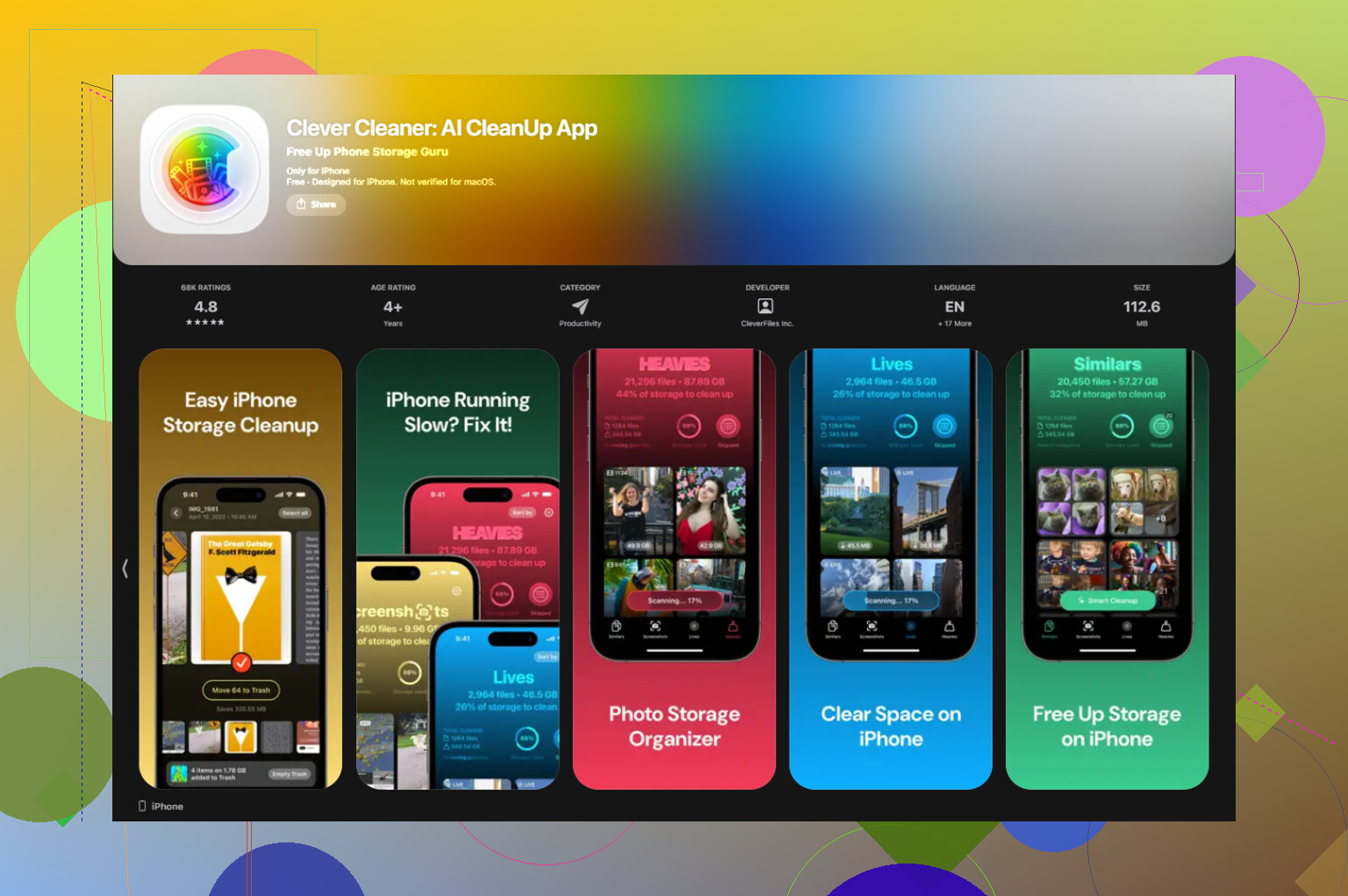
Se la tua libreria è ben oltre il gestibile, fare tutto a mano diventa presto estenuante. Ho provato alcune app di pulizia e quella su cui continuavo a tornare era Clever Cleaner. Per me, ha aiutato soprattutto con il rallentamento perché rendeva più facile tagliare rapidamente i file giganti e i duplicati inutili. Inoltre, non è comparso alcun paywall a metà strada, niente spam pubblicitario, nessun falso conto alla rovescia per la prova. Funziona anche sul dispositivo, e per me questo contava. Non volevo che tutto il mio rullino finisse spedito chissà dove.
Le due parti che ho usato di più:
Per prima, la scheda Heavies. Questa ordina i tuoi contenuti per dimensione del file. Se vuoi recuperare spazio in fretta, inizia da lì. Ho trovato vecchi video che occupavano diversi gigabyte senza alcun buon motivo. Un paio di clip eliminate hanno inciso più che cancellare 500 screenshot casuali.
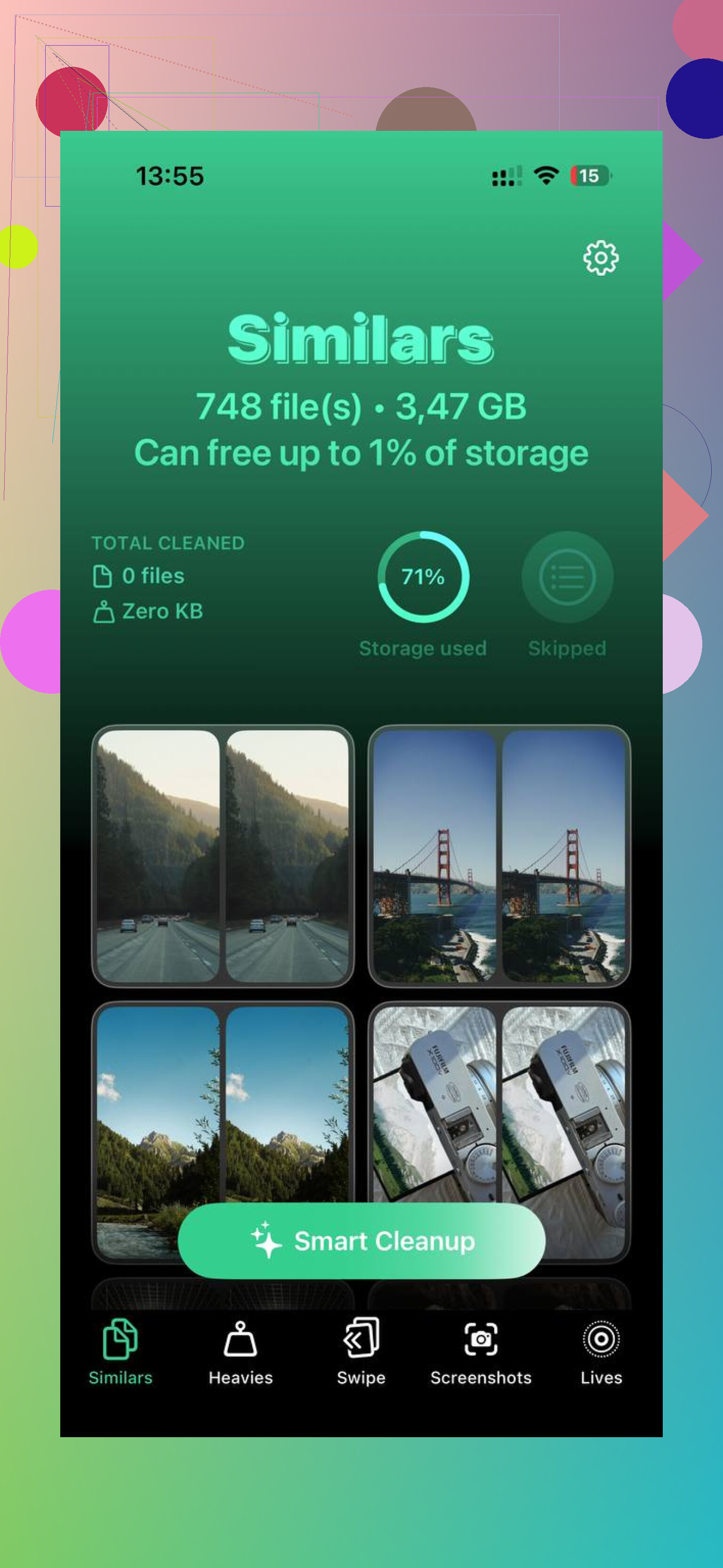
Seconda, la scheda Similars. Questa raggruppava quelle foto quasi duplicate che continuavo a fingere che avrei confrontato più tardi. Sceglieva lo scatto migliore, poi potevo buttare gli extra in una sola passata. Mostrava anche le dimensioni esatte dei file, il che aiutava. Vedere i numeri rendeva più facile smettere di accumulare spazzatura.
Dopo aver eliminato le cose grandi e quelle ripetute, organizzare non sembrava più impossibile. Questo è il sistema che ho mantenuto.
- Ho smesso di trattare Recenti come una galleria
Questo è stato il grande cambio mentale. Recenti non è un album pulito. È più simile a una posta in arrivo. Le foto non escono da Recenti quando le aggiungi agli album, restano comunque lì. Una volta accettato questo, ho smesso di combatterci.
Ora faccio una rapida passata ogni settimana, circa 10 minuti. Sposto negli album le foto che vale la pena conservare. Le cose temporanee vengono eliminate. Fatto.
- Ho dato agli album nomi con la data per prima
Questo mi ha fatto risparmiare più tempo di quanto mi aspettassi. Uso nomi come:
2024-06 Gita al mare
2024-08 Compleanno
2025-01 New York
Mettere prima anno e mese mantiene gli album in ordine senza lavoro extra. Se scorri molto cercando di trovare roba vecchia, questo aiuta più dei sistemi di cartelle elaborati.
- Ho usato Cerca per pulire i vecchi blocchi
Scorrere anni di foto è terribile. Cerca funziona meglio. Ho digitato cose come July 2022 e ho guardato un blocco alla volta. Lotti più piccoli sembravano meno fastidiosi, e prendevo decisioni migliori perché non stavo correndo attraverso migliaia di elementi tutti insieme.
Se hai un enorme arretrato, questa parte conta. Scegli un mese. Puliscilo. Fermati. Torna più tardi.
- Ho iniziato a usare Preferiti come filtro
Prima ignoravo l’icona del cuore. Grave errore. Ora, se una foto vale la pena di essere conservata a lungo termine, la metto nei preferiti. Se non mi importa abbastanza da darle un cuore, mi chiedo perché sia ancora sul telefono.
Non è una regola perfetta, ma ha funzionato meglio che creare venti album mezzi finiti che non avrei mai più toccato.
- Ho tolto un po’ di roba dal telefono
Questa parte ha interrotto il ciclo per me. Il tuo telefono non dovrebbe essere il tuo archivio per sempre. Ogni pochi mesi, sposto le foto migliori da qualche altra parte, disco esterno, Google Drive o Amazon Photos. Amazon Photos offre spazio illimitato per le foto se hai già Prime, e questo nel mio caso è stato utile.
Una volta che sapevo che le cose importanti erano salvate, cancellare dal telefono è diventato più facile. Anche il dispositivo è rimasto più veloce.
La differenza più grande l’ha fatta fare tutto nell’ordine giusto. Prima rimuovi la spazzatura. Poi organizza quello che è sopravvissuto. Se provi a organizzare prima di tagliare il disordine, perdi tempo a ordinare spazzatura.
Mi ci è voluto un po’ per superare la prima pulizia. Dopo, la manutenzione è diventata facile. Ora, quando apro Foto, vedo cose che volevo davvero tenere invece di un mucchio di avanzi digitali. Solo questo è sembrato valere lo sforzo.
Evita di scorrere l’intera libreria. Fa perdere tempo.
Lo farei in 3 passaggi.
Per prima cosa, usa le categorie integrate di Apple:
- Foto, Album, Utility.
- Controlla gli screenshot.
- Controlla i duplicati.
- Controlla gli elementi salvati di recente.
- Controlla i video.
Apple raggruppa già per te molta della roba inutile. Inizia da lì. Dieci minuti per categoria. Non tutta la libreria.
Secondo, stabilisci delle regole prima di eliminare.
- Tieni 1 versione dello stesso momento.
- Elimina gli screenshot dopo che l’attività è conclusa.
- Elimina subito le foto sfocate.
- Elimina le registrazioni dello schermo se non servono.
- Conserva le ricevute in File o Note, non in Foto.
Questo conta più del nome degli album, onestamente. @mikeappsreviewer ha ragione sul fatto di eliminare prima il disordine, ma non sono d’accordo sul dedicare molto tempo a creare album all’inizio. Di solito Ricerca e Preferiti funzionano meglio dei sistemi di album complessi per la maggior parte delle persone.
Terzo, cambia dove finiscono le cose.
- Disattiva il salvataggio delle foto da app come WhatsApp se inondano la tua libreria.
- Usa Note o File per i documenti.
- Usa un album condiviso per le cose di famiglia.
- Crea un album chiamato “Da tenere” e uno chiamato “Da sistemare”. Per la maggior parte delle persone basta così.
Se vuoi fare in fretta, Clever Cleaner merita un’occhiata per pulire duplicati e file grandi. Io userei comunque prima l’album Duplicati di Apple, poi Clever Cleaner per il caos che Apple non rileva.
Il miglior giudizio rapido che ho trovato è stata questa recensione su questa recensione di un’app gratuita e senza pubblicità per pulire iPhone. Chiara e facile da scorrere.
Un’altra cosa che la gente spesso dimentica. Svuota Eliminati di recente. Se elimini 8 GB e non lo svuoti, il tuo spazio di archiviazione continuerà a sembrare sballato per un po’.
Il modo più veloce? Non “organizzare” prima. Prima fai il triage. È qui che non sono del tutto d’accordo con chi si lancia troppo presto nella creazione di album. @mikeappsreviewer e @viaggiatoresolare hanno ragione sul ripulire la spazzatura, ma io sarei ancora più spietato.
Il mio metodo:
-
Cambia la vista in Mesi, non Tutte le foto
Molto meno opprimente. Puoi individuare rapidamente ondate di roba inutile, come 400 screenshot di una settimana. -
Usa Seleziona + trascina
In Foto, tocca Seleziona e trascina il dito tra le righe. Velocissimo per eliminare blocchi interi. -
Attacca per tipo di foto, non per ricordi
Screenshot, registrazioni dello schermo, immagini scaricate, meme, raffiche duplicate. Ordinare in modo emotivo è leeeento. -
Crea una regola temporanea
Se non ricordo perché l’ho scattata, se ne va. Duro, ma efficace. -
Non esagerare con gli album
Onestamente, la maggior parte delle persone non li mantiene mai. Preferiti + Cerca + pochi album veri battono un gigantesco impero di cartelle.
Se il problema principale sono i duplicati e gli scatti simili, Clever Cleaner aiuta perché ne intercetta molti più velocemente di una revisione manuale. Vale anche la pena dare un’occhiata a questa recensione di un’app davvero gratuita per pulire l’iPhone e sistemare le foto. Questo è il vero punto forte: è facile da usare e non è finto-gratuita.
Un altro accorgimento sottovalutato: ferma il disordine futuro. Disattiva il salvataggio automatico dalle app di messaggistica. Solo quell’impostazione mi ha evitato di ricreare di nuovo lo stesso caos.
In realtà inizierei fissando una data limite, non rovistando in tutto. È qui che differisco un po’ da @viaggiatoresolare, @sonhadordobosque e @mikeappsreviewer. Se la tua libreria è enorme, “organizzare tutto” è una trappola.
Il mio metodo più veloce:
-
Scegli una linea di demarcazione
Esempio: tutto ciò che è precedente al 1° gennaio per ora resta intatto. -
Sistema solo gli ultimi 3-6 mesi
È la roba che ricordi ancora, quindi le decisioni sono più rapide. -
Archivia mentalmente le cose vecchie, non album per album
Se le vecchie foto contano, metti tra i preferiti le perle in un secondo momento quando avrai energie. Io non sprecherei un weekend a creare una struttura per i meme del 2019. -
Usa i metadati, non le cartelle
Cerca per luogo, persona, animale domestico, cibo, documento. La ricerca di iPhone è migliore di quanto le persone le riconoscano. -
Crea una sola abitudine intelligente
Dopo aver scattato foto a un evento, elimina quelle brutte lo stesso giorno. È molto meglio di qualsiasi maratona di pulizia.
Quanto alle app, Clever Cleaner è utile se il problema è la quantità, soprattutto per scatti simili e file multimediali grandi.
Pro:
- veloce per pulire duplicati/simili
- utile per individuare ciò che occupa più spazio
- più semplice della revisione manuale
Contro:
- il rilevamento di foto simili richiede comunque un controllo umano
- le app di pulizia possono portare a eliminare troppo se si va di fretta
- non è davvero un sostituto di un sistema a lungo termine
Quindi la mia opinione è: non “organizzare la libreria”. Metti in quarantena il caos, pulisci prima le cose recenti, poi mantieni il sistema andando avanti. Di solito funziona meglio che cercare di sistemare tutto il rullino in un’unica sessione eroica.